
الخطوة 1
احصل على عدة خيارات
أخبرنا عن موضوع فيديوك. واحصل على عدة صور مصغّرة للمقارنة بينها.
صِف فيديوك. واحصل على صور مصغّرة للاختيار من بينها.
صور مصغّرة حقيقية أُنشئت باستخدام VisualKit.





















لديك فرصة واحدة فقط لتجذب صورتك المصغّرة المشاهد للنقر قبل بدء الفيديو.
إذا بدت الصورة المصغّرة محيّرة، سينقر المشاهد على فيديو آخر.
قد تكلّفك كل جولة من الملاحظات يوماً إضافياً.
تُنتج أدوات الذكاء الاصطناعي الأخرى المظهر الزائف نفسه. صُمّم VisualKit لتجنّب ذلك.
أخبر VisualKit عن فيديوك. واختر الصورة المصغّرة التي تعجبك.
أخبرنا عن موضوع فيديوك. واحصل على عدة صور مصغّرة للمقارنة بينها.
تحصل كل صورة مصغّرة على تقييم من 100. وبنقرة واحدة، يمكنك إصلاح الجزء الأضعف.
صورتك المصغّرة
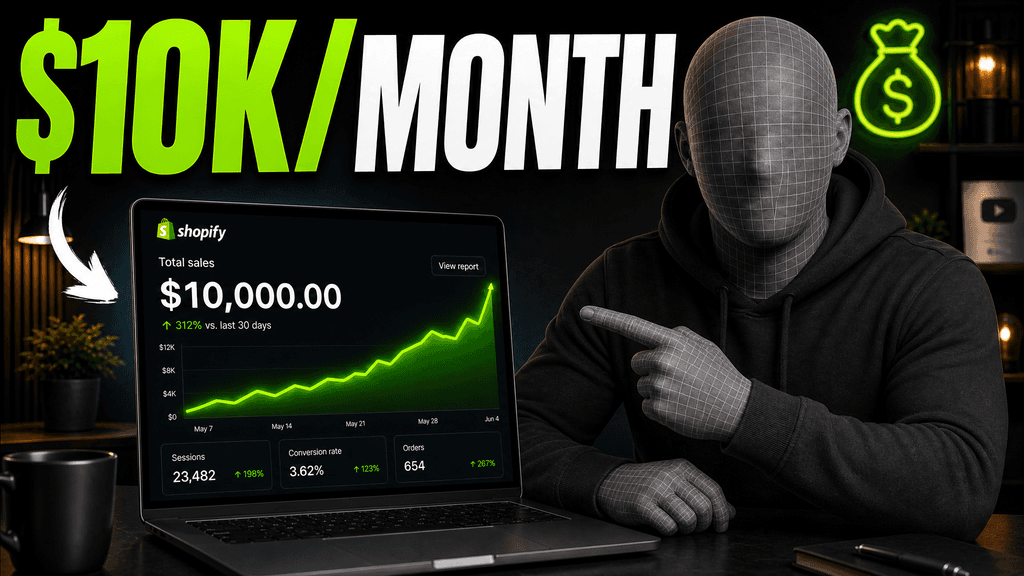
جارٍ فحص احتمال النقر…
بعد تحسين واحد
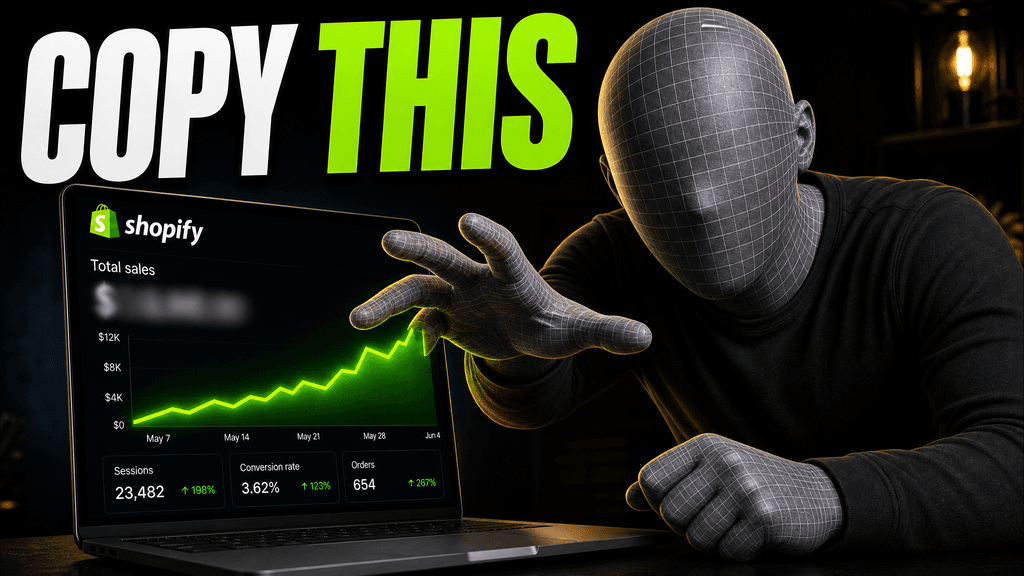
فكرتك، بلمسة أقوى.
بداية أفضل لفيديوك القادم.
اكتب ببساطة ما تريد تغييره. وسيبقى كل شيء آخر كما هو.
التعديل، ببساطة


طلبك
اجعلها عن Shopify بدلًا من ذلك...
تعليمة واحدة. صورة مصغّرة أكثر إتقانًا.
أضف لقطة من لعبة أو أي صورة ملتقطة من الشاشة. وستحصل على صورة مصغّرة جاهزة.
نزّل صورتك المصغّرة وأضِفها إلى فيديو يوتيوب الخاص بك.
Short walkthroughs from our channel on making thumbnails people click.
Getting AI thumbnails past the fake look.
ابدأ بفكرة فيديو، واستخدم صورك، واطلب التعديلات، ثم صدّر النتيجة.
ألصق عنوانك أو اشرح الفيديو. ينشئ VisualKit بضع صور مصغّرة لتقارن بينها.
ارفع صوراً لك أو لمنتجك أو لقطة شاشة أو أي صورة حقيقية أخرى.
ألصق رابط YouTube أو أضف صورة. يستخدم VisualKit مظهرها لفيديوك.
جرّب: «كبّر المنتج» أو «قلّل النص» أو «غيّر الخلفية».
قارن بين عدة خيارات واختر الصورة التي تجعل فيديوك سهل الفهم.
نزّل صورة قياسية بنسبة 16:9 ومقاس 1280×720، جاهزة لـ YouTube.
أفكار للصور المصغّرة حسب نوع الفيديو
شاهد أمثلة ونصائح حول الفيديوهات التي تعدّها.
اختر رصيدًا شهريًا يناسب وتيرة النشر لديك.
لصنّاع المحتوى الذين ينشرون بانتظام كل شهر.
يتضمن:
لصنّاع المحتوى الذين ينشرون عدة مرات أسبوعيًا.
كل ما في الخطة الأساسية، بالإضافة إلى:
لصنّاع المحتوى ذوي الإنتاج الكبير والفرق.
كل ما في الخطة الأساسية، بالإضافة إلى:
يحوّل صانع الصور المصغّرة لـ YouTube المدعوم بالذكاء الاصطناعي عنوانًا أو فكرة إلى خيارات جاهزة للصورة المصغّرة، بدلًا من لوحة فارغة. ينشئ VisualKit عدة خيارات دفعة واحدة، لتتمكن من مقارنتها وتعديلها بطلبات بلغة بسيطة وتصديرها بدقة 1280×720.
صف الفيديو أو الصق عنوانه. ينشئ VisualKit عدة خيارات. اختر أحدها، واطلب أي تغييرات بكلمات بسيطة، ثم صدّره بدقة 1280×720 ليكون جاهزًا للتحميل.
تُعدّ دقة 1280×720 بكسل صيغة تصدير شائعة بنسبة 16:9. توصي YouTube حاليًا بدقة 3840×2160 للصور المصغّرة لمقاطع الفيديو العادية. اجعل حجم الملفات التي تحمّلها من الهاتف أقل من 2MB؛ إذ يسمح الكمبيوتر بحد أقصى يبلغ 50MB. تذكر YouTube صيغتي JPG وPNG، وقد يعتمد دعم GIF على طريقة التحميل.
تبدأ الخطط المدفوعة من $20 شهريًا. يمكنك الإلغاء في أي وقت من إعدادات الفوترة.
لا. صِف الفيديو بلغة عادية واختر من بين الخيارات التي ينشئها VisualKit. يمكنك طلب تغييرات مثل «كبّر النص» بدلًا من تعديل الطبقات، لذا لا تحتاج إلى تعلّم أي شيء مسبقًا.
نعم. حمّل صورة لك أو لمنتج أو لقطة شاشة أو أي صورة أخرى، وسيصمم VisualKit الصورة المصغّرة حولها. تحقّق من النتيجة قبل النشر.
نعم. الصق رابط YouTube أو حمّل صورة، وسيسترشد VisualKit بتخطيطها وإضاءتها وألوانها وطريقة عرض النص فيها لإنشاء صورة مصغّرة لفيديوك.
نعم. اطلب تغييرات مثل «كبّر النص» أو «استخدم صورتي» أو «أزل ذلك العنصر»، وواصل تحسين الصورة المصغّرة التي اخترتها حتى تصبح كما تريد.
نعم. يدعم VisualKit أغلفة Shorts إلى جانب الصور المصغّرة العادية بنسبة 16:9، فضلًا عن مدونات الفيديو والبودكاست والبث المباشر والألعاب وأنواع الفيديو الأخرى.
Canva وPhotoshop محرّران؛ إذ تركّب الصورة المصغّرة فيهما طبقةً تلو الأخرى بدءًا من قالب أو ملف فارغ. أما VisualKit فينشئ تصاميم كاملة للصورة المصغّرة انطلاقًا من فكرة الفيديو، لتبدأ بخيارات جاهزة وتحسّن أحدها بدلًا من بنائه من الصفر.
تُظهر الصورة المصغّرة الجيدة موضوعًا رئيسيًا واحدًا وفكرة واضحة واحدة. استخدم التباين ليبرز الموضوع عند عرض الصورة بحجم الهاتف، واجعل الصورة تضيف إلى العنوان بدلًا من تكراره.
استخدم كلمات قليلة فقط، وعندما تضيف سياقًا. اجعلها كبيرة بما يكفي لقراءتها على الهاتف، ولا تنسخ عنوان الفيديو كاملًا.
نعم. اجعل شيئًا أو مشهدًا من لعبة أو منتجًا أو مكانًا أو نتيجةً مميزةً موضوعًا رئيسيًا. أبرزه بحجم كبير، واجعل فكرة الفيديو واضحة من خلال الصورة أو بضع كلمات.
نعم. اختر إطارًا يظهر موضوعًا واضحًا واحدًا وتعابير أو حركة يسهل تمييزها. قصّ العناصر المشتتة، ثم تحقّق من الصورة بحجم الهاتف.
استخدم نسبة 16:9 للصورة المصغّرة لفيديو YouTube عادي. تستخدم Shorts غلافًا عموديًا بنسبة 9:16، لذا تحقّق من منطقة التحميل قبل التصدير.
صيغة JPG أو PNG هي الخيار الأضمن؛ إذ تذكر مساعدة YouTube الحالية كلتيهما. أما GIF فهي صيغة شائعة لتصدير الصور، لكن تحقّق من الدعم الحالي لها في YouTube Studio قبل تحميلها.
VisualKit أداة لإنشاء صور يوتيوب المصغّرة بالذكاء الاصطناعي. أنشئ صورة أو استخدم مرجعًا أو حلّل صورة مصغّرة أو اطلب تعديلات. صدّر صورتك بمقاس 1280×720 من المتصفح.
ابدأ بعنوان الفيديو أو فكرته، وقارن بين النتائج، ثم عدّل النص أو الألوان أو الصور.
| المهمة | ما يفعله VisualKit | ما تبدأ به | ما يمكنك تغييره | النتيجة |
|---|---|---|---|---|
| إنشاء صورة مصغّرة | ينشئ عدة خيارات لصور مصغّرة ليوتيوب انطلاقًا من فكرة فيديوك | عنوان أو موضوع أو وصف قصير | العنصر الرئيسي والنص والخلفية والأسلوب | صورة مصغّرة ليوتيوب بأبعاد 1280×720 |
| استخدم صورك الخاصة | ينشئ الصورة المصغّرة بالاعتماد على الصور التي ترفعها | صورتك أو منتجك أو لقطة شاشة أو أي صورة أخرى | القصّ والموضع والخلفية والتعبير والنص | صورة مصغّرة تستخدم صورك |
| استخدم مرجعًا | يستخدم صورة مصغّرة أخرى للاستلهام من أسلوبها | رابط يوتيوب أو صورة مرجعية | التخطيط والإضاءة والألوان والتباين والنص | صورة مصغّرة جديدة لفيديوك |
| عدّل صورة مصغّرة | يعدّل الصورة المصغّرة التي اخترتها بناءً على طلب مكتوب بلغة بسيطة | طلب مثل «كبّر وجهي» أو «أزل النص» | النص وحجم الوجه والخلفية والعناصر والألوان والقص | نسخة محدّثة |
إنشاء صورة مصغّرة
ينشئ عدة خيارات لصور مصغّرة ليوتيوب انطلاقًا من فكرة فيديوك
عنوان أو موضوع أو وصف قصيرصورة مصغّرة ليوتيوب بأبعاد 1280×720
ما يمكنك تغييره: العنصر الرئيسي والنص والخلفية والأسلوب
استخدم صورك الخاصة
ينشئ الصورة المصغّرة بالاعتماد على الصور التي ترفعها
صورتك أو منتجك أو لقطة شاشة أو أي صورة أخرىصورة مصغّرة تستخدم صورك
ما يمكنك تغييره: القصّ والموضع والخلفية والتعبير والنص
استخدم مرجعًا
يستخدم صورة مصغّرة أخرى للاستلهام من أسلوبها
رابط يوتيوب أو صورة مرجعيةصورة مصغّرة جديدة لفيديوك
ما يمكنك تغييره: التخطيط والإضاءة والألوان والتباين والنص
عدّل صورة مصغّرة
يعدّل الصورة المصغّرة التي اخترتها بناءً على طلب مكتوب بلغة بسيطة
طلب مثل «كبّر وجهي» أو «أزل النص»نسخة محدّثة
ما يمكنك تغييره: النص وحجم الوجه والخلفية والعناصر والألوان والقص
دليل مجاني للصور المصغّرة
ابدأ بلقطة أو صورة، واجعل موضوعًا واحدًا واضحًا للعين، ثم تحقّق من الصورة بحجم شاشة الهاتف. تنجح هذه الخطوات في أي محرّر صور.
اكتب وعدًا أو نتيجة أو سؤالًا موجزًا يمكن للصورة المصغرة إظهاره. دع العنوان يضيف التفاصيل بدلًا من تكرار كل الكلمات.
استخدم لقطة أو وجهًا أو غرضًا أو مكانًا مهمًا في الفيديو. اختر صورة تحيط بالعنصر الرئيسي فيها مساحة كافية لاقتصاصها.
ضع الوجه أو شخصية اللعبة أو المنتج في موضع يجذب الانتباه أولًا. استخدم عنصرًا رئيسيًا واحدًا لتسهيل تصفّح المعاينة الصغيرة.
أزل التفاصيل التي تنافس العنصر الرئيسي. أضف تباينًا أو مساحة لونية بسيطة خلف أي شيء يصعب رؤيته.
استخدم بضع كلمات قصيرة إذا كانت توضّح الفكرة الجاذبة. اختر خطًا عريضًا وتباينًا قويًا، وتجنّب تكرار العنوان كاملًا.
صغّر الصورة إلى حجمها على الهاتف. إذا صعبت قراءة العنصر الرئيسي أو الكلمات، كبّرهما أو أزل التفاصيل الزائدة.
احفظ صورة بمقاس 1280×720 ونسبة 16:9. اجعل حجم الملفات المرفوعة من الأجهزة المحمولة أقل من 2 MB، وتحقّق من التنسيق والحد في YouTube Studio.
أمثلة على الصور المصغّرة في YouTube
ست صور مصغرة من معرض Made with VisualKit.
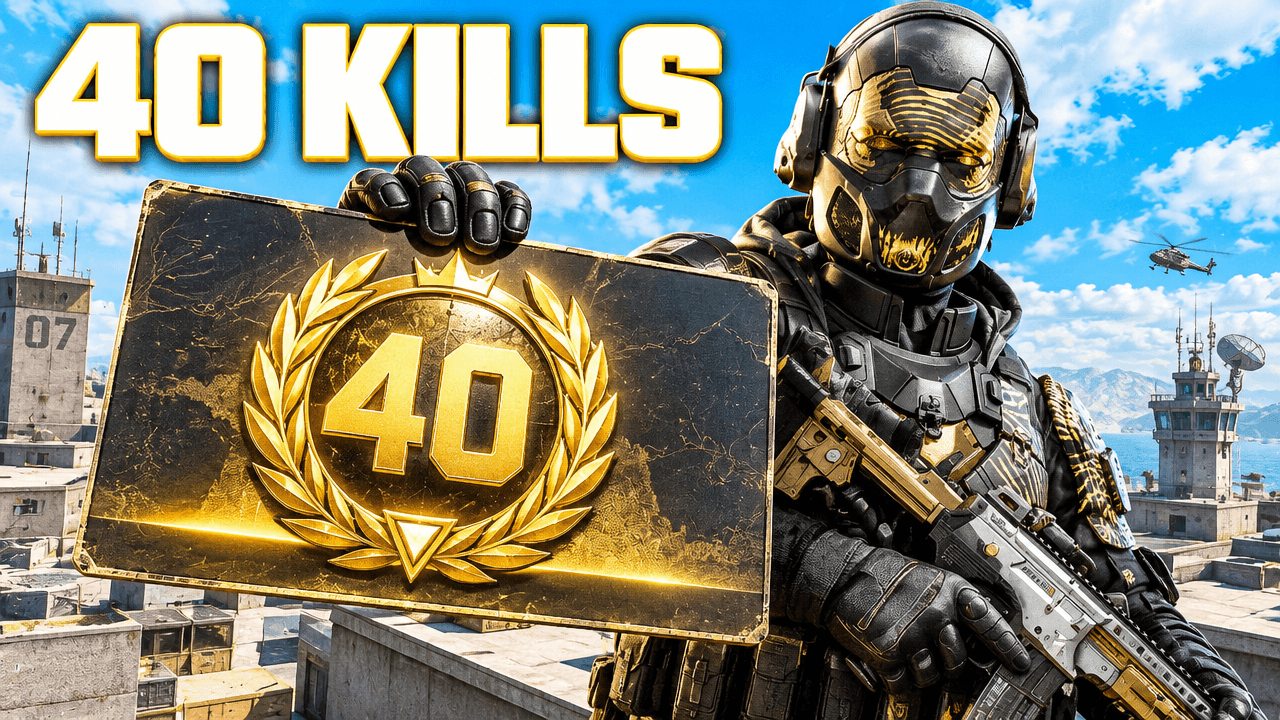
لماذا تنجح: تُبرز الشخصية وعدد الإقصاءات الكبير نتيجة المباراة.
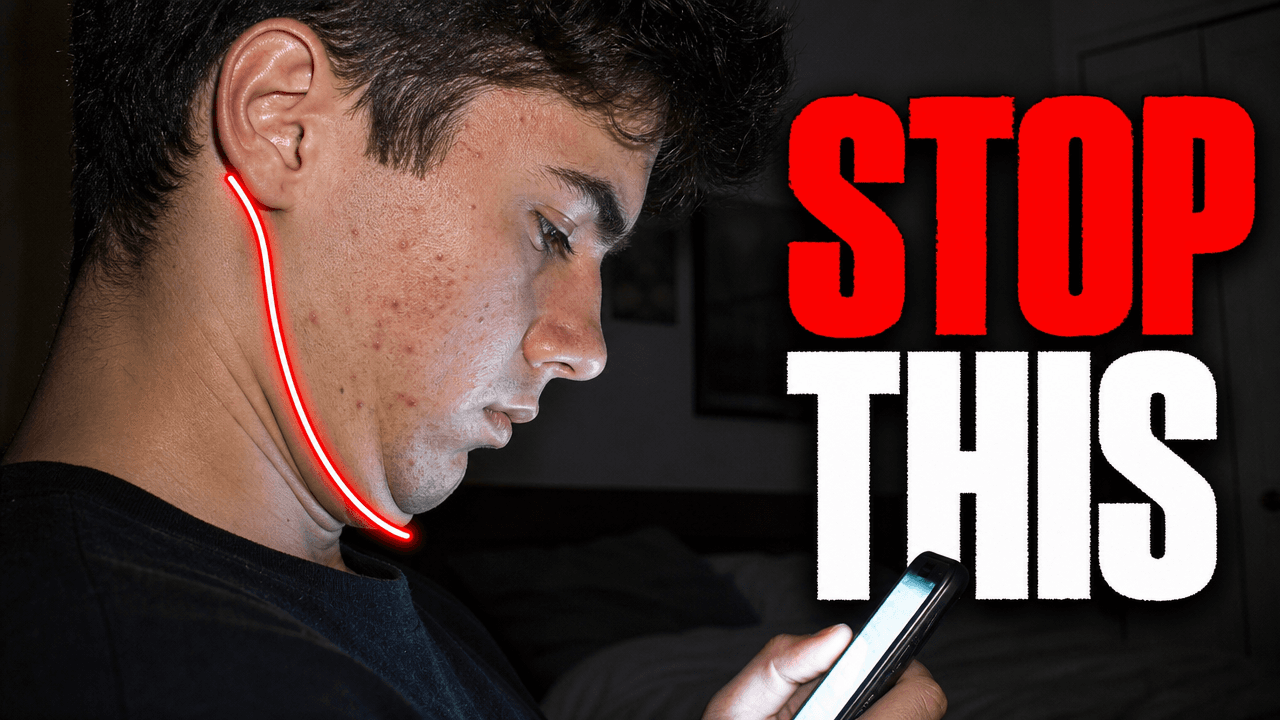
لماذا تنجح: يشير الخط الأحمر حول الرقبة مباشرةً إلى مشكلة وضعية الجسم.
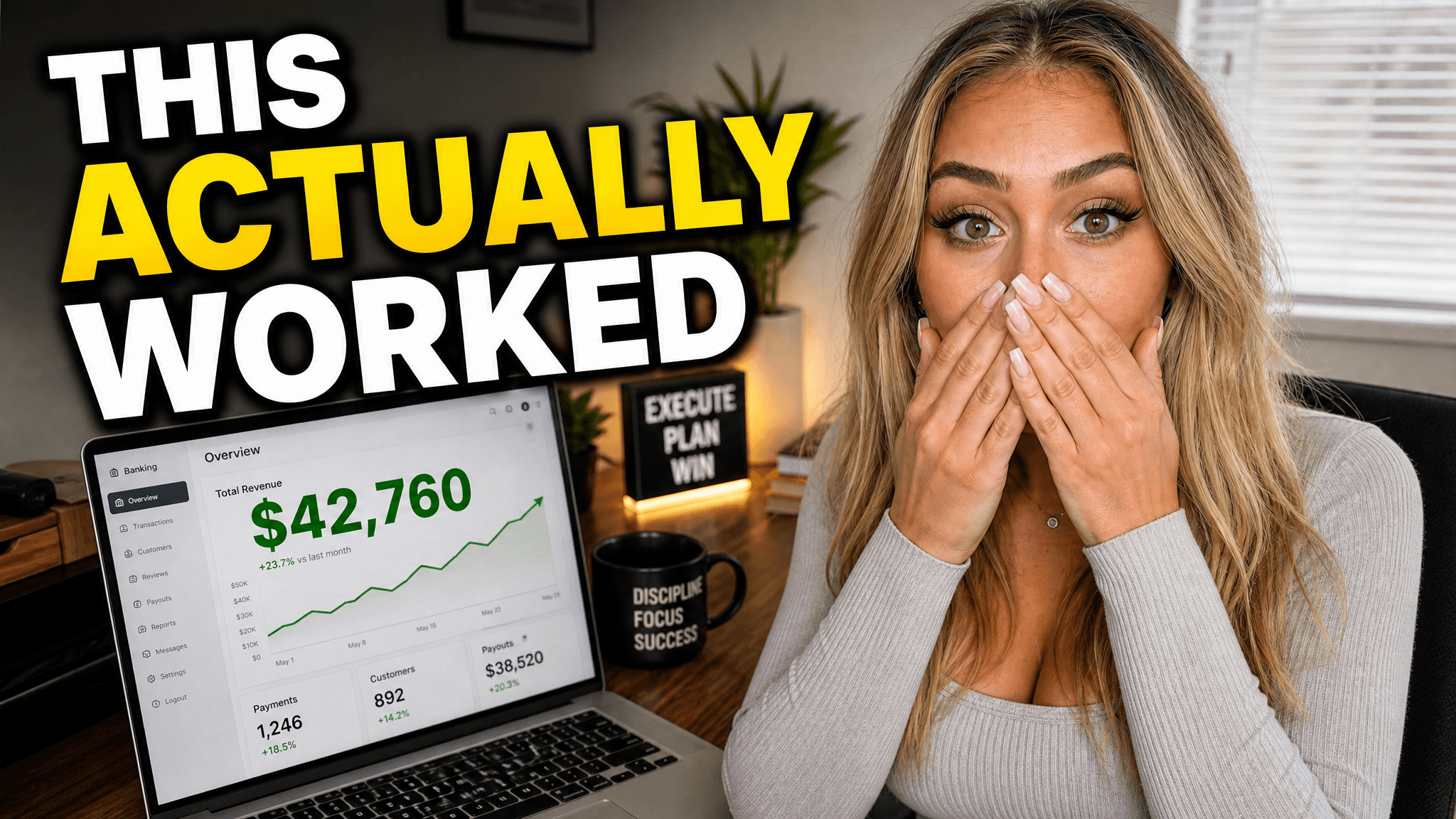
لماذا تنجح: يُضفي تعبير الدهشة وشاشة الإيرادات وجهًا ورقمًا على النتيجة.
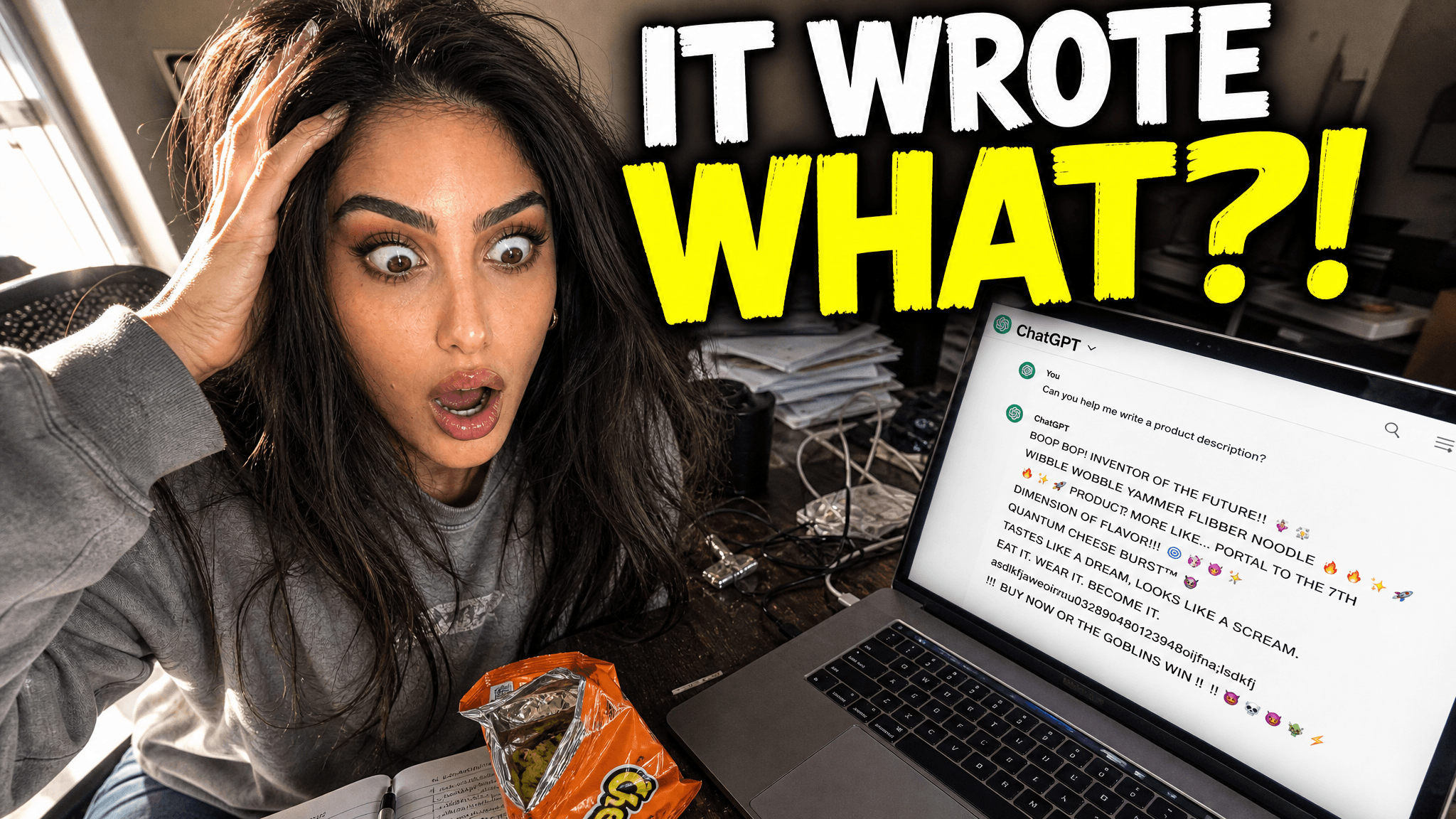
لماذا تنجح: يحوّل تعبير الدهشة ورسالة البريد المفتوحة تجربة الذكاء الاصطناعي إلى سؤال.
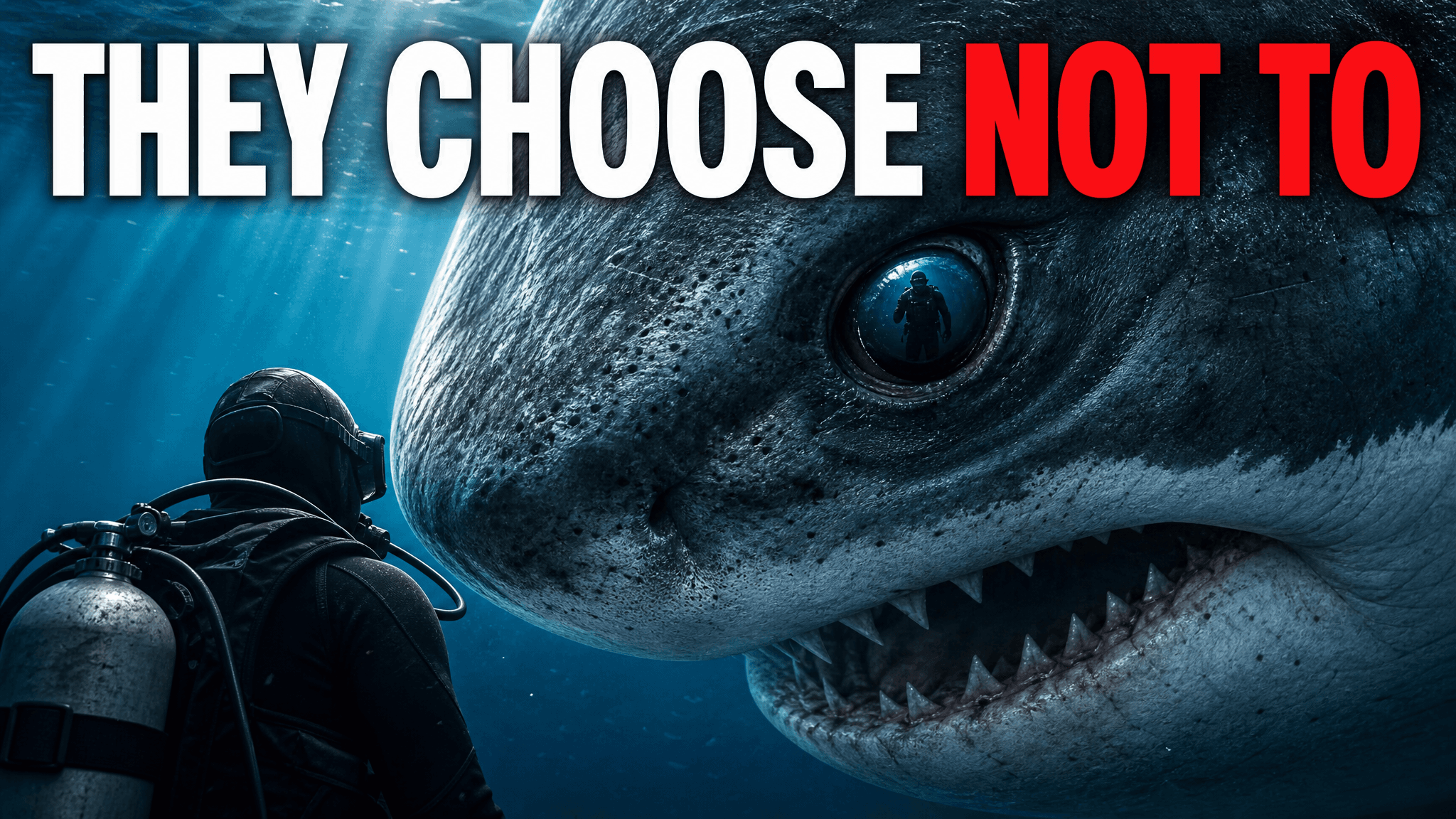
لماذا تنجح: يُظهر الغواص حجم القرش، بينما يترك العنوان غير المكتمل سؤالًا مفتوحًا.
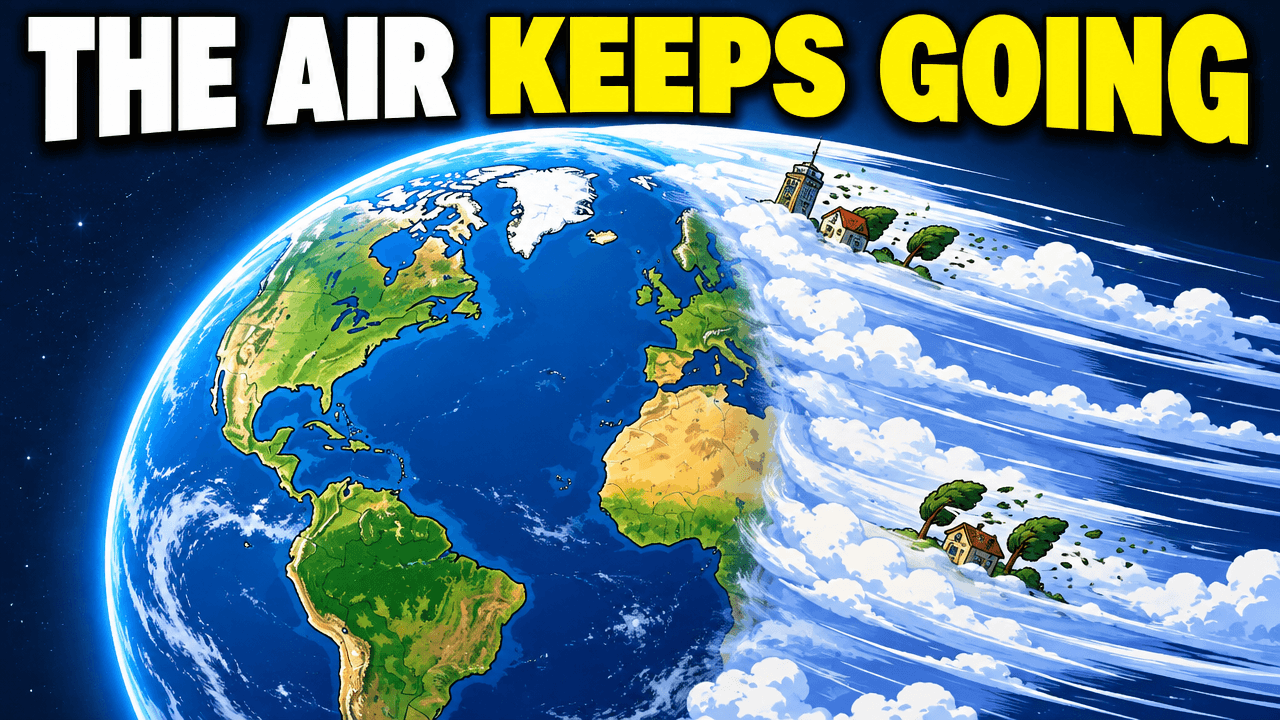
لماذا تنجح: يجعل الكوكب ومسار الهواء تخيّل سؤال «ماذا لو؟» أمرًا سهلًا.
قبل التصدير
يُعدّ 1280 × 720 مقاسًا شائعًا للتصدير بنسبة 16:9. توصي إرشادات YouTube الحالية بدقة 3840 × 2160 للصور المصغرة للفيديوهات العادية، وتسمح بملفات تصل إلى 50 MB على أجهزة الكمبيوتر؛ أما حد 2 MB فينطبق على التحميل من الأجهزة المحمولة. تحقّق من أحدث قواعد الصور المصغرة لدى YouTube.

