
Etapa 1
Receba algumas opções
Conte sobre o seu vídeo. Receba algumas miniaturas para comparar.
Descreva seu vídeo. Receba miniaturas para escolher.
Miniaturas reais criadas com o VisualKit.





















Sua miniatura tem uma chance de conquistar o clique antes de o vídeo começar.
Se a miniatura parecer confusa, eles clicam em outro vídeo.
Cada rodada de feedback pode custar mais um dia.
Outras ferramentas de IA deixam aquele mesmo visual artificial. A VisualKit foi criada para evitar isso.
Conte ao VisualKit sobre seu vídeo. Escolha a miniatura de que mais gostar.
Conte sobre o seu vídeo. Receba algumas miniaturas para comparar.
Cada miniatura recebe uma nota de 0 a 100. Com um clique, corrija o ponto fraco.
Sua miniatura
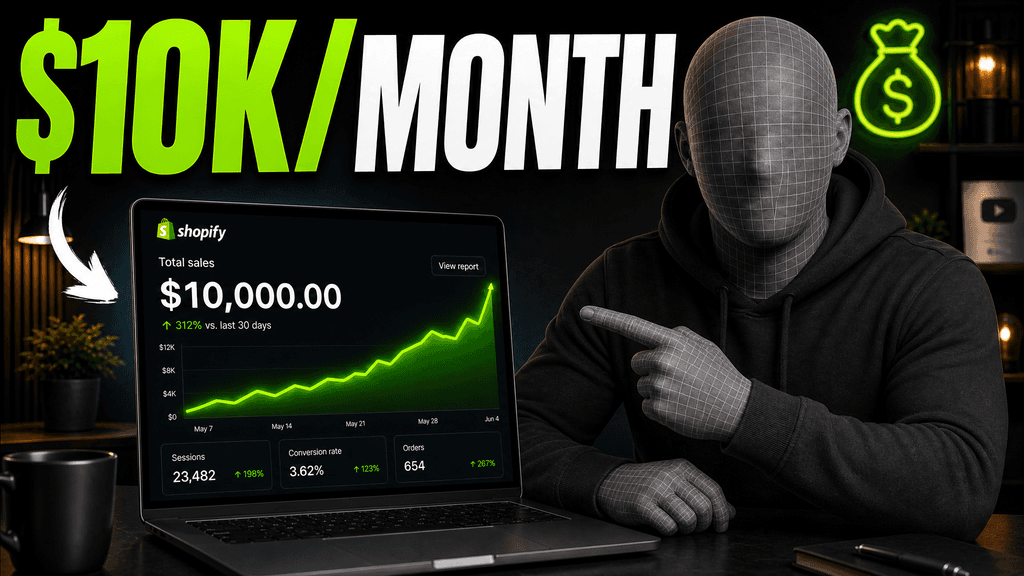
Analisando o potencial de cliques…
Depois de um ajuste
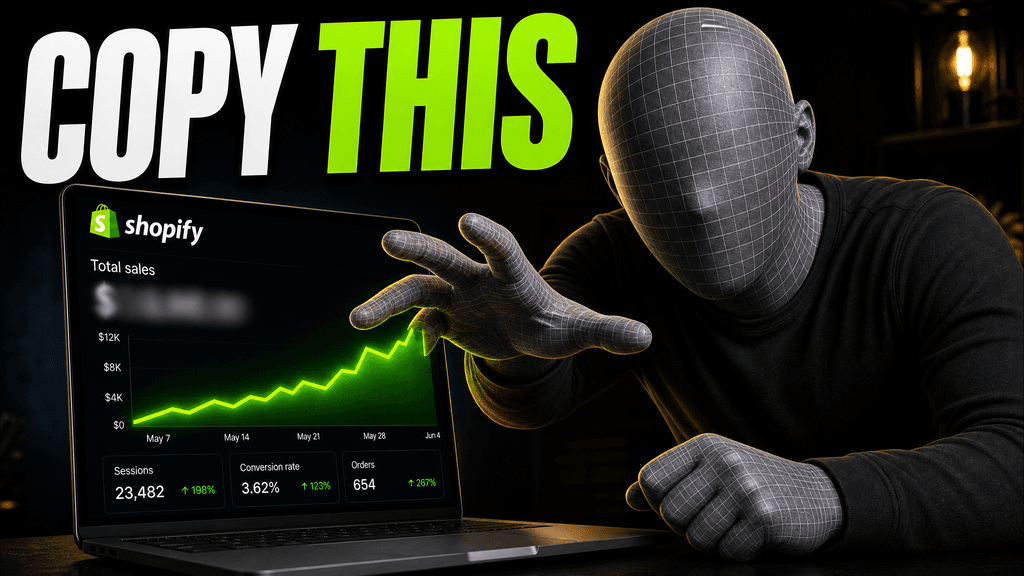
Sua ideia, com mais impacto.
Um ponto de partida melhor para seu próximo vídeo.
Diga em palavras simples o que quer mudar. O resto continua igual.
A edição, simplificada


Seu pedido
Faça sobre a Shopify em vez disso...
Uma instrução. Uma miniatura mais caprichada.
Envie uma captura do jogo ou qualquer captura de tela. Você recebe uma miniatura pronta.
Baixe sua miniatura e adicione-a ao seu vídeo no YouTube.
Short walkthroughs from our channel on making thumbnails people click.
Getting AI thumbnails past the fake look.
Comece com uma ideia de vídeo, use suas fotos, peça alterações e exporte o resultado.
Cole o título ou explique o vídeo. A VisualKit cria algumas miniaturas para você comparar.
Envie fotos suas, do seu produto, uma captura de tela ou outra imagem real.
Cole um URL do YouTube ou adicione uma imagem. A VisualKit usa o estilo dela no seu vídeo.
Experimente: "aumente o produto", "use menos texto" ou "mude o plano de fundo".
Compare várias opções e escolha a que deixa seu vídeo fácil de entender.
Baixe uma imagem padrão 16:9 em 1280×720, pronta para o YouTube.
Ideias de miniaturas por tipo de vídeo
Veja exemplos e dicas para os vídeos que você faz.
Escolha uma quantidade mensal de créditos adequada à sua frequência de publicação.
Para criadores que publicam com consistência todos os meses.
Inclui:
Para criadores que publicam várias vezes por semana.
Tudo do Starter, além de:
Para criadores e equipes com alto volume de produção.
Tudo do Starter, além de:
Um criador de miniaturas para YouTube com IA transforma um título ou uma ideia em opções de miniatura prontas, em vez de deixar você diante de uma tela em branco. O VisualKit gera várias de uma vez para você comparar, editar com pedidos em linguagem simples e exportar em 1280×720.
Descreva seu vídeo ou cole o título. O VisualKit gera várias opções. Escolha uma, peça as alterações que quiser com palavras simples e exporte em 1280×720, pronta para enviar.
1280×720 pixels é uma medida comum para exportar em 16:9. Atualmente, o YouTube recomenda 3840×2160 para miniaturas de vídeos padrão. Mantenha os envios pelo celular abaixo de 2 MB; no computador, o limite é de até 50 MB. O YouTube aceita JPG e PNG, e o suporte a GIF pode depender do processo de envio.
Os planos pagos começam em US$ 20 por mês. Você pode cancelar a qualquer momento nas configurações de cobrança.
Não. Descreva o vídeo em linguagem natural e escolha entre as opções geradas pelo VisualKit. Para fazer alterações, basta pedir coisas como "aumente o tamanho do texto", sem editar camadas — você não precisa aprender nada antes.
Sim. Envie uma foto sua, de um produto, uma captura de tela ou qualquer outra imagem, e o VisualKit cria a miniatura em torno dela. Confira o resultado antes de publicar.
Sim. Cole um URL do YouTube ou envie uma imagem, e o VisualKit usa o layout, a iluminação, as cores e o tratamento do texto como referência para o seu vídeo.
Sim. Peça alterações como "aumente o tamanho do texto", "use meu rosto" ou "remova esse objeto" e continue ajustando a miniatura escolhida até ficar do jeito certo.
Sim. Além das miniaturas padrão em 16:9, o VisualKit cria capas para Shorts, vlogs, podcasts, transmissões ao vivo, jogos e outros tipos de vídeo.
Canva e Photoshop são editores: você monta a miniatura camada por camada, usando um modelo ou um arquivo em branco. O VisualKit gera propostas completas de miniatura com base na ideia do seu vídeo, então você começa com opções prontas e ajusta uma delas, em vez de criar tudo do zero.
Uma boa miniatura mostra um assunto principal e uma ideia clara. Use contraste para que o assunto fique nítido na tela do celular e deixe a imagem complementar o título, em vez de repeti-lo.
Use poucas palavras e somente quando elas acrescentarem contexto. Deixe-as grandes o suficiente para serem lidas no celular; não copie o título inteiro do vídeo.
Sim. Use um objeto reconhecível, uma cena de jogo, um produto, um lugar ou um resultado como assunto principal. Deixe-o em destaque e mostre a ideia do vídeo com a imagem ou algumas palavras.
Sim. Escolha um quadro com um assunto claro e uma expressão ou ação fácil de entender. Corte o que estiver poluindo a imagem e depois confira como ela fica no celular.
Use 16:9 para miniaturas de vídeos padrão do YouTube. Shorts usam uma capa vertical em 9:16, então confira a área de envio antes de exportar.
JPG ou PNG são as opções mais seguras; a página de ajuda atual do YouTube lista os dois. GIF é um formato de imagem comum para exportação, mas confira o suporte atual do YouTube Studio antes de enviar um arquivo nesse formato.
O VisualKit é um criador de miniaturas para YouTube com IA. Crie uma imagem, use uma referência, analise uma miniatura ou peça alterações. Exporte sua miniatura em 1280×720 pelo navegador.
Comece pelo título ou pela ideia do vídeo, compare as opções e altere o texto, as cores ou as imagens.
| Tarefa | O que o VisualKit faz | Você começa com | Você pode alterar | Resultado |
|---|---|---|---|---|
| Criar uma miniatura | Cria várias opções de miniaturas para YouTube a partir da ideia do seu vídeo | Um título, tema ou breve descrição | O assunto, o texto, o fundo e o estilo | Uma miniatura para YouTube de 1280×720 |
| Use suas próprias fotos | Cria a miniatura com base nas fotos ou imagens que você enviar | Seu rosto, produto, captura de tela ou outra imagem | Enquadramento, posicionamento, fundo, expressão e texto | Uma miniatura com suas imagens |
| Use uma referência | Usa outra miniatura como referência para o estilo | Uma URL do YouTube ou imagem de referência | Layout, iluminação, cor, contraste e texto | Uma nova miniatura para seu vídeo |
| Editar uma miniatura | Altera a miniatura escolhida com base em um pedido em linguagem simples | Um pedido como "aumente meu rosto" ou "remova o texto" | Texto, tamanho do rosto, plano de fundo, objetos, cores e enquadramento | Uma versão atualizada |
Criar uma miniatura
Cria várias opções de miniaturas para YouTube a partir da ideia do seu vídeo
Um título, tema ou breve descriçãoUma miniatura para YouTube de 1280×720
Você pode alterar: O assunto, o texto, o fundo e o estilo
Use suas próprias fotos
Cria a miniatura com base nas fotos ou imagens que você enviar
Seu rosto, produto, captura de tela ou outra imagemUma miniatura com suas imagens
Você pode alterar: Enquadramento, posicionamento, fundo, expressão e texto
Use uma referência
Usa outra miniatura como referência para o estilo
Uma URL do YouTube ou imagem de referênciaUma nova miniatura para seu vídeo
Você pode alterar: Layout, iluminação, cor, contraste e texto
Editar uma miniatura
Altera a miniatura escolhida com base em um pedido em linguagem simples
Um pedido como "aumente meu rosto" ou "remova o texto"Uma versão atualizada
Você pode alterar: Texto, tamanho do rosto, plano de fundo, objetos, cores e enquadramento
Guia gratuito de miniaturas
Comece com um quadro ou uma foto, deixe um assunto fácil de identificar e confira a imagem no tamanho em que aparece no celular. Estas etapas funcionam em qualquer editor de imagens.
Escreva uma promessa, um resultado ou uma pergunta curta que a miniatura possa mostrar. Deixe o título acrescentar detalhes em vez de repetir cada palavra.
Use um frame, rosto, objeto ou lugar importante para o vídeo. Escolha uma imagem com espaço suficiente ao redor do assunto para permitir o corte.
Posicione o rosto, personagem de jogo ou produto onde ele seja percebido primeiro. Use um assunto principal para facilitar a leitura na prévia pequena.
Remova detalhes que concorram com o assunto. Adicione contraste ou um bloco de cor simples atrás de qualquer elemento difícil de ver.
Use poucas palavras curtas se elas explicarem o gancho. Escolha uma fonte em negrito e com alto contraste, e evite repetir o título inteiro.
Reduza a imagem ao tamanho de um celular. Se for difícil ler o assunto ou as palavras, aumente-os ou remova detalhes extras.
Salve uma imagem 16:9 de 1280×720. Mantenha os envios por dispositivos móveis abaixo de 2 MB e confirme o formato e o limite no YouTube Studio.
Exemplos de miniaturas do YouTube
Seis miniaturas da mostra Made with VisualKit.
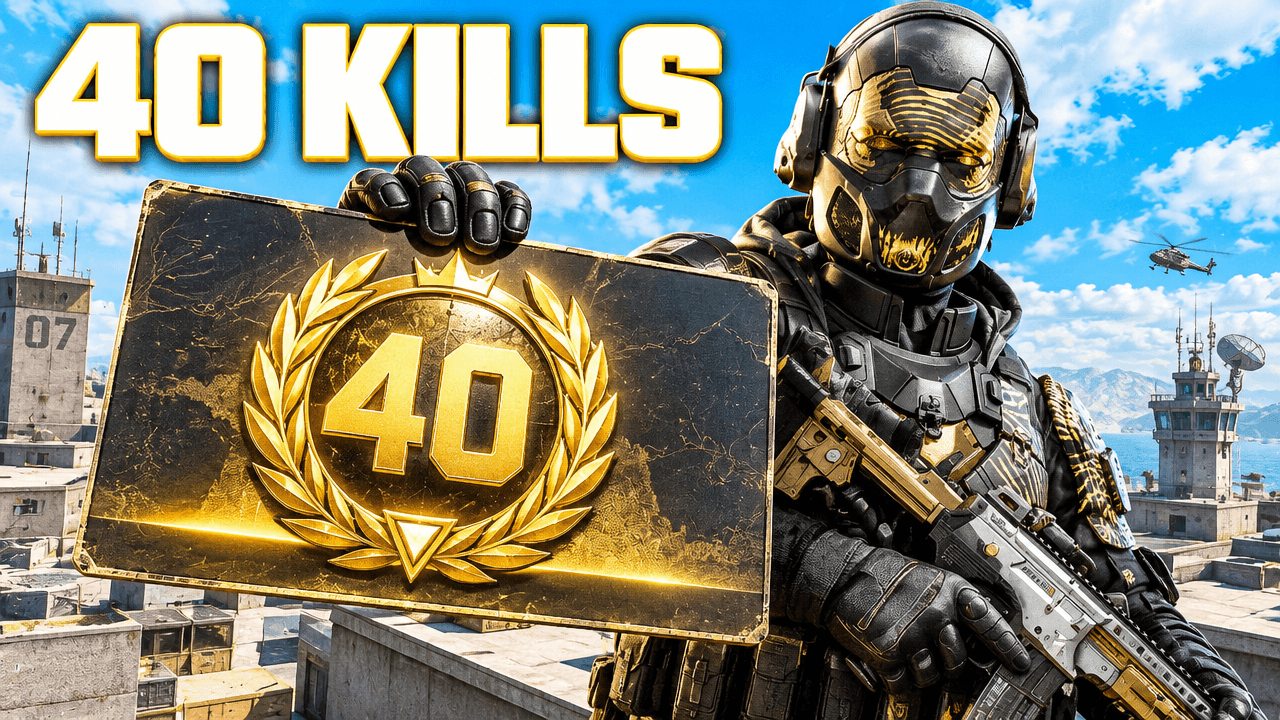
Por que funciona: O personagem e a contagem alta de eliminações destacam o resultado da partida.
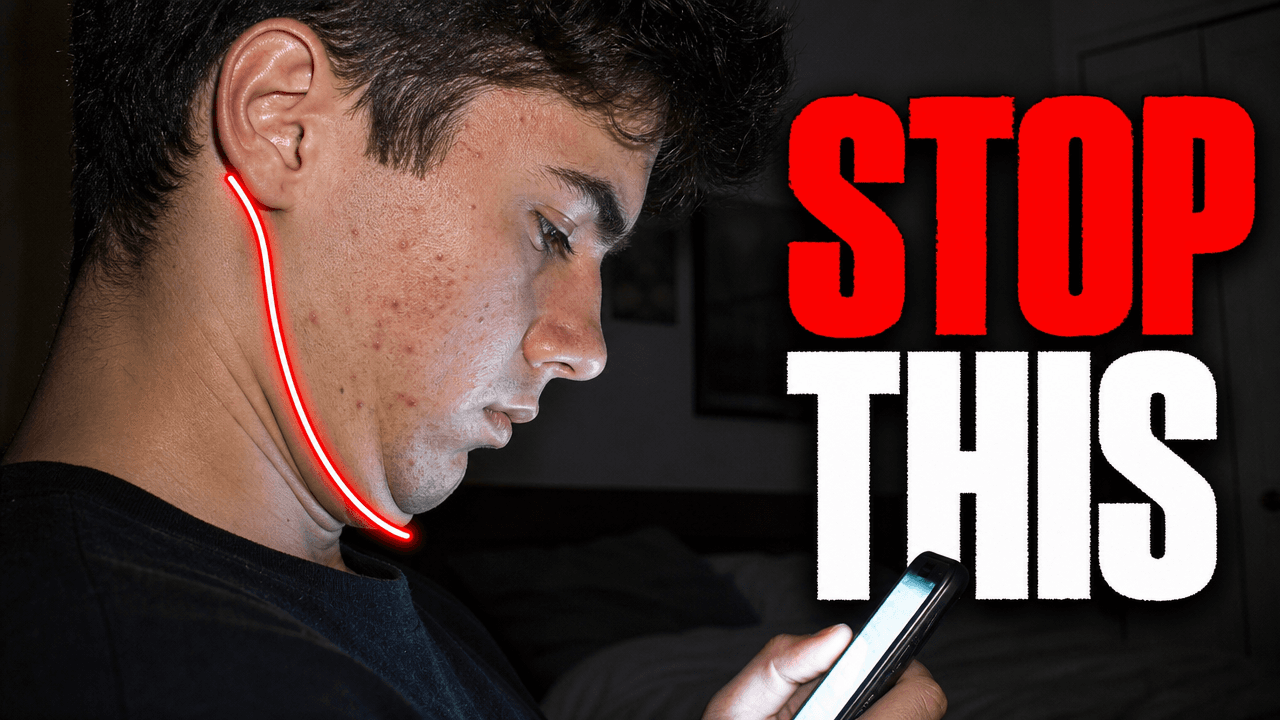
Por que funciona: O contorno vermelho no pescoço aponta diretamente para o problema de postura.
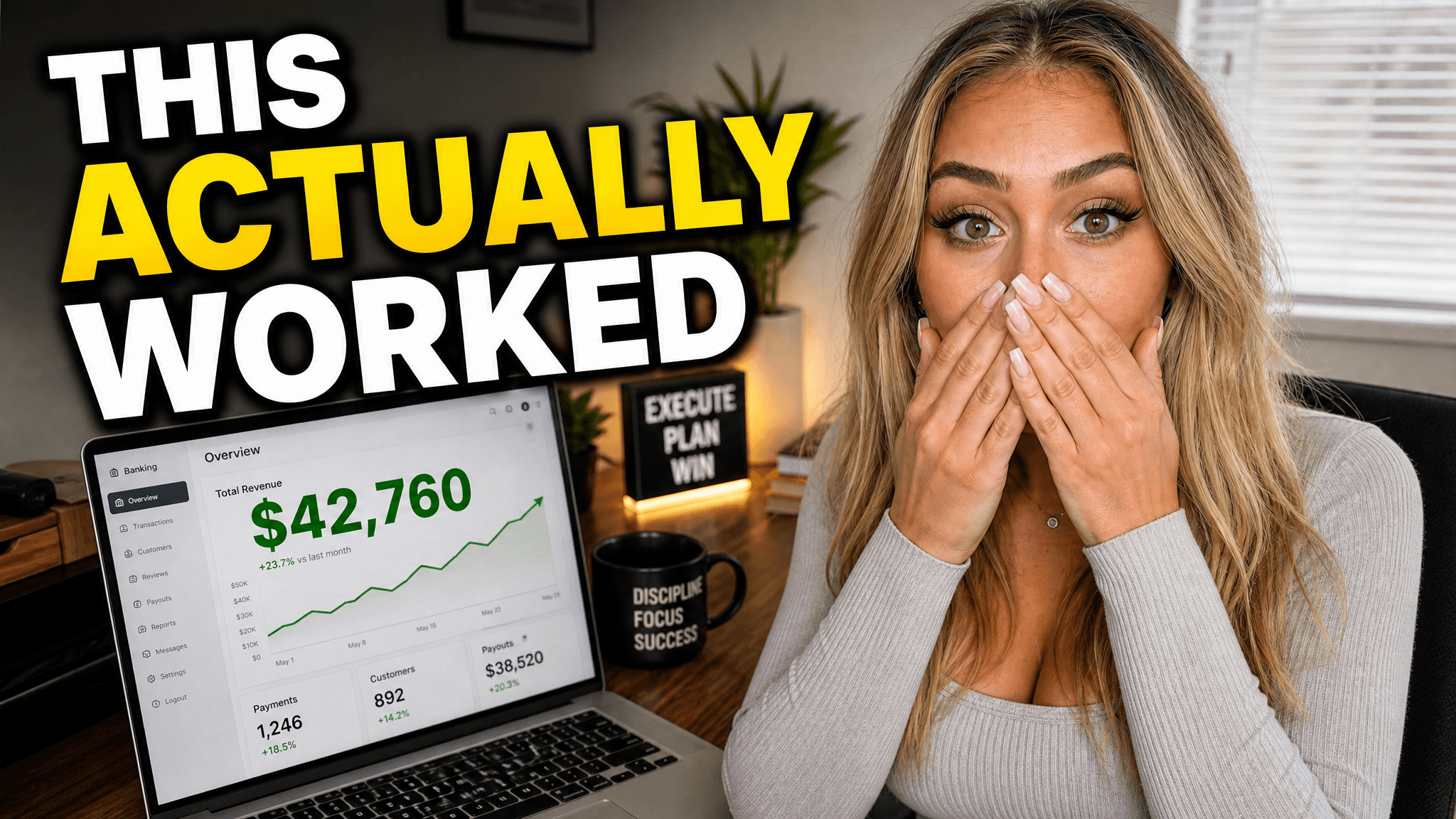
Por que funciona: A reação e a tela com a receita dão rosto e número ao resultado.
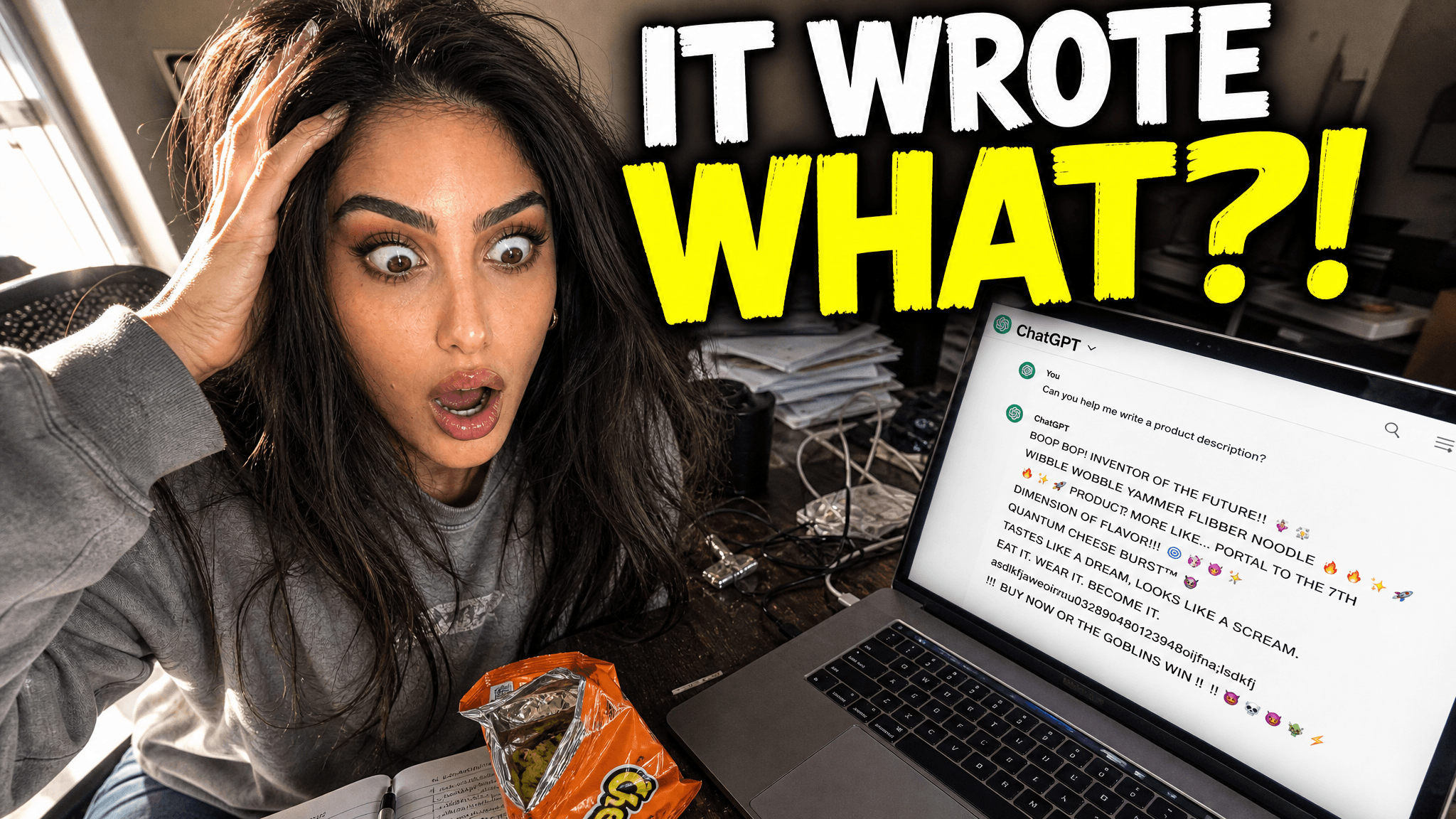
Por que funciona: A reação e o e-mail aberto transformam o experimento com IA em uma pergunta.
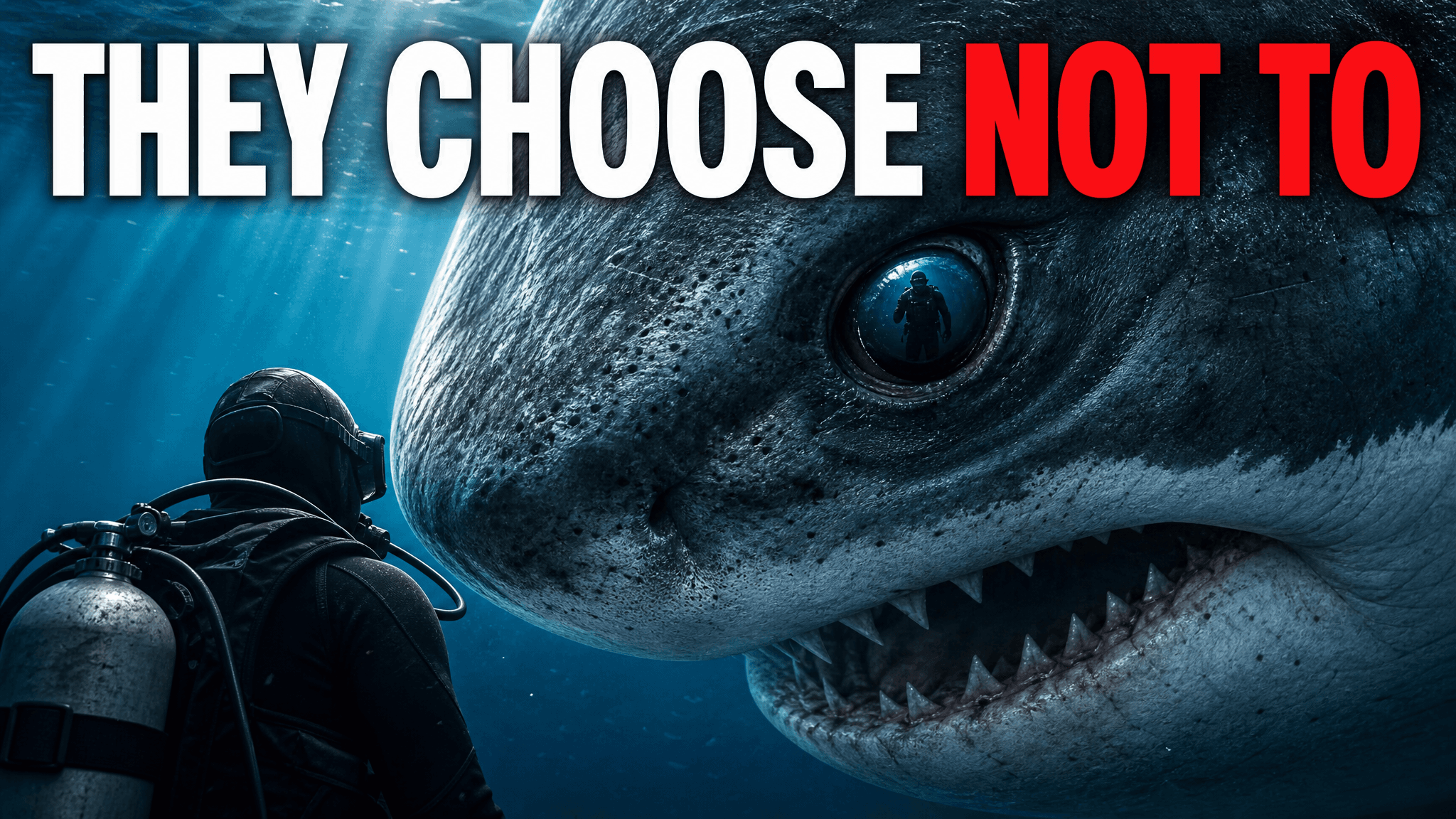
Por que funciona: O mergulhador mostra o tamanho do tubarão, enquanto a chamada inacabada deixa uma pergunta no ar.
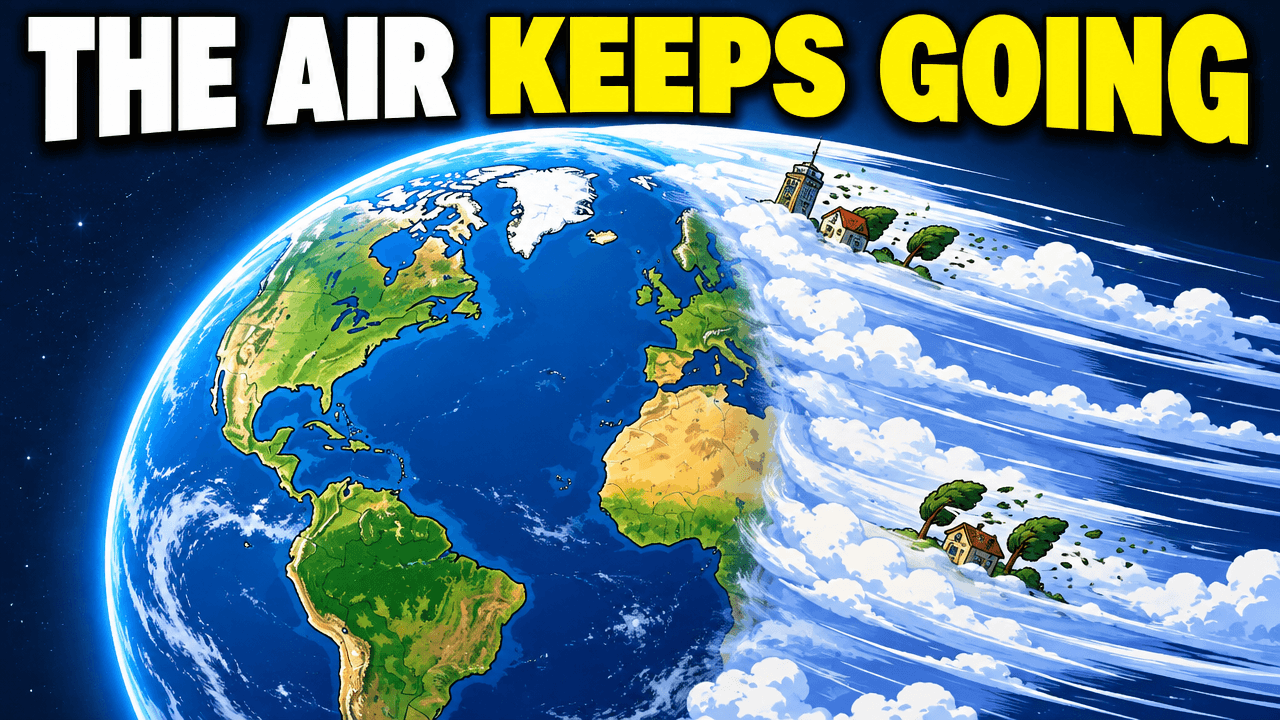
Por que funciona: O globo e o rastro de ar tornam fácil imaginar a pergunta hipotética.
Antes de exportar
1280 × 720 é uma exportação comum em 16:9. A ajuda atual do YouTube recomenda 3840 × 2160 para miniaturas de vídeos padrão e permite até 50 MB no computador; o limite de 2 MB se aplica a envios por dispositivos móveis. Confira as regras mais recentes do YouTube para miniaturas.

