
الخطوة 1
ارفع ما لديك
افتح المحرر وأضف الصورة المصغّرة التي تريد تغييرها.

ارفع صورتك المصغّرة. وأخبرنا بما تريد تغييره. ينشئ VisualKit نسخة جديدة. تحقّق من أن بقية الصورة ما زالت تبدو كما ينبغي.
صور مصغّرة حقيقية أُنشئت باستخدام VisualKit.





















كبّر الوجه، أو استبدل النص، أو نظّف الخلفية.
ارفع صورة، واطلب تعديلاً، وقارن النتيجة.
افتح المحرر وأضف الصورة المصغّرة التي تريد تغييرها.
صِف التعديل وما تريد الإبقاء عليه. ينشئ VisualKit نسخة جديدة.
التعديل، ببساطة


طلبك
اجعله عن Shopify بدلًا من ذلك...
تعليمة واحدة. صورة مصغّرة أكثر إتقانًا.
تحقّق من التغيير ومن العناصر التي أردت الإبقاء عليها. اطلب تعديلاً آخر إذا لزم الأمر.
نزّل ملف JPG وأضفه إلى فيديو YouTube.

ابدأ بصورتك المصغّرة وأخبر VisualKit بما يحتاج إلى تحسين.
Short walkthroughs from our channel on making thumbnails people click.
The whole workflow, start to finish.
أخبر VisualKit بما تريد تغييره. وتفقّد النتيجة قبل رفعها.
اطلب قصّ الصورة بشكل أقرب. وقارن وجهك بالصورة الأصلية.
حدّد الكلمات التي تريدها بالضبط. وتحقّق من إملائها في النتيجة.
حدّد العنصر الذي تريد إزالته ومكانه في الصورة.
راجع الصورة المصغّرة بحثًا عن المشكلات، ثم اطلب تعديلًا محددًا.
أفكار للصور المصغّرة حسب نوع الفيديو
اطّلع على أمثلة ونصائح للفيديوهات التي تصنعها.
اختر رصيدًا شهريًا يناسب جدول النشر لديك.
للمبدعين الذين ينشرون بانتظام كل شهر.
يشمل:
للمبدعين الذين ينشرون عدة مرات أسبوعيًا.
كل ما في Starter، بالإضافة إلى:
للمبدعين والفرق ذات حجم الإنتاج الكبير.
كل ما في Starter، بالإضافة إلى:
افتح VisualKit، وارفع صورتك المصغّرة، واذكر التغييرات التي تريدها. سينشئ إصدارًا جديدًا. قارنه بالأصل، واطلب أي تعديلات إضافية، ثم صدّر النسخة التي تختارها.
نعم. صِف التغيير بكلمات بسيطة. ينشئ VisualKit صورة معدّلة بدلًا من تزويدك بطبقات أو فُرش أو أقنعة. راجع الصورة كاملة، إذ قد تتغير تفاصيل أخرى أيضًا.
نعم. ارفع الصورة وحدّد النص البديل حرفيًا. على سبيل المثال: «استبدل Day 1 بـ Day 30. أبقِ الوجه والخلفية كما هما». تحقّق من الإملاء والمسافات قبل التصدير.
يصدّر VisualKit ملفات JPG بمقاس 1280 × 720. وهذا مقاس بنسبة 16:9 يناسب الصور المصغّرة لفيديوهات YouTube.
توصي YouTube حاليًا بمقاس 3840 × 2160 بكسل بنسبة 16:9. يتوافق تصدير VisualKit بمقاس 1280 × 720، لكنه أصغر من المقاس الموصى به. اطّلع على دليل مقاسات الصور المصغّرة في YouTube لمعرفة حدود الملفات الحالية.
تبدأ الخطط المدفوعة من 20 دولارًا شهريًا. يمكنك الإلغاء في أي وقت من إعدادات الفوترة.
VisualKit محرر صور مصغّرة لـ YouTube يجري التعديلات بناءً على طلبات مكتوبة. ارفع صورة مصغّرة وصِف التعديل. ينشئ صورة منقّحة، لذا تحقّق من النتيجة كاملة قبل التصدير.
لست بحاجة إلى تحريك الطبقات أو طلاء الأقنعة. أخبر VisualKit بما تريد تغييره وما تريد الإبقاء عليه. استخدم Thumbnail Score لتقييم الصورة والعثور على تعديلات يمكنك تجربتها.
| تعديل | ما يقدمه VisualKit | تبدأ بـ | ما تطلبه | ما تحصل عليه |
|---|---|---|---|---|
| غيّر النص | يغيّر النص في الصورة | صورة مصغّرة تحتوي على نص | استبدل «اليوم 1» بـ «اليوم 30» | نسخة جديدة بالكلمات المطلوبة |
| غيّر حجم وجهك | يجعل وجهك أكبر في الإطار | صورة مصغّرة يظهر فيها وجهك | كبّر وجهي. وأبقِ النص كما هو. | لقطة أقرب لوجهك |
| بدّل الخلفية | يستبدل المشهد خلف العنصر الرئيسي | صورتك المصغّرة الحالية | غيّر الخلفية إلى ملعب | العنصر الرئيسي في مشهد جديد |
| إزالة عنصر | يزيل عنصرًا ويملأ المساحة | صورة مصغّرة تتضمن عنصرًا غير مرغوب فيه | أزِل الكرسي الذي خلفي | نسخة جديدة من دون الكرسي |
غيّر النص
يغيّر النص في الصورة
صورة مصغّرة تحتوي على نصنسخة جديدة بالكلمات المطلوبة
ما تطلبه: استبدل «اليوم 1» بـ «اليوم 30»
غيّر حجم وجهك
يجعل وجهك أكبر في الإطار
صورة مصغّرة يظهر فيها وجهكلقطة أقرب لوجهك
ما تطلبه: كبّر وجهي. وأبقِ النص كما هو.
بدّل الخلفية
يستبدل المشهد خلف العنصر الرئيسي
صورتك المصغّرة الحاليةالعنصر الرئيسي في مشهد جديد
ما تطلبه: غيّر الخلفية إلى ملعب
إزالة عنصر
يزيل عنصرًا ويملأ المساحة
صورة مصغّرة تتضمن عنصرًا غير مرغوب فيهنسخة جديدة من دون الكرسي
ما تطلبه: أزِل الكرسي الذي خلفي
دليل مجاني للصور المصغّرة
ابدأ بلقطة أو صورة، واجعل موضوعًا واحدًا واضحًا للعين، ثم تحقّق من الصورة بحجم شاشة الهاتف. تنجح هذه الخطوات في أي محرّر صور.
اكتب وعدًا أو نتيجة أو سؤالًا موجزًا يمكن للصورة المصغرة إظهاره. دع العنوان يضيف التفاصيل بدلًا من تكرار كل الكلمات.
استخدم لقطة أو وجهًا أو غرضًا أو مكانًا مهمًا في الفيديو. اختر صورة تحيط بالعنصر الرئيسي فيها مساحة كافية لاقتصاصها.
ضع الوجه أو شخصية اللعبة أو المنتج في موضع يجذب الانتباه أولًا. استخدم عنصرًا رئيسيًا واحدًا لتسهيل تصفّح المعاينة الصغيرة.
أزل التفاصيل التي تنافس العنصر الرئيسي. أضف تباينًا أو مساحة لونية بسيطة خلف أي شيء يصعب رؤيته.
استخدم بضع كلمات قصيرة إذا كانت توضّح الفكرة الجاذبة. اختر خطًا عريضًا وتباينًا قويًا، وتجنّب تكرار العنوان كاملًا.
صغّر الصورة إلى حجمها على الهاتف. إذا صعبت قراءة العنصر الرئيسي أو الكلمات، كبّرهما أو أزل التفاصيل الزائدة.
احفظ صورة بمقاس 1280×720 ونسبة 16:9. اجعل حجم الملفات المرفوعة من الأجهزة المحمولة أقل من 2 MB، وتحقّق من التنسيق والحد في YouTube Studio.
أمثلة على الصور المصغّرة في YouTube
ست صور مصغرة من معرض Made with VisualKit.

لماذا تنجح: تُبرز الشخصية وعدد الإقصاءات الكبير نتيجة المباراة.
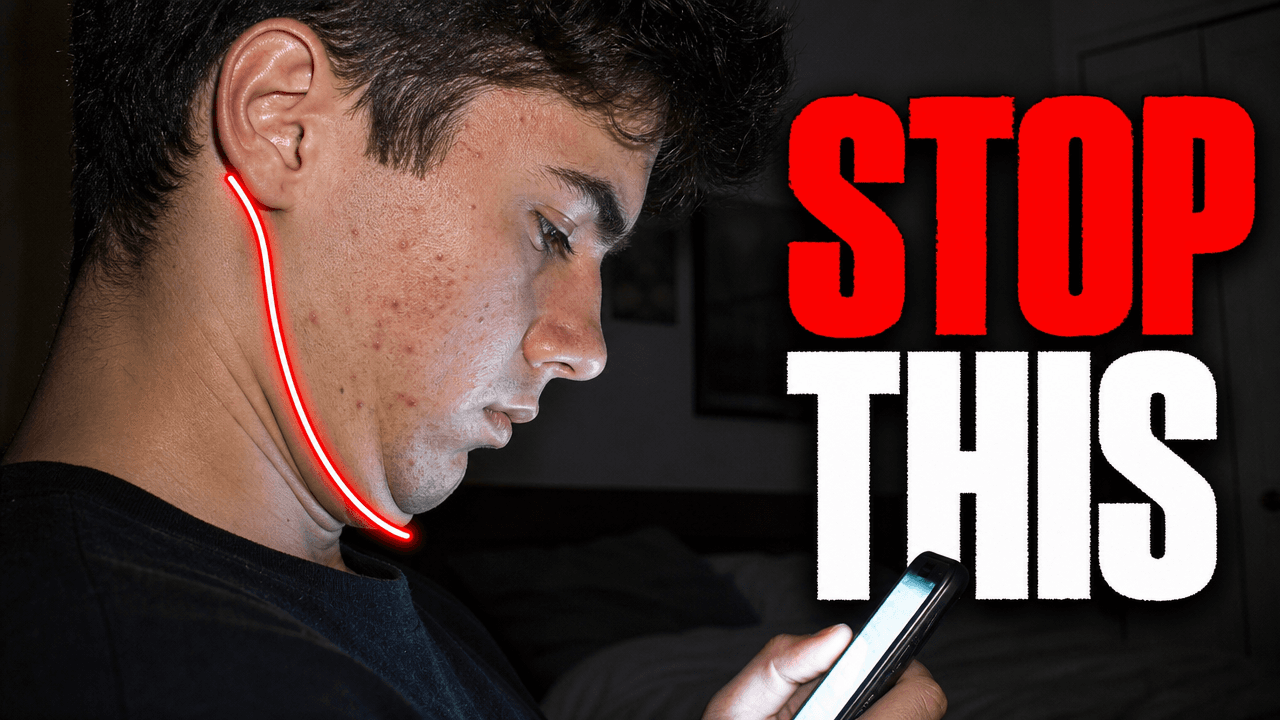
لماذا تنجح: يشير الخط الأحمر حول الرقبة مباشرةً إلى مشكلة وضعية الجسم.
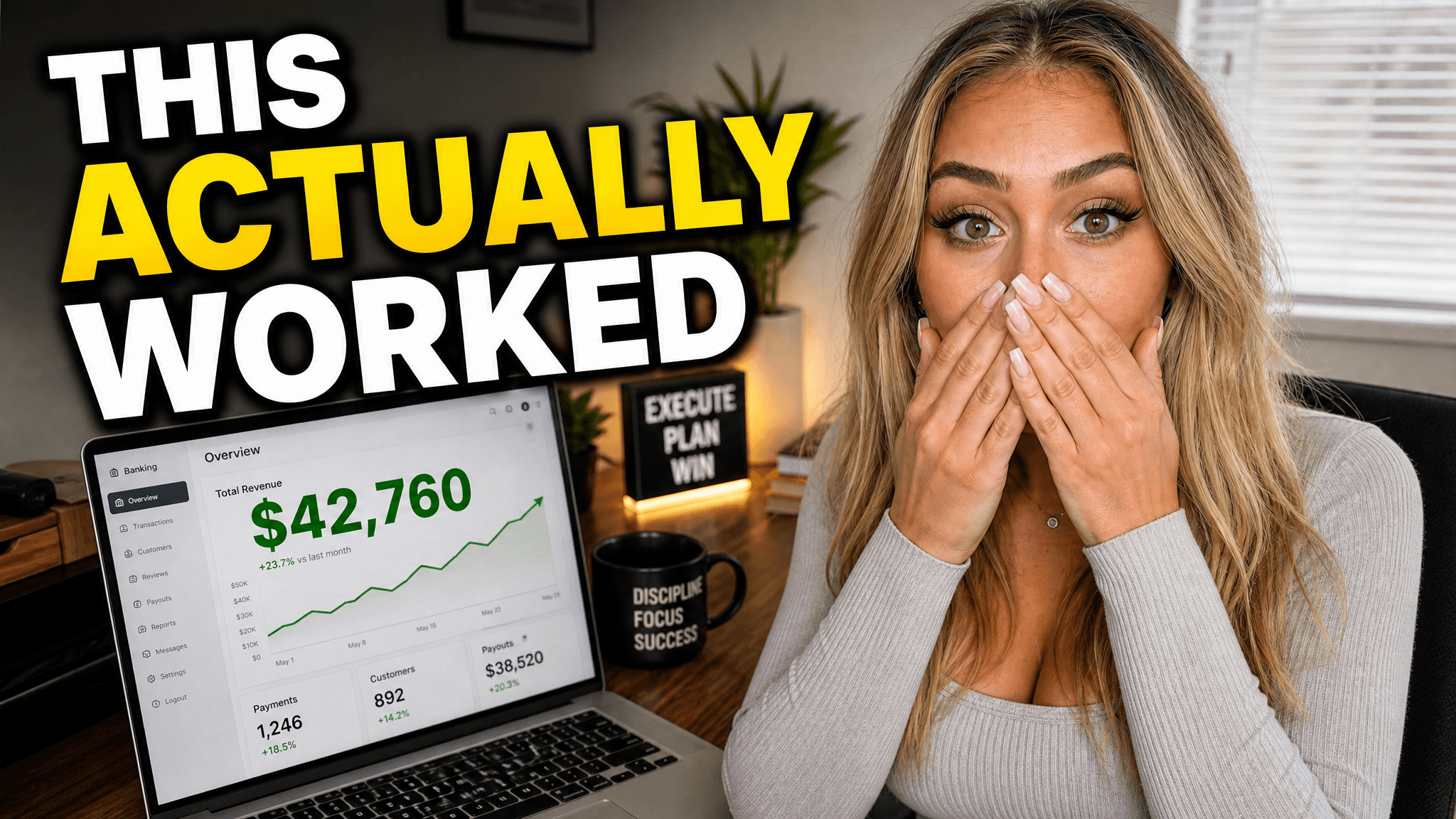
لماذا تنجح: يُضفي تعبير الدهشة وشاشة الإيرادات وجهًا ورقمًا على النتيجة.
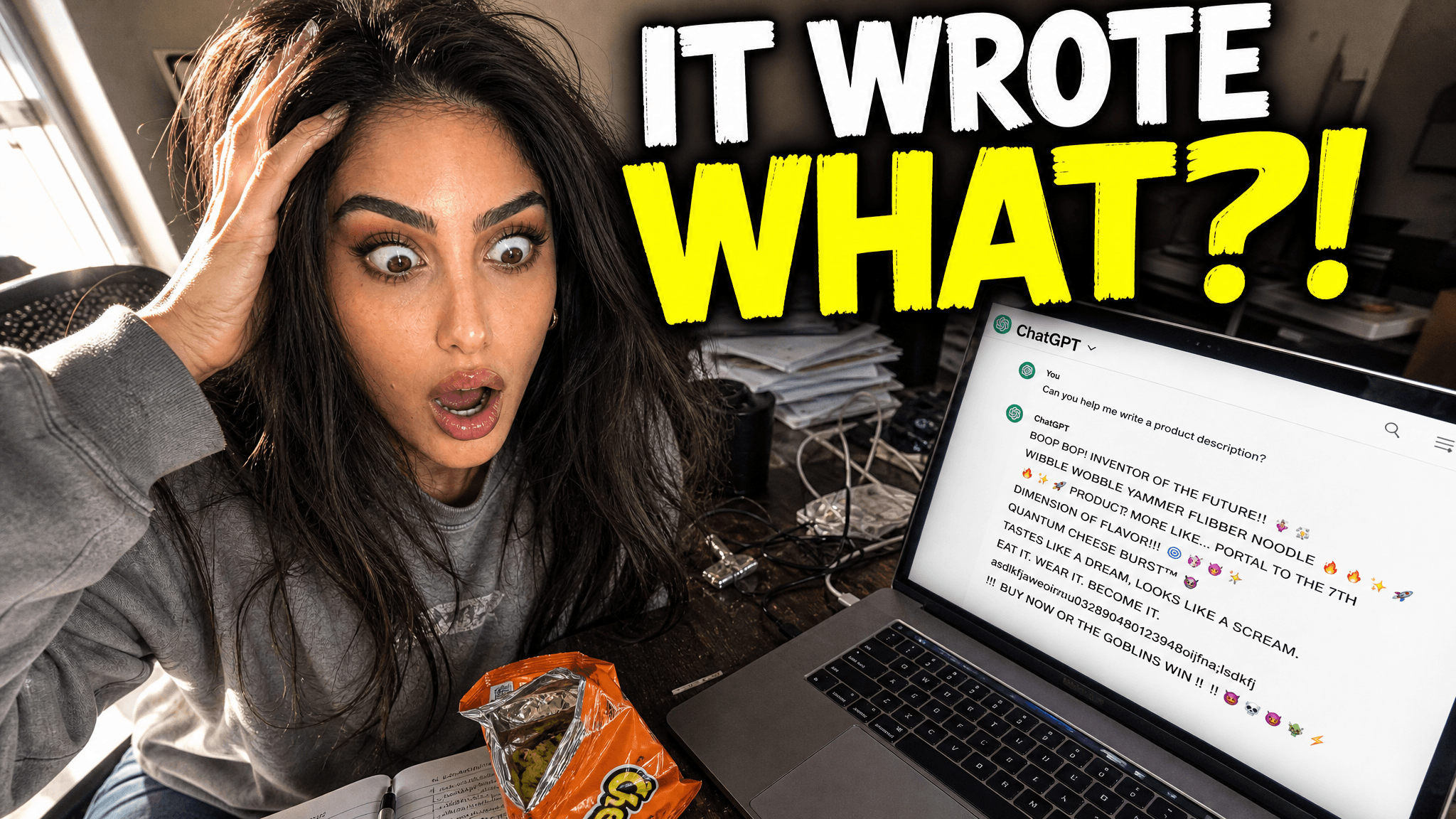
لماذا تنجح: يحوّل تعبير الدهشة ورسالة البريد المفتوحة تجربة الذكاء الاصطناعي إلى سؤال.
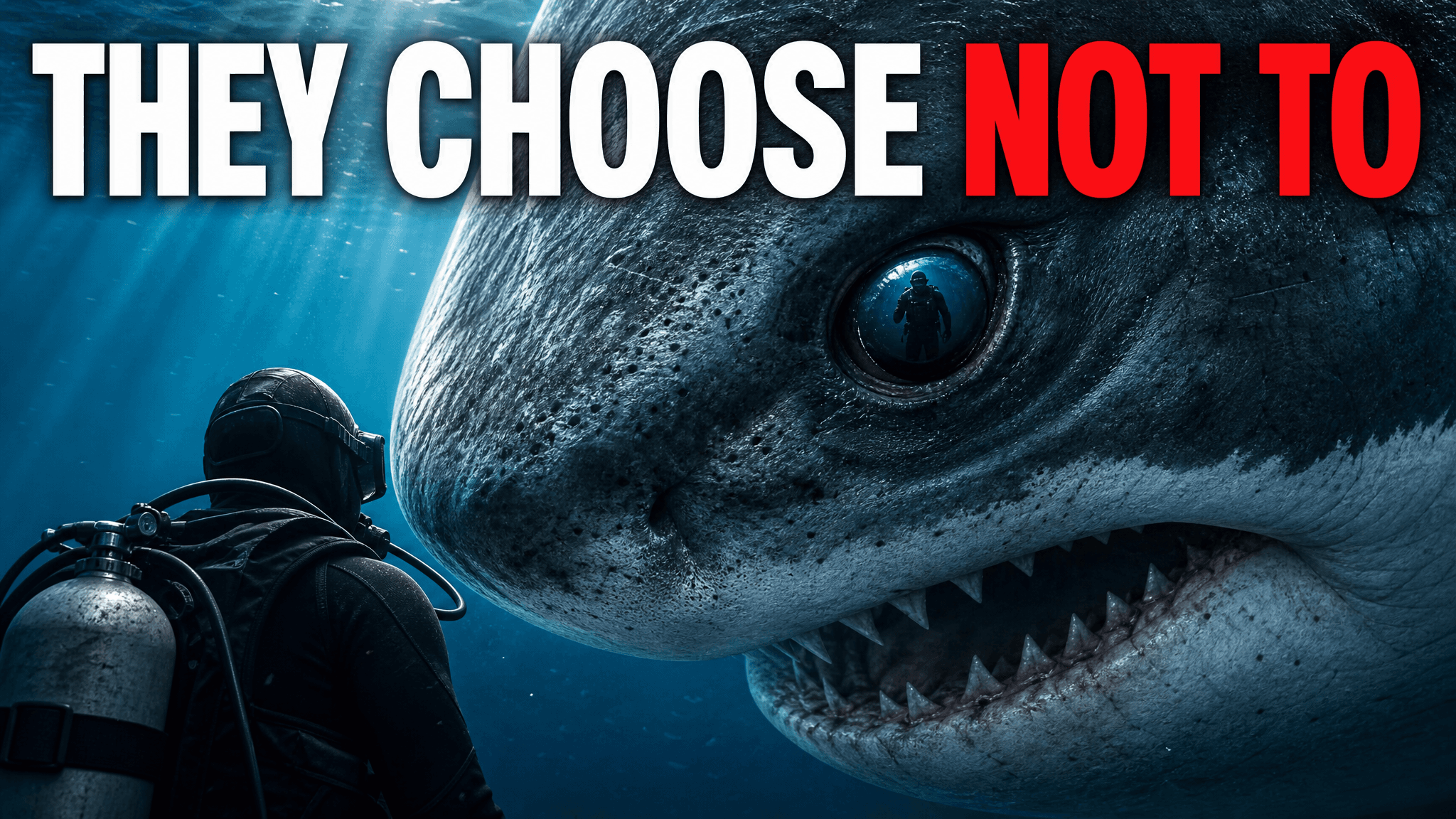
لماذا تنجح: يُظهر الغواص حجم القرش، بينما يترك العنوان غير المكتمل سؤالًا مفتوحًا.
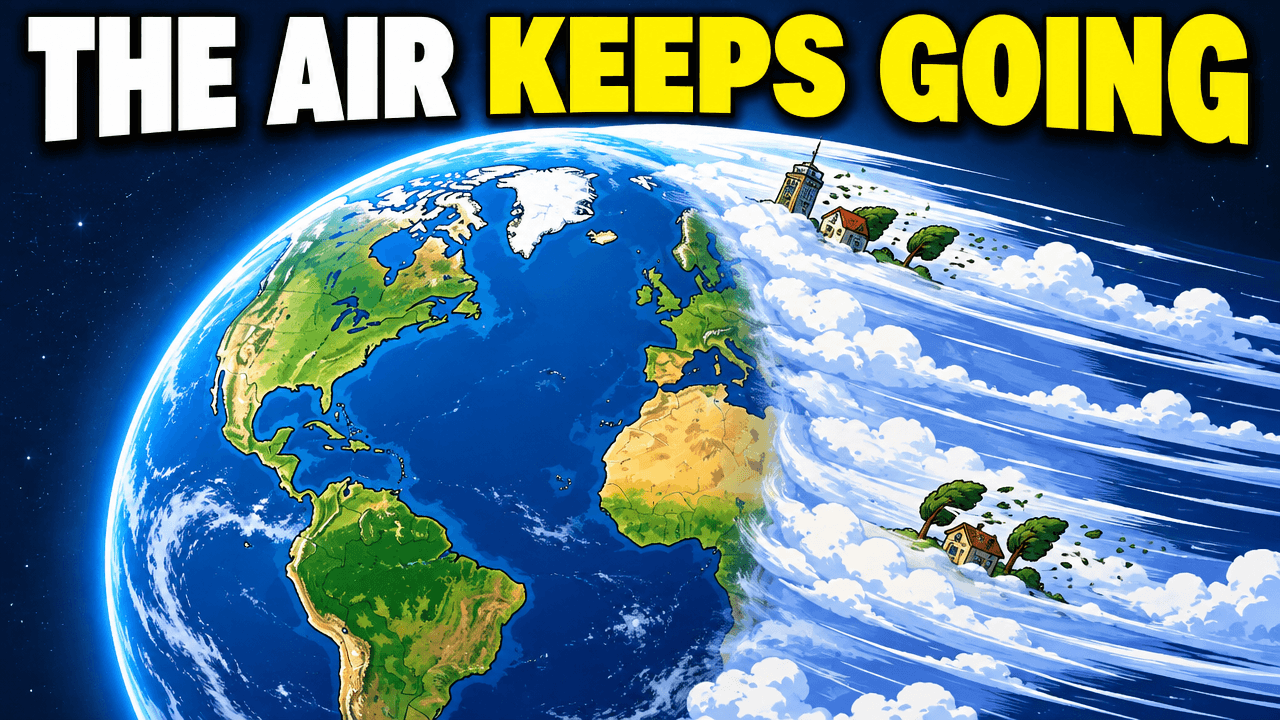
لماذا تنجح: يجعل الكوكب ومسار الهواء تخيّل سؤال «ماذا لو؟» أمرًا سهلًا.
قبل التصدير
يُعدّ 1280 × 720 مقاسًا شائعًا للتصدير بنسبة 16:9. توصي إرشادات YouTube الحالية بدقة 3840 × 2160 للصور المصغرة للفيديوهات العادية، وتسمح بملفات تصل إلى 50 MB على أجهزة الكمبيوتر؛ أما حد 2 MB فينطبق على التحميل من الأجهزة المحمولة. تحقّق من أحدث قواعد الصور المصغرة لدى YouTube.
