
Etapa 1
Descreva o momento
O assunto, a ação ou o resultado que as pessoas notam primeiro. Você terá algumas opções para escolher.
Destaque o assunto, mantenha o enquadramento simples e use pouco texto. Use este recurso para planejar o enquadramento que os espectadores devem reconhecer. O YouTube pode exibir os Shorts de formas diferentes em cada superfície. Por isso, confira o quadro selecionado no app do YouTube antes de publicar.
Conte à VisualKit sobre o momento e escolha sua opção favorita.
O assunto, a ação ou o resultado que as pessoas notam primeiro. Você terá algumas opções para escolher.
Cada miniatura recebe uma pontuação de 0 a 100. Um clique corrige o ponto fraco.
Sua miniatura
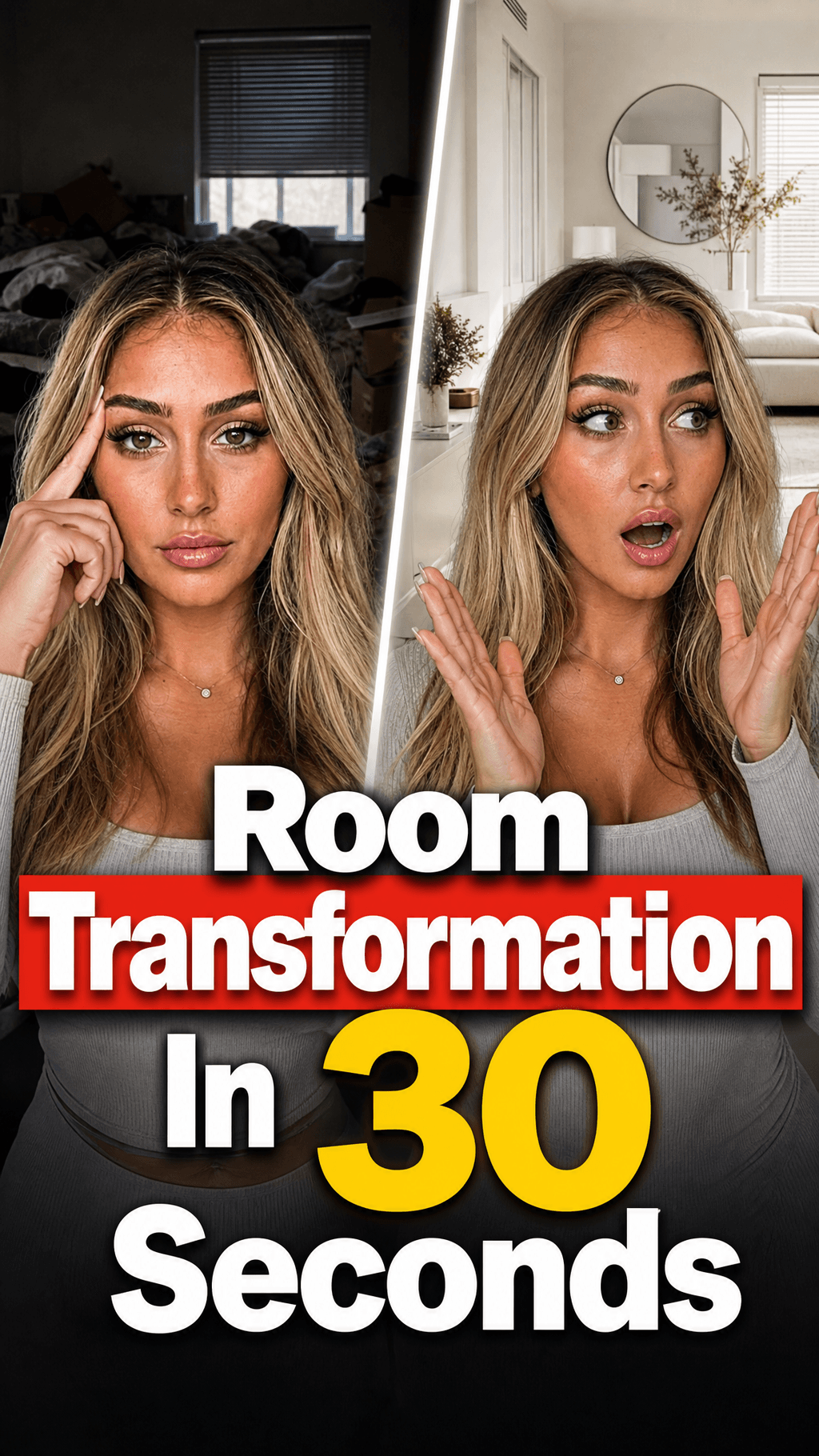
Analisando o potencial de cliques…
Depois de um ajuste
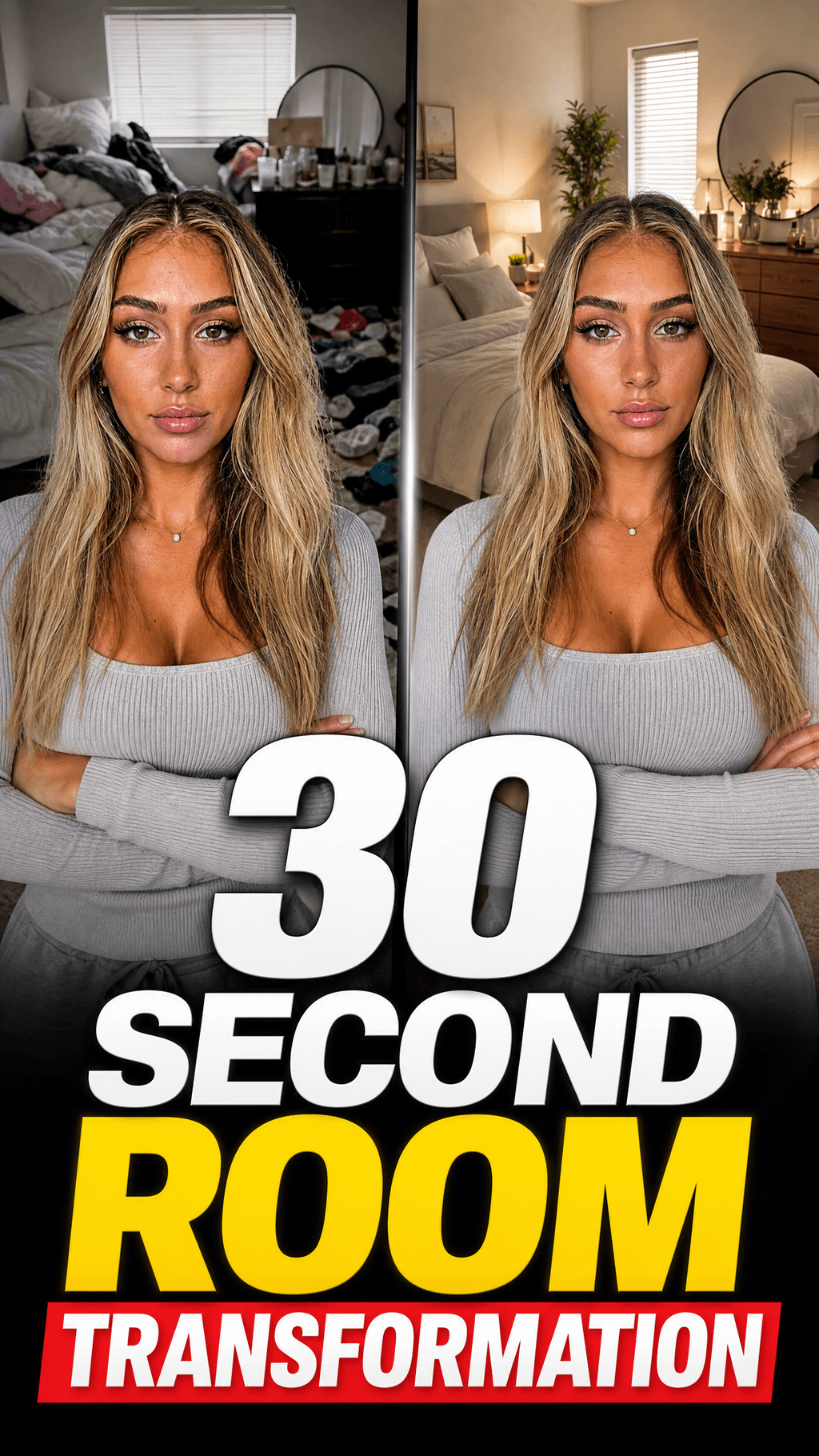
Sua ideia, com mais impacto.
Um ponto de partida melhor para seu próximo vídeo.
Peça para destacar mais o assunto ou reduzir o texto. Depois, confira no celular.
A edição, simplificada


Seu pedido
deixe o assunto maior e remova o texto extra
Uma instrução. Uma miniatura mais caprichada.
Baixe sua miniatura e adicione-a ao seu vídeo do YouTube.
Escolha o exemplo mais parecido com seu Short. Troque o assunto, a chamada e as cores; depois, confira no celular.
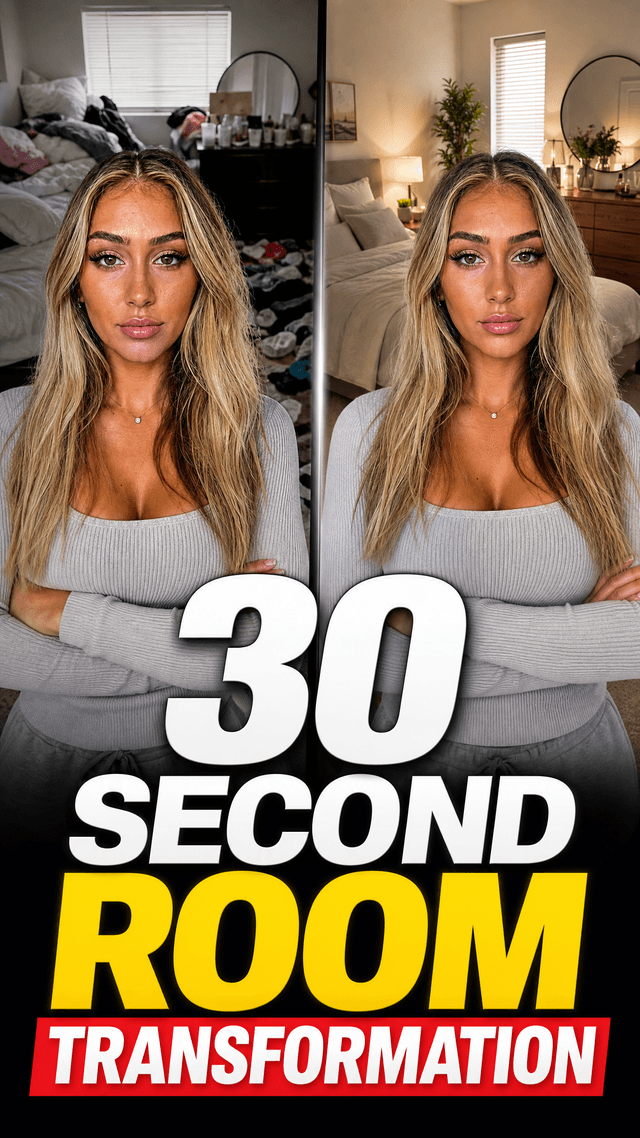
Sua miniatura tem uma chance de conquistar o clique antes de o vídeo começar.
Se a miniatura parecer confusa, eles clicam em outro vídeo.
Cada rodada de feedback pode custar mais um dia.
Outras ferramentas de IA deixam o mesmo visual artificial. O VisualKit foi criado para evitar isso.
Miniaturas reais criadas com o VisualKit.





















Short walkthroughs from our channel on making thumbnails people click.
Getting AI thumbnails past the fake look.
Um frame de Shorts deve mostrar um momento sem detalhes minúsculos. O YouTube pode cortá-lo em diferentes lugares, então mantenha o assunto principal perto do centro. Para seu próximo Short, compare opções de miniatura com um criador de miniaturas com IA.
Deixe a pessoa, o objeto, o prato, a tela ou o resultado grande o suficiente para ser entendido sem precisar ampliar.
Use um assunto principal e um detalhe complementar. Remova adereços e rótulos que disputem a atenção.
Use poucas palavras grandes apenas quando elas acrescentarem significado. Não repita o título nem explique o Short inteiro.
Use tamanho, contraste ou enquadramento para mostrar onde olhar primeiro. Não dependa de setas ou ícones minúsculos.
Planeje um momento em 9:16 com o assunto principal longe das áreas ocupadas pela interface e confira como ele aparece no fluxo atual do app YouTube.
Reaproveite suas cores, tipografia ou enquadramento para que os Shorts e os vídeos longos pareçam fazer parte do mesmo canal.
Mais ideias para miniaturas
Veja ideias para Shorts, podcasts, vlogs e miniaturas padrão do YouTube.
Escolha uma quantidade mensal de créditos que combine com seu ritmo de publicação.
Para criadores que publicam com frequência todos os meses.
Inclui:
Para criadores que publicam várias vezes por semana.
Tudo do plano Starter, mais:
Para equipes e criadores que produzem em grande volume.
Tudo do plano Starter, mais:
Os Shorts não permitem enviar uma miniatura da mesma forma que os vídeos longos. Quando essa opção estiver disponível, escolha um quadro no app YouTube e confira antes de publicar.
Use um assunto em destaque, um fundo simples e pouquíssimo texto. O quadro escolhido ainda deve explicar a ideia principal quando aparecer pequeno na tela de um celular.
Planeje o momento em 9:16. O YouTube pode recortar o quadro de maneiras diferentes, então mantenha o assunto perto do centro e confira a prévia.
Use poucas palavras grandes ou nenhum texto, se a imagem já explicar a ideia. Rótulos pequenos e frases longas são difíceis de ler no celular.
O VisualKit cria artes em 9:16 para o YouTube Shorts. Use-o para planejar o frame escolhido, divulgar o Short ou criar uma publicação para redes sociais. Confira o frame no app do YouTube antes de publicar.
Comece com uma ideia para um Short. Compare duas versões e depois altere o assunto, o texto, a cor ou o fundo para a tela do celular.
| Tarefa | O que a VisualKit faz | Você começa com | Você pode alterar | Resultado |
|---|---|---|---|---|
| Formato da arte | Cria várias opções de miniaturas para YouTube a partir da ideia do seu vídeo | Um título, tema ou descrição curta | O assunto, o texto, o fundo e o estilo | Uma miniatura para YouTube de 1280×720 |
| Use suas próprias fotos | Cria a miniatura com base nas fotos ou imagens que você enviar | Seu rosto, produto, captura de tela ou outra imagem | Recorte, posicionamento, fundo, expressão e texto | Uma miniatura usando suas imagens |
| Use uma referência | Usa outra miniatura para orientar o visual | Um URL do YouTube ou uma imagem de referência | Layout, iluminação, cor, contraste e texto | Uma nova miniatura para seu vídeo |
| Edite uma miniatura | Altera a miniatura escolhida com base em uma solicitação em linguagem simples | Uma solicitação como "aumente meu rosto" ou "remova o texto" | Texto, tamanho do rosto, fundo, objetos, cores e recorte | Uma versão atualizada |
Formato da arte
Cria várias opções de miniaturas para YouTube a partir da ideia do seu vídeo
Um título, tema ou descrição curtaUma miniatura para YouTube de 1280×720
Você pode alterar: O assunto, o texto, o fundo e o estilo
Use suas próprias fotos
Cria a miniatura com base nas fotos ou imagens que você enviar
Seu rosto, produto, captura de tela ou outra imagemUma miniatura usando suas imagens
Você pode alterar: Recorte, posicionamento, fundo, expressão e texto
Use uma referência
Usa outra miniatura para orientar o visual
Um URL do YouTube ou uma imagem de referênciaUma nova miniatura para seu vídeo
Você pode alterar: Layout, iluminação, cor, contraste e texto
Edite uma miniatura
Altera a miniatura escolhida com base em uma solicitação em linguagem simples
Uma solicitação como "aumente meu rosto" ou "remova o texto"Uma versão atualizada
Você pode alterar: Texto, tamanho do rosto, fundo, objetos, cores e recorte
