
Paso 1
Cuenta qué pasa en directo
El presentador, el invitado, el juego o el anuncio. Tendrás varias opciones para elegir.
Crea miniaturas para próximos directos, entrevistas en vivo, sesiones de videojuegos, lanzamientos, programas recurrentes y eventos especiales. Muestra quién o qué estará en directo. Después, deja claro el tema antes de que empiece el directo.
Cuéntale a VisualKit qué pasa en directo y elige la opción que más te guste.
El presentador, el invitado, el juego o el anuncio. Tendrás varias opciones para elegir.
Cada miniatura recibe una puntuación sobre 100. Con un clic, puedes corregir el punto débil.
Tu miniatura
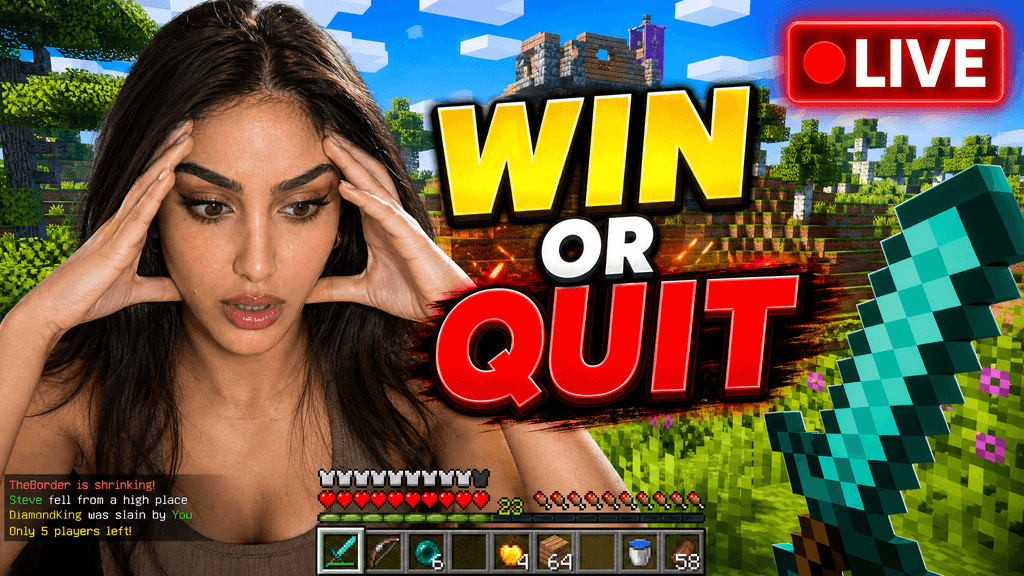
Analizando el potencial de clics…
Tras una mejora

Tu idea, con más fuerza.
Un mejor punto de partida para tu próximo vídeo.
Pide que el presentador se vea más grande o que el texto sea más corto. Sé fiel a lo que pasará en el evento.
La edición, simplificada


Tu petición
Haz que el invitado y el tema de la transmisión en directo se vean mejor
Una instrucción. Una miniatura más cuidada.
Descarga tu miniatura y añádela a tu video de YouTube.
Explora ideas de miniaturas para entrevistas con invitados, conversaciones de actualidad, transmisiones de videojuegos, lanzamientos y programas en directo recurrentes.
Tu miniatura tiene una sola oportunidad para conseguir el clic antes de que empiece el video.
Si la miniatura resulta confusa, hacen clic en otro video.
Cada ronda de comentarios puede costarte otro día.
Otras herramientas de IA dejan el mismo aspecto falso. VisualKit está diseñado para evitarlo.
Miniaturas reales creadas con VisualKit.





















Short walkthroughs from our channel on making thumbnails people click.
Getting AI thumbnails past the fake look.
Un lanzamiento único y un programa semanal necesitan miniaturas distintas. Muestra primero el tema. Añade la hora, las personas y el logotipo del programa solo cuando aporten algo. Para tu próxima transmisión en directo, compara opciones de miniaturas con un creador de miniaturas con IA.
Coloca al presentador junto a un tema o una pregunta claros. Haz que el tema sea lo bastante grande para entenderlo sin leer el título del video.
Muestra claramente al invitado y explica por qué importa esta conversación. No llenes el encuadre con todos los presentadores y micrófonos.
Dale prioridad al juego, el modo, el desafío o la meta de clasificación. Separa al creador de la acción del juego lo suficiente para que se distingan en un teléfono.
Usa el nombre del evento y un detalle útil. Añade la fecha o la hora solo si la miniatura seguirá siendo útil aunque cambie la programación.
Haz que el producto o el anuncio sean el tema principal. No inventes funciones, precios, logotipos ni detalles del lanzamiento.
Mantén estables el logotipo, la tipografía y el diseño del programa. Cambia el invitado, el tema o el gancho del episodio para que cada transmisión sea distinta.
Más ideas para miniaturas
Descubre ideas para videojuegos, documentales, vlogs y videos habituales de YouTube.
Elige una cantidad mensual de créditos que se ajuste a tu ritmo de publicación.
Para creadores que publican contenido con regularidad cada mes.
Incluye:
Para creadores que publican varias veces por semana.
Todo lo del plan Starter, además de:
Para creadores y equipos con un alto volumen de producción.
Todo lo del plan Starter, además de:
Describe el evento, el anfitrión, el invitado, el juego, el producto o el tema. Compara varias opciones, elige la mejor y edítala antes de exportarla.
Explica rápidamente qué va a pasar y quién o qué participa. Haz que el tema principal destaque, usa poco texto y añade una fecha u hora solo si resulta útil.
Mantén un diseño, estilo tipográfico o logotipo del programa reconocible, pero cambia el invitado, el tema o el gancho del episodio. Así, la serie mantiene una imagen coherente sin que todas las transmisiones parezcan iguales.
Sí. En una entrevista, destaca al invitado y el tema. En una transmisión de videojuegos, destaca el juego, el modo, el desafío o el objetivo. Comprueba cómo se ve en un teléfono.
VisualKit es un creador de miniaturas de YouTube con IA. Crea una imagen, usa una referencia, analiza una miniatura o pide cambios. Exporta tu miniatura en 1280×720 desde el navegador.
Parte del título o la idea de tu vídeo, compara las propuestas y cambia el texto, los colores o las imágenes.
| Tarea | Qué hace VisualKit | Empiezas con | Puedes cambiar | Resultado |
|---|---|---|---|---|
| Crear una miniatura | Crea varias opciones de miniaturas de YouTube a partir de la idea de tu video | Un título, un tema o una breve descripción | El sujeto, el texto, el fondo y el estilo | Una miniatura de YouTube de 1280×720 |
| Usar tus propias fotos | Crea la miniatura a partir de las fotos o imágenes que subas | Tu cara, producto, captura de pantalla u otra imagen | El recorte, la ubicación, el fondo, la expresión y el texto | Una miniatura que usa tus imágenes |
| Usa una referencia | Usa otra miniatura como guía visual | Una URL de YouTube o una imagen de referencia | Diseño, iluminación, color, contraste y texto | Una miniatura nueva para tu video |
| Edita una miniatura | Modifica la miniatura que elijas a partir de una instrucción en lenguaje sencillo | Una instrucción como «haz que mi cara se vea más grande» o «quita el texto» | Texto, tamaño de la cara, fondo, objetos, colores y recorte | Una versión actualizada |
Crear una miniatura
Crea varias opciones de miniaturas de YouTube a partir de la idea de tu video
Un título, un tema o una breve descripciónUna miniatura de YouTube de 1280×720
Puedes cambiar: El sujeto, el texto, el fondo y el estilo
Usar tus propias fotos
Crea la miniatura a partir de las fotos o imágenes que subas
Tu cara, producto, captura de pantalla u otra imagenUna miniatura que usa tus imágenes
Puedes cambiar: El recorte, la ubicación, el fondo, la expresión y el texto
Usa una referencia
Usa otra miniatura como guía visual
Una URL de YouTube o una imagen de referenciaUna miniatura nueva para tu video
Puedes cambiar: Diseño, iluminación, color, contraste y texto
Edita una miniatura
Modifica la miniatura que elijas a partir de una instrucción en lenguaje sencillo
Una instrucción como «haz que mi cara se vea más grande» o «quita el texto»Una versión actualizada
Puedes cambiar: Texto, tamaño de la cara, fondo, objetos, colores y recorte
