
Paso 1
Di qué cambió
La persona, la empresa o el acontecimiento central. Tendrás varias opciones para elegir.
Una miniatura de noticias resume una noticia de última hora o un tema de actualidad en una imagen clara para YouTube. VisualKit ayuda a los creadores de noticias a cubrir política, negocios, tecnología, deportes, opinión, análisis, entrevistas, investigaciones y noticias en desarrollo. Muestra quién o qué cambió, por qué importa y en qué deberían fijarse los espectadores, sin inventar pruebas ni exagerar los hechos.
Cuéntale a VisualKit qué cambió y elige la opción que más te guste.
La persona, la empresa o el acontecimiento central. Tendrás varias opciones para elegir.
Cada miniatura recibe una puntuación sobre 100. Con un clic puedes corregir lo que no funciona.
Tu miniatura

Analizando el potencial de clics…
Tras una mejora

Tu idea, con más fuerza.
Un mejor punto de partida para tu próximo vídeo.
Pide que el sujeto sea más grande o que haya menos texto. Después, revisa cada detalle.
La edición, simplificada


Tu petición
haz el sujeto más grande y quita el texto adicional del titular
Una instrucción. Una miniatura más cuidada.
Descarga tu miniatura y añádela a tu video de YouTube.
Un ejemplo destaca un cambio en un producto. El otro usa una cifra grande para una historia empresarial ficticia.
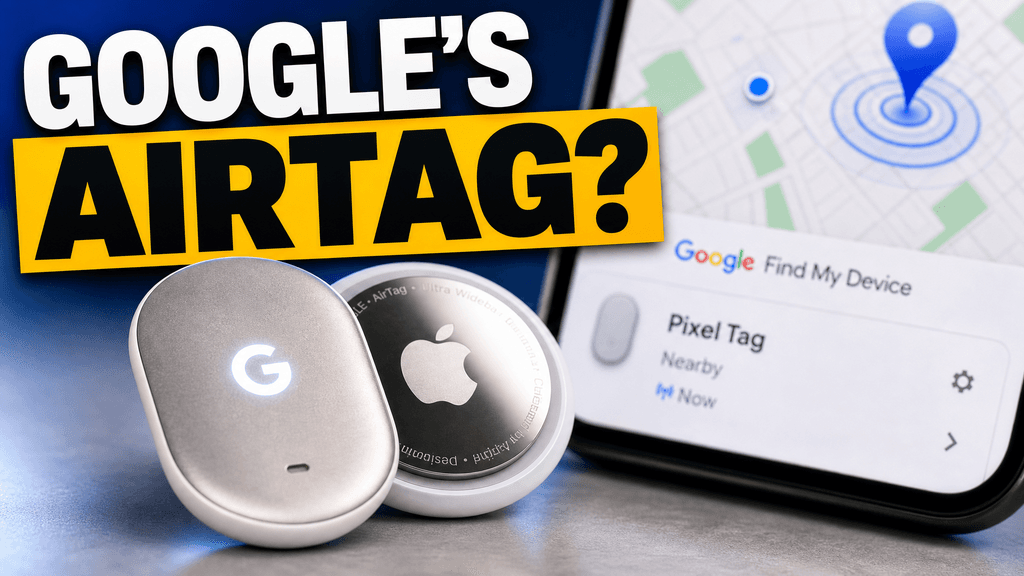

Tu miniatura tiene una sola oportunidad de conseguir el clic antes de que empiece el video.
Si la miniatura resulta confusa, hacen clic en otro video.
Cada ronda de comentarios puede costarte otro día.
Otras herramientas de IA dejan el mismo aspecto artificial. VisualKit está pensado para evitarlo.
Miniaturas reales creadas con VisualKit.





















Short walkthroughs from our channel on making thumbnails people click.
Getting AI thumbnails past the fake look.
Muestra a la persona, empresa, evento, lugar o consecuencia. Recurre a la urgencia solo cuando la noticia lo amerite. Para tu próximo video de noticias, compara opciones de miniatura con un creador de miniaturas con IA.
Una miniatura de noticias trata sobre un acontecimiento de actualidad, un comentario, una entrevista, una investigación o un análisis. Muestra el tema y qué cambió.
Usa un tema reconocible, una sola historia, poco texto, contexto preciso y una consecuencia real. Reparte el trabajo entre la imagen y el título del video.
Muestra quién está involucrado, qué cambió, por qué importa y qué hay de nuevo. Usa la etiqueta «ÚLTIMA HORA» solo si aporta contexto real, no como adorno en cada publicación.
Da protagonismo a una persona o historia y a una reacción o consecuencia clara. Usa un titular, una captura de pantalla o un documento real solo si respalda el video y tienes permiso para publicarlo.
Las figuras públicas, banderas, mapas, instituciones, lugares, documentos y fotos de eventos pueden aportar contexto. Mantén un enfoque neutral y verifica que cada elemento visual corresponda a la historia.
Las empresas, productos, directivos, cifras, gráficos, pantallas de aplicaciones, dispositivos y sedes pueden mostrar causa y efecto. No inventes precios, pérdidas, gráficos ni detalles de productos.
Más herramientas para miniaturas
Crea la miniatura, revísala, compara opciones o consulta guías prácticas sobre miniaturas.
Elige una cantidad mensual de créditos según tu ritmo de publicación.
Para creadores que publican contenido de forma constante cada mes.
Incluye:
Para creadores que publican varias veces por semana.
Todo lo de Starter, más:
Para creadores y equipos con un alto volumen de publicaciones.
Todo lo de Starter, más:
Una miniatura de noticias trata sobre un suceso actual, un comentario, una entrevista, una investigación o un análisis. Debe mostrar el tema y el cambio sin distorsionar los hechos.
Describe la historia verificada, el tema, el cambio y lo que está en juego. Añade imágenes de referencia que puedas usar, compara algunas opciones y luego comprueba cada nombre, cifra, cita, captura de pantalla e imagen.
Muestra a la persona, empresa, producto, lugar o suceso. Si hace falta, añade un cambio o resultado breve. Usa «ÚLTIMA HORA» solo cuando aporte contexto útil.
Usa una frase breve o una cifra que complemente el título del vídeo. No reduzcas un titular del tamaño de un artículo para que quepa en la imagen ni repitas el título completo palabra por palabra.
VisualKit es un creador de miniaturas de YouTube con IA. Crea una imagen, usa una referencia, analiza una miniatura o pide cambios. Exporta tu miniatura en 1280×720 desde el navegador.
Parte del título o la idea de tu vídeo, compara las propuestas y cambia el texto, los colores o las imágenes.
| Tarea | Qué hace VisualKit | Empiezas con | Puedes cambiar | Resultado |
|---|---|---|---|---|
| Crear una miniatura | Genera varias opciones de miniaturas para YouTube a partir de la idea de tu video | Un título, un tema o una breve descripción | El sujeto, el texto, el fondo y el estilo | Una miniatura de YouTube de 1280×720 |
| Usar tus propias fotos | Crea la miniatura a partir de las fotos o imágenes que subas | Tu rostro, producto, captura de pantalla u otra imagen | Recorte, ubicación, fondo, expresión y texto | Una miniatura con tus imágenes |
| Usar una referencia | Usa otra miniatura como guía visual | Una URL de YouTube o una imagen de referencia | Diseño, luz, color, contraste y texto | Una nueva miniatura para tu video |
| Editar una miniatura | Modifica la miniatura que elegiste a partir de una instrucción en lenguaje sencillo | Una instrucción como «haz mi cara más grande» o «quita el texto» | Texto, tamaño de la cara, fondo, objetos, colores y recorte | Una versión actualizada |
Crear una miniatura
Genera varias opciones de miniaturas para YouTube a partir de la idea de tu video
Un título, un tema o una breve descripciónUna miniatura de YouTube de 1280×720
Puedes cambiar: El sujeto, el texto, el fondo y el estilo
Usar tus propias fotos
Crea la miniatura a partir de las fotos o imágenes que subas
Tu rostro, producto, captura de pantalla u otra imagenUna miniatura con tus imágenes
Puedes cambiar: Recorte, ubicación, fondo, expresión y texto
Usar una referencia
Usa otra miniatura como guía visual
Una URL de YouTube o una imagen de referenciaUna nueva miniatura para tu video
Puedes cambiar: Diseño, luz, color, contraste y texto
Editar una miniatura
Modifica la miniatura que elegiste a partir de una instrucción en lenguaje sencillo
Una instrucción como «haz mi cara más grande» o «quita el texto»Una versión actualizada
Puedes cambiar: Texto, tamaño de la cara, fondo, objetos, colores y recorte
