
Paso 1
Empieza con tu video
Describe el gancho y lo que deberían notar los espectadores. Obtén varias ideas de miniatura para un mismo video.
Crea opciones distintas antes de hacer una prueba. VisualKit crea las miniaturas; YouTube Studio realiza la prueba.
Usa VisualKit para crear opciones. Usa Probar y comparar de YouTube Studio para realizar la prueba y consultar el resultado.
Describe el gancho y lo que deberían notar los espectadores. Obtén varias ideas de miniatura para un mismo video.
Prueba una reacción en primer plano, un acercamiento al producto o un resultado claro. Los pequeños cambios de color pueden comunicar lo mismo.
Tu miniatura
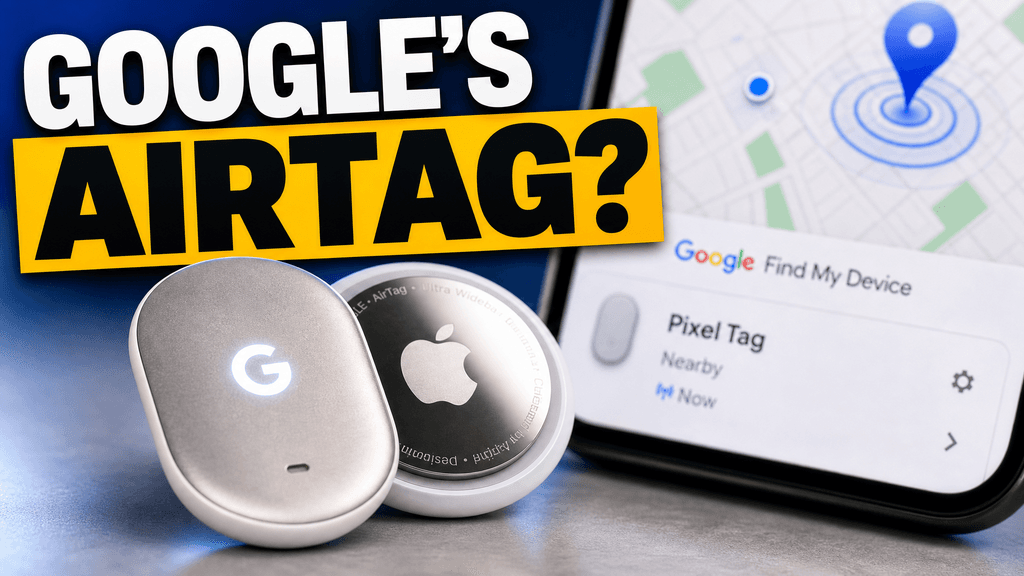
Analizando el potencial de clics…
Tras una mejora
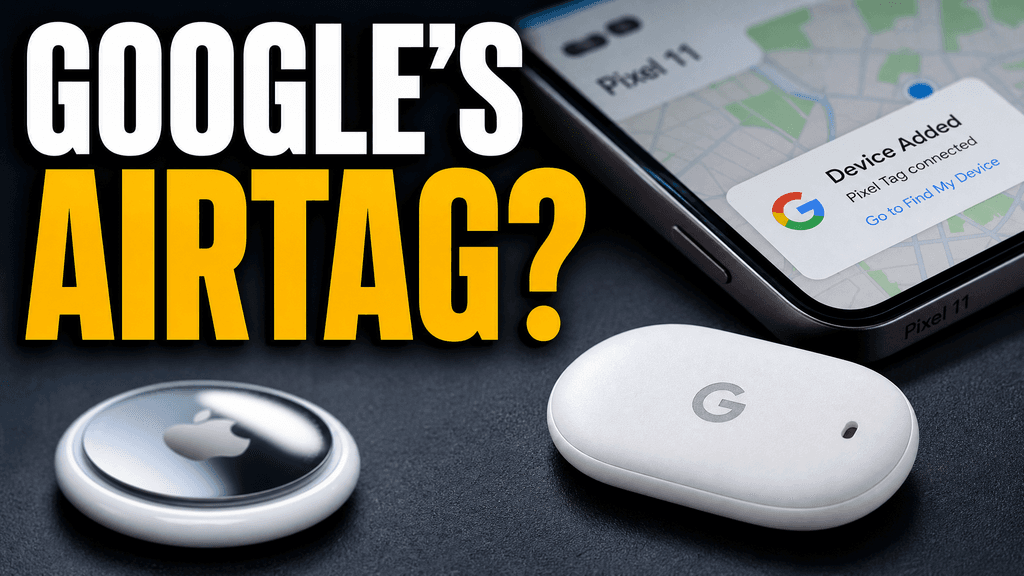
Tu idea, con más fuerza.
Un mejor punto de partida para tu próximo vídeo.
Asegúrate de que cada imagen represente fielmente el video. Luego, realiza la prueba y revisa el resultado en YouTube Studio.
La edición, simplificada


Tu petición
Muestra una idea diferente con un primer plano del producto
Una instrucción. Una miniatura más cuidada.
Descarga tu miniatura y añádela a tu video de YouTube.
Dale a cada opción un gancho distinto. Cambiar solo el color puede dejarte con varias versiones de la misma idea.
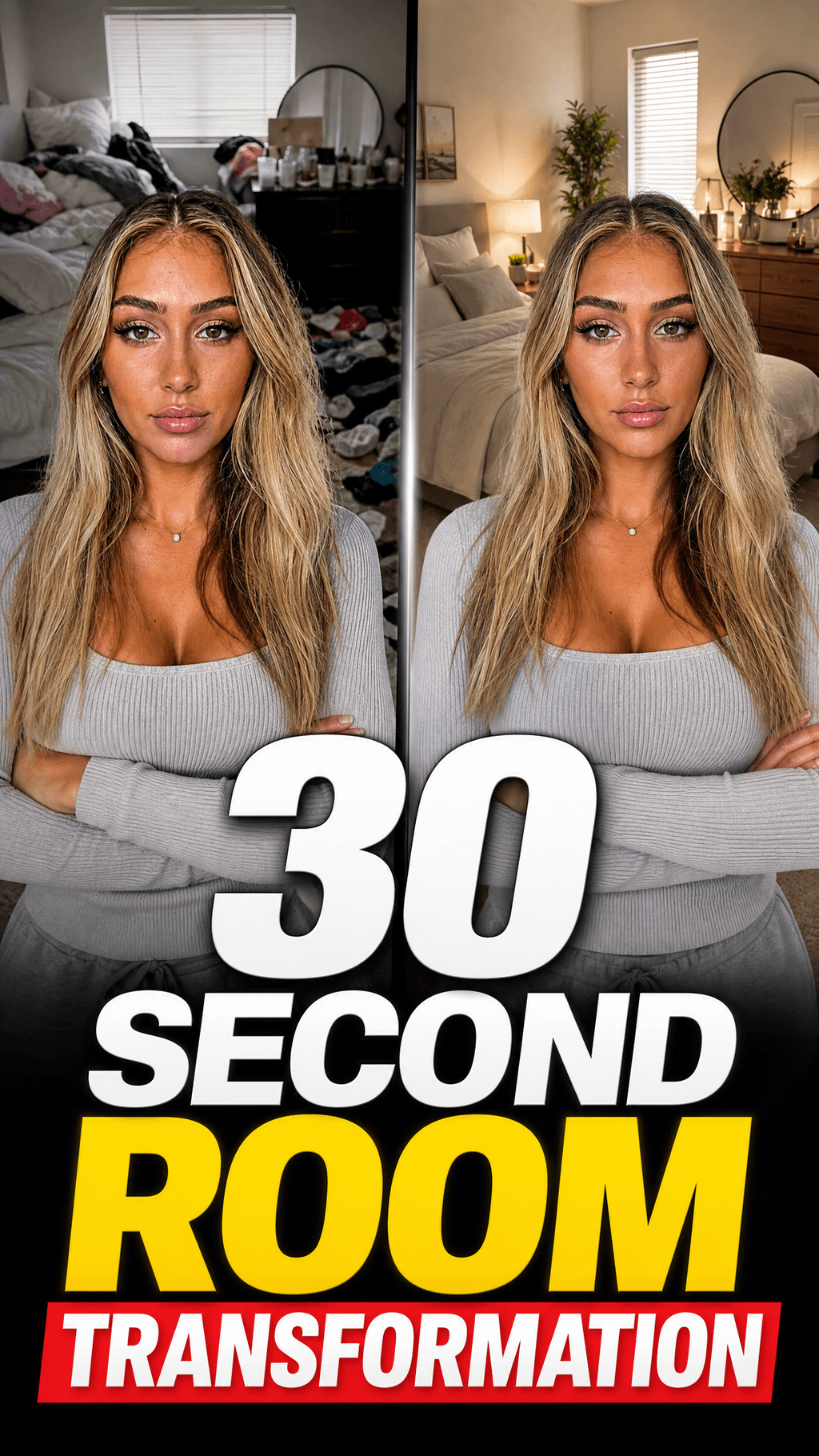
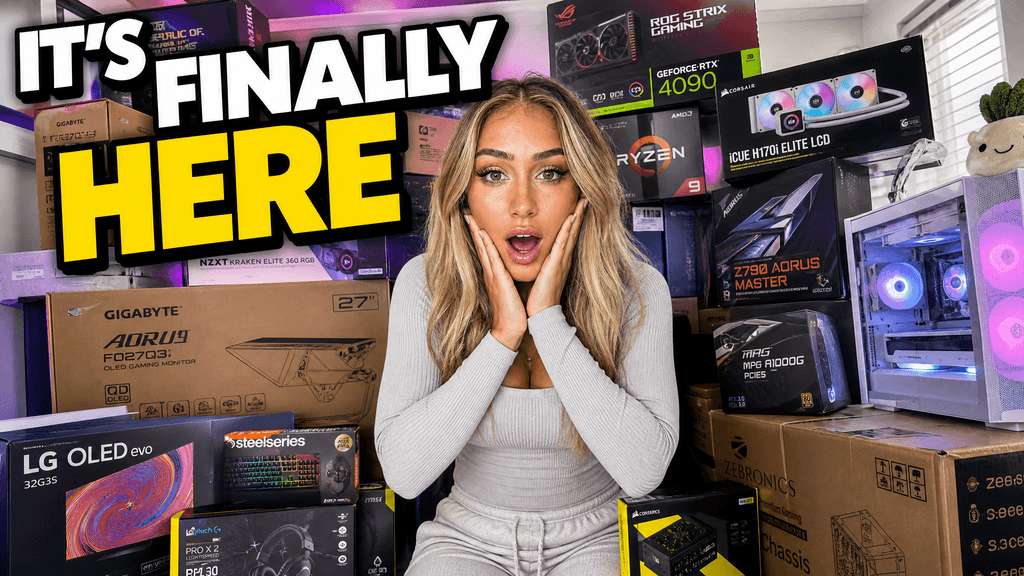
Tu miniatura tiene una sola oportunidad de ganarse el clic antes de que empiece el video.
Si la miniatura resulta confusa, hacen clic en otro video.
Cada ronda de comentarios puede costarte otro día.
Otras herramientas de IA dan el mismo aspecto artificial. VisualKit está diseñado para evitarlo.
Miniaturas reales creadas con VisualKit.





















Short walkthroughs from our channel on making thumbnails people click.
Getting AI thumbnails past the fake look.
VisualKit te ayuda con las opciones de miniatura. YouTube Studio se encarga de la prueba y de sus resultados. Para tu próxima prueba A/B, compara opciones de miniatura con un creador de miniaturas con IA.
Compara una reacción, un primer plano del producto o un resultado visible. Cada opción debería dar a los espectadores un motivo diferente para mirar.
Añade dos o tres opciones con diferencias significativas. Una reacción centrada en un rostro, un primer plano del producto y un resultado visible te enseñan más que tres ajustes de color.
Revisa el título y la miniatura juntos; después, evita otros cambios durante la prueba para que la comparación siga siendo útil.
Un enfoque más atractivo también debe corresponderse con el video. Comprueba los nombres, las cifras y las afirmaciones antes de publicar.
YouTube indica que obtener un resultado puede tardar unos días o hasta dos semanas. Las opciones que van ganando al principio pueden cambiar a medida que llegan más impresiones.
VisualKit crea y edita miniaturas. YouTube ejecuta Test & Compare e informa de la proporción del tiempo de visualización, no solo de los clics brutos.
Si YouTube detecta un rendimiento similar, elige la opción que mejor encaje con el video y prueba conceptos más distintos la próxima vez.
Crea y revisa miniaturas
Prepara las opciones, revísalas al tamaño que aparecen en el feed y consulta el resultado en YouTube Studio.
Elige una cantidad mensual de créditos que se ajuste a tu calendario de publicación.
Para creadores que publican con regularidad todos los meses.
Incluye:
Para creadores que publican varias veces a la semana.
Todo lo del plan Starter, además:
Para creadores y equipos que producen grandes volúmenes de contenido.
Todo lo del plan Starter, además:
No. VisualKit te ayuda a crear y editar opciones de miniaturas. Realiza la prueba «Test & Compare» en YouTube Studio y consulta allí el resultado.
Prueba distintos ganchos o temas, como una reacción centrada en un rostro y un primer plano del producto. Cambiar solo el color de fondo puede hacer que las ideas se parezcan demasiado.
Test & Compare compara opciones de miniaturas. Mantén el título sin cambios durante la prueba para poder interpretar el resultado con más claridad.
Los canales que cumplan los requisitos pueden abrir un video largo que cumpla los requisitos en YouTube Studio desde una computadora, elegir Test & Compare en la sección de miniaturas y añadir hasta tres opciones. Los Shorts no están incluidos.
YouTube indica que el resultado puede tardar unos días o hasta dos semanas. Deja que la prueba siga activa si quieres conocer el resultado en lugar de elegir basándote en una tendencia inicial.
Elige la opción que mejor encaje con el video y tu canal. En la próxima prueba, intenta usar ideas con diferencias más significativas.
VisualKit te ayuda a crear y revisar opciones de miniatura. Ejecutas Test & Compare en YouTube Studio, donde YouTube evalúa las opciones según la proporción del tiempo de visualización, no solo los clics.
Crea dos o tres opciones 16:9 realmente diferentes. Mantén el título sin cambios, ejecuta la prueba en YouTube Studio y espera a que se recopilen suficientes datos antes de elegir.
| Tarea | Qué hace VisualKit | Con qué empiezas | Qué puedes cambiar | Resultado |
|---|---|---|---|---|
| Crea opciones | Crea varias ideas de miniatura a partir de la descripción de un video | El tema del video, el gancho y las imágenes de apoyo | El sujeto, el encuadre, el texto, el color y el fondo | Dos o tres opciones para comparar |
| Compara conceptos realmente diferentes | Te ayuda a crear opciones con distintos ganchos | Una reacción, un acercamiento al producto, un resultado u otra idea | El sujeto principal y el motivo para ver el video | Una prueba que compara diferencias significativas |
| Ejecuta la prueba | Prepara imágenes para tu prueba en YouTube Studio | Opciones 16:9 listas para subir | Las opciones antes de publicar | YouTube se encarga de repartir las impresiones |
| Lee el resultado | Mantiene la decisión separada de la creación de imágenes | Resultado de YouTube según la proporción del tiempo de visualización | El siguiente concepto que vas a probar | Una elección basada en la prueba y el contexto del video |
Crea opciones
Crea varias ideas de miniatura a partir de la descripción de un video
El tema del video, el gancho y las imágenes de apoyoDos o tres opciones para comparar
Qué puedes cambiar: El sujeto, el encuadre, el texto, el color y el fondo
Compara conceptos realmente diferentes
Te ayuda a crear opciones con distintos ganchos
Una reacción, un acercamiento al producto, un resultado u otra ideaUna prueba que compara diferencias significativas
Qué puedes cambiar: El sujeto principal y el motivo para ver el video
Ejecuta la prueba
Prepara imágenes para tu prueba en YouTube Studio
Opciones 16:9 listas para subirYouTube se encarga de repartir las impresiones
Qué puedes cambiar: Las opciones antes de publicar
Lee el resultado
Mantiene la decisión separada de la creación de imágenes
Resultado de YouTube según la proporción del tiempo de visualizaciónUna elección basada en la prueba y el contexto del video
Qué puedes cambiar: El siguiente concepto que vas a probar
