
Paso 1
Sube lo que tienes
Abre el editor y añade la miniatura que quieres cambiar.

Sube tu miniatura. Di qué quieres cambiar. VisualKit crea una nueva versión. Comprueba que el resto siga viéndose bien.
Miniaturas reales creadas con VisualKit.





















Haz que el rostro se vea más grande, cambia el texto o limpia el fondo.
Sube una imagen, pide una edición y compara el resultado.
Abre el editor y añade la miniatura que quieres cambiar.
Describe qué quieres editar y qué quieres conservar. VisualKit genera una nueva versión.
La edición, simplificada


Tu petición
Haz que trate sobre Shopify...
Una instrucción. Una miniatura más cuidada.
Comprueba el cambio y las partes que querías conservar. Si hace falta, vuelve a pedirlo.
Descarga el JPG y añádelo a tu video de YouTube.

Empieza con tu miniatura y dile a VisualKit qué hay que mejorar.
Short walkthroughs from our channel on making thumbnails people click.
The whole workflow, start to finish.
Dile a VisualKit qué quieres cambiar. Comprueba el resultado antes de subirla.
Pide un recorte más cercano. Compara tu rostro con el original.
Indica las palabras exactas que quieres. Comprueba la ortografía en el resultado.
Indica qué objeto quieres quitar y dónde aparece en la imagen.
Revisa si la miniatura tiene problemas y luego pide un cambio específico.
Ideas para miniaturas según el tipo de video
Descubre ejemplos y consejos para los videos que haces.
Elige una cantidad mensual de créditos según tu ritmo de publicación.
Para creadores que publican con regularidad todos los meses.
Incluye:
Para creadores que publican varias veces por semana.
Todo lo de Starter y, además:
Para creadores y equipos con un alto volumen de trabajo.
Todo lo de Starter y, además:
Abre VisualKit, sube tu miniatura y describe qué quieres cambiar. Generará una nueva versión. Compárala con la original, pide los cambios que quieras y exporta la que prefieras.
Sí. Describe el cambio con palabras sencillas. VisualKit genera una imagen revisada en lugar de darte capas, pinceles o máscaras. Revisa la imagen completa, porque también podrían cambiar otros detalles.
Sí. Sube la imagen e indica el texto exacto que quieres poner. Por ejemplo: «Reemplaza Día 1 por Día 30. Conserva el rostro y el fondo». Revisa la ortografía y el espaciado antes de exportar.
VisualKit exporta archivos JPG de 1280 × 720. Es un tamaño con una relación de aspecto de 16:9 que funciona para las miniaturas de videos de YouTube.
Actualmente, YouTube recomienda 3840 × 2160 píxeles en formato 16:9. La exportación de VisualKit de 1280 × 720 es compatible, pero no alcanza el tamaño recomendado. Consulta nuestra guía sobre el tamaño de las miniaturas de YouTube para conocer los límites actuales de los archivos.
Los planes de pago empiezan en $20 al mes. Puedes cancelar en cualquier momento desde la configuración de facturación.
VisualKit es un editor de miniaturas para YouTube que realiza cambios a partir de instrucciones escritas. Sube una miniatura y describe la edición. Genera una imagen revisada, así que comprueba el resultado completo antes de exportarla.
No tienes que mover capas ni pintar máscaras. Dile a VisualKit qué quieres cambiar y qué quieres conservar. Usa Thumbnail Score para evaluar la imagen y encontrar cambios que puedes probar.
| Editar | Qué hace VisualKit | Empiezas con | Lo que pides | Lo que obtienes |
|---|---|---|---|---|
| Cambia el texto | Reescribe el texto de la imagen | Una miniatura con texto | Cambia «Día 1» por «Día 30» | Una nueva versión con las palabras que pediste |
| Cambia el tamaño de tu cara | Hace que tu cara se vea más grande en el encuadre | Una miniatura con tu cara | Haz mi cara más grande. Conserva el texto. | Un primer plano de tu cara |
| Cambia el fondo | Reemplaza la escena detrás del sujeto | Tu miniatura actual | Cambia el fondo por un estadio | El sujeto en una escena nueva |
| Quitar un objeto | Elimina un elemento y rellena el espacio | Una miniatura con un elemento no deseado | Quita la silla que está detrás de mí | Una nueva versión sin la silla |
Cambia el texto
Reescribe el texto de la imagen
Una miniatura con textoUna nueva versión con las palabras que pediste
Lo que pides: Cambia «Día 1» por «Día 30»
Cambia el tamaño de tu cara
Hace que tu cara se vea más grande en el encuadre
Una miniatura con tu caraUn primer plano de tu cara
Lo que pides: Haz mi cara más grande. Conserva el texto.
Cambia el fondo
Reemplaza la escena detrás del sujeto
Tu miniatura actualEl sujeto en una escena nueva
Lo que pides: Cambia el fondo por un estadio
Quitar un objeto
Elimina un elemento y rellena el espacio
Una miniatura con un elemento no deseadoUna nueva versión sin la silla
Lo que pides: Quita la silla que está detrás de mí
Guía gratuita de miniaturas
Empieza con un fotograma o una foto, haz que un sujeto destaque claramente y luego revisa la imagen en el tamaño de un teléfono. Estos pasos funcionan en cualquier editor de imágenes.
Escribe una promesa, un resultado o una pregunta breves que la miniatura pueda mostrar. Deja que el título aporte detalles en lugar de copiar todas las palabras.
Usa un fotograma, rostro, objeto o lugar importante para el video. Elige una imagen con suficiente espacio alrededor del sujeto para recortarla.
Coloca el rostro, personaje del juego o producto donde se vea primero. Usa un solo sujeto principal para que sea fácil de identificar en la vista previa pequeña.
Elimina los detalles que compitan con el sujeto. Añade contraste o un bloque de color sencillo detrás de cualquier elemento que cueste ver.
Usa unas pocas palabras breves si explican el gancho. Elige una fuente en negrita y con buen contraste, y evita repetir el título completo.
Reduce la imagen al tamaño de un teléfono. Si cuesta leer el sujeto o las palabras, hazlos más grandes o elimina detalles adicionales.
Guarda una imagen de 1280×720 en formato 16:9. Mantén las cargas desde dispositivos móviles por debajo de 2 MB y confirma el formato y el límite en YouTube Studio.
Ejemplos de miniaturas de YouTube
Seis miniaturas de la galería de Made with VisualKit.
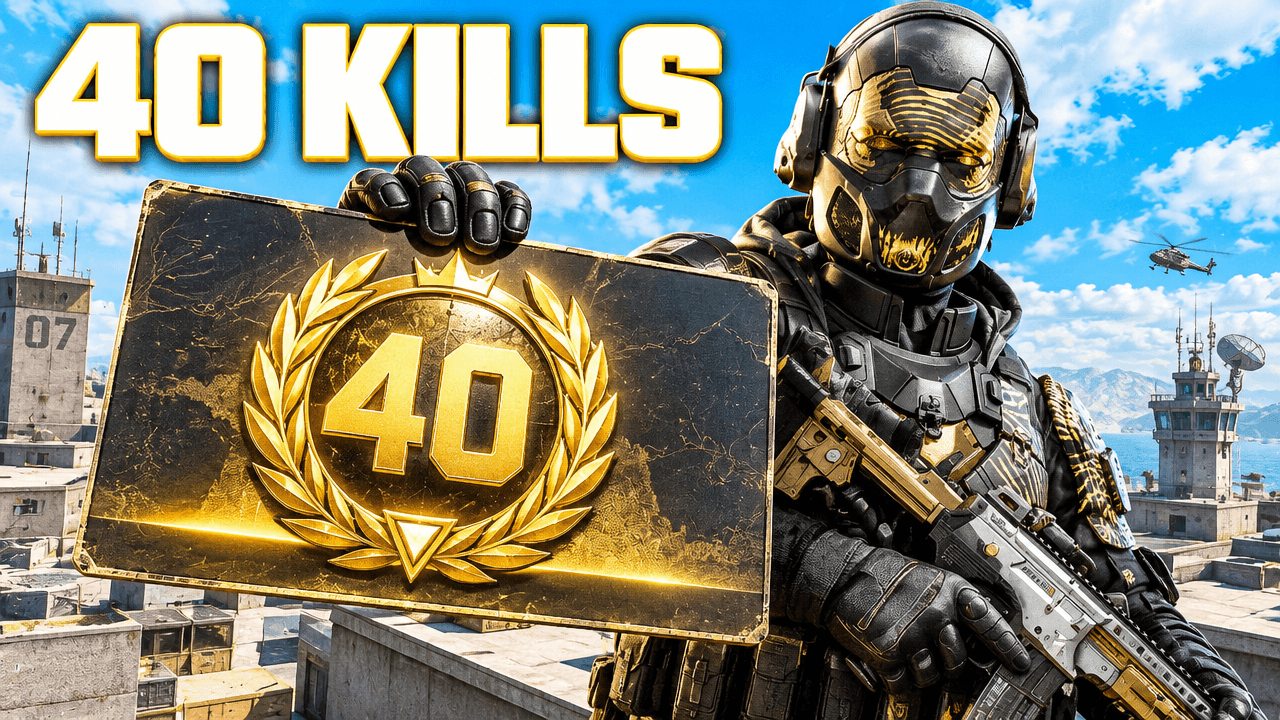
Por qué funciona: El personaje y el gran número de eliminaciones destacan el resultado de la partida.
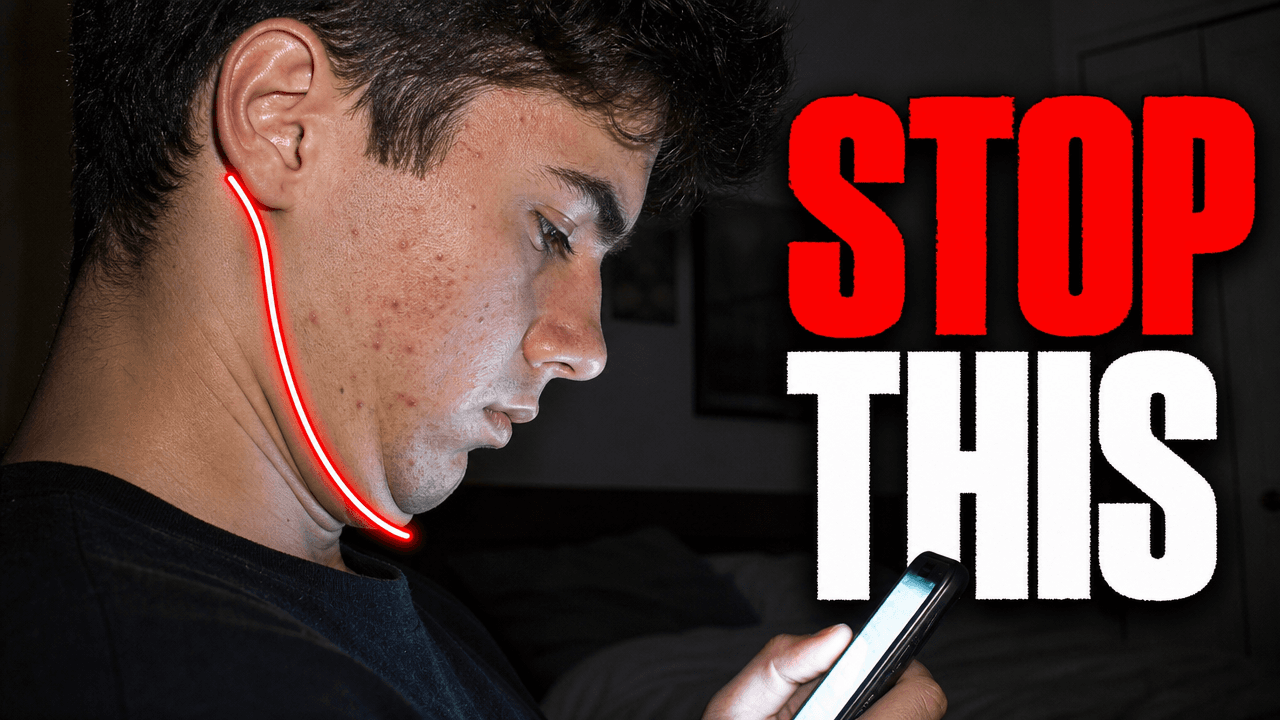
Por qué funciona: El contorno rojo del cuello señala directamente el problema de postura.
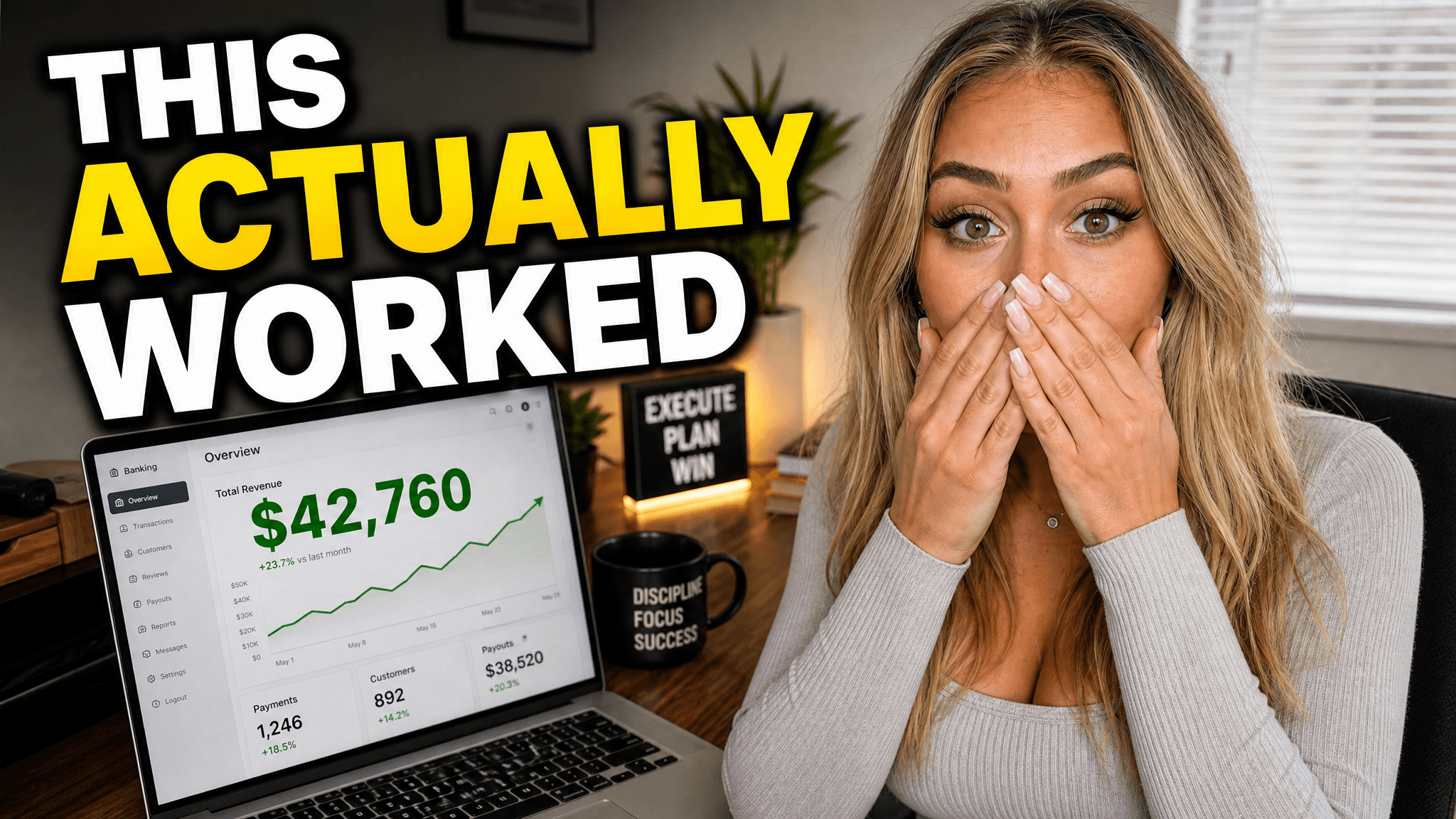
Por qué funciona: La reacción y la pantalla de ingresos le ponen cara y cifra al resultado.
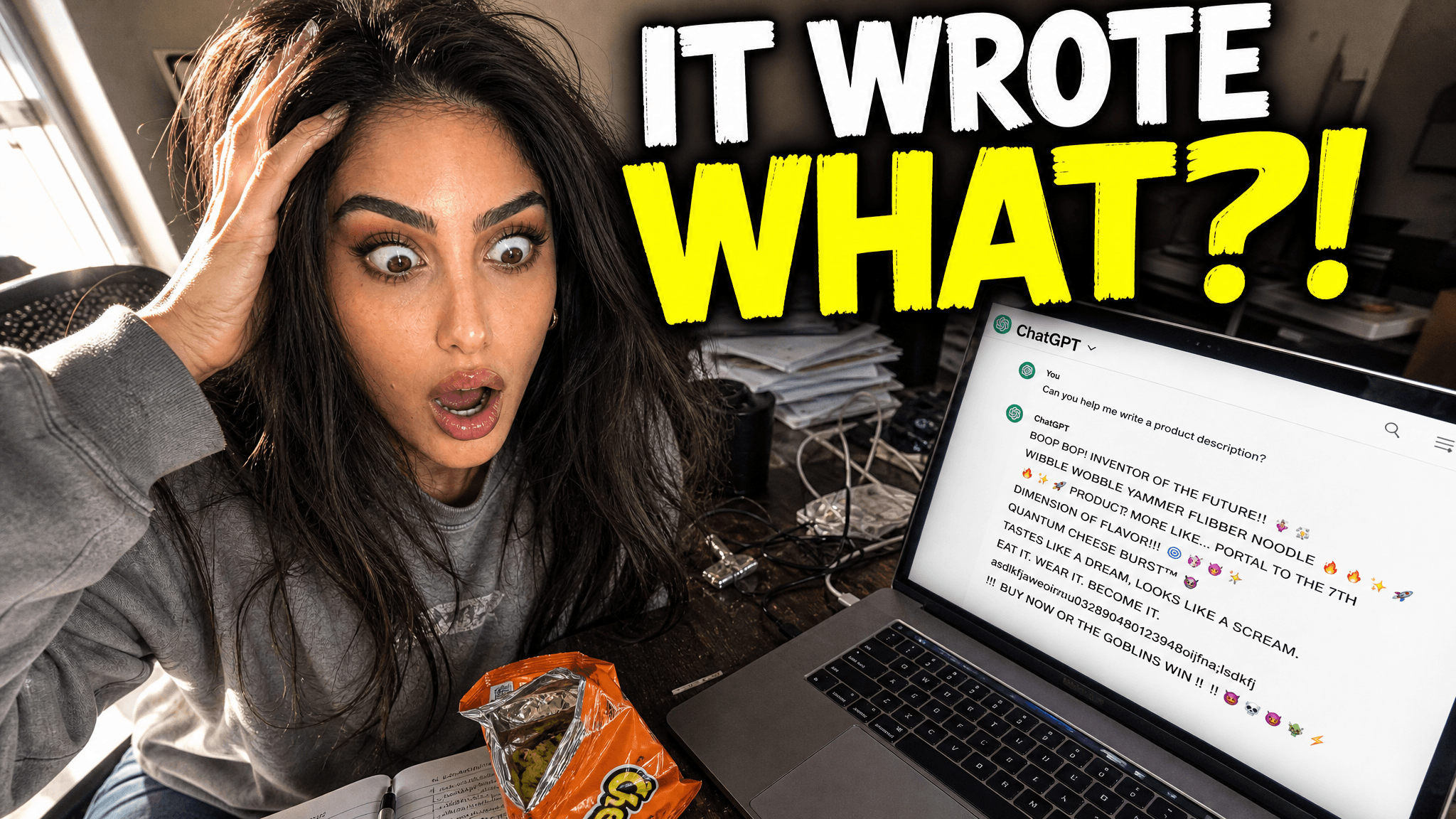
Por qué funciona: La reacción y el correo abierto convierten el experimento de IA en una pregunta.
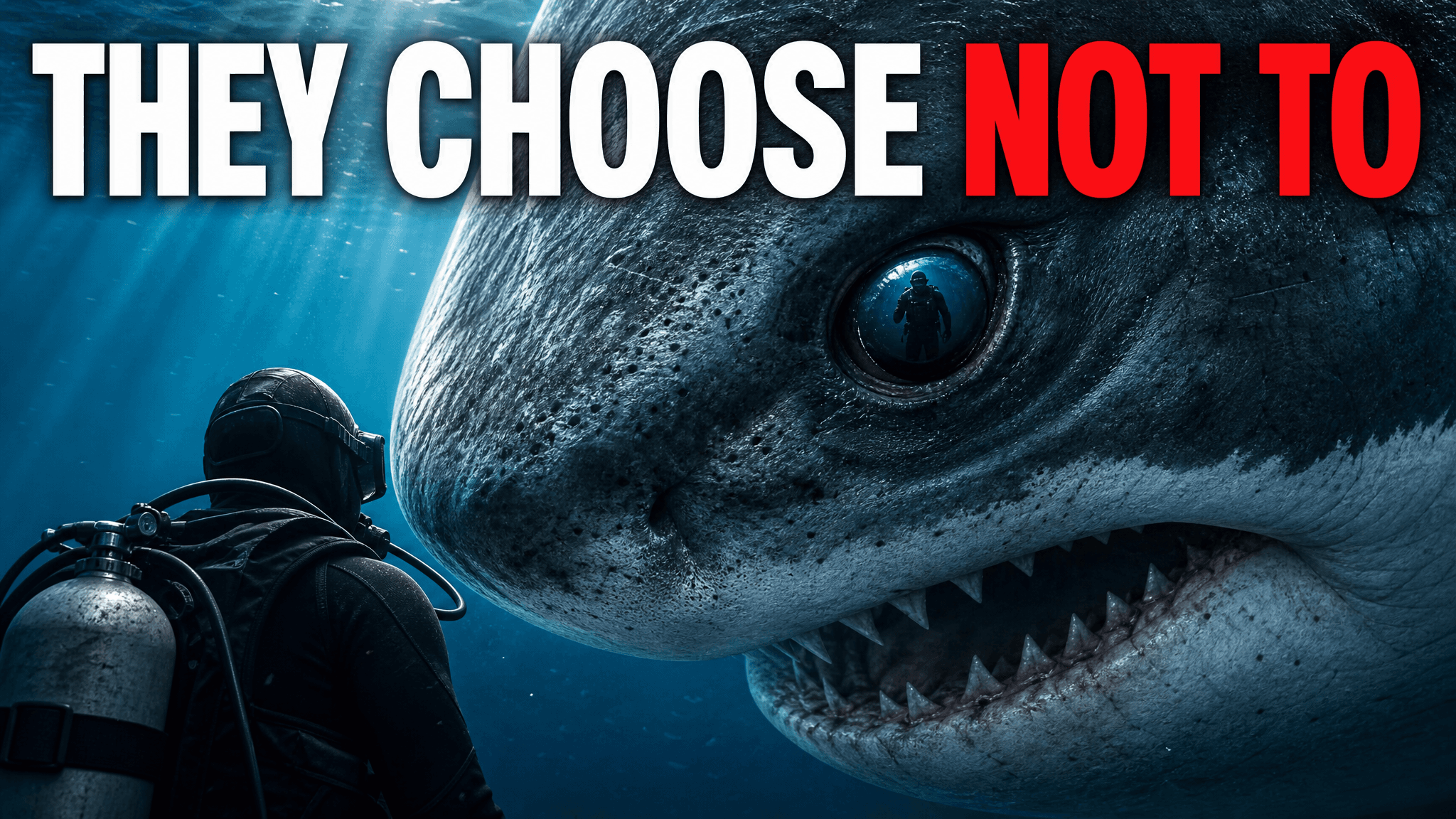
Por qué funciona: El buzo muestra el tamaño del tiburón, mientras que el titular inconcluso deja una pregunta.
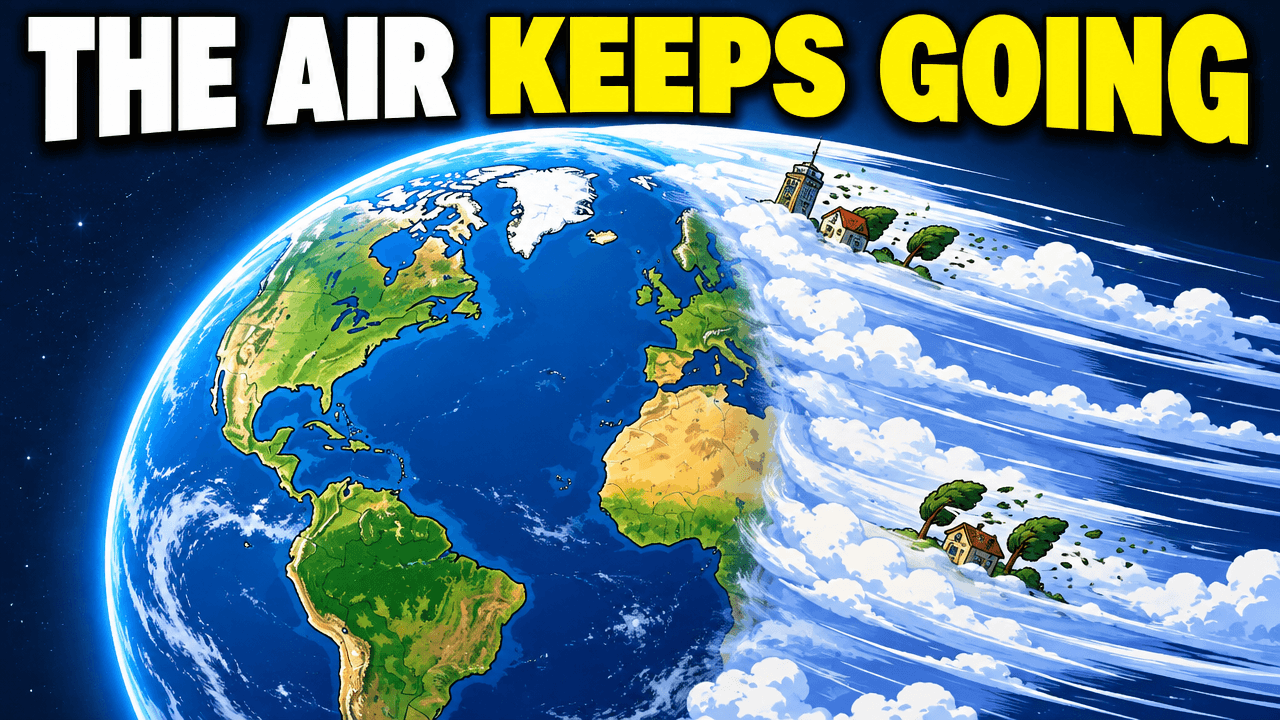
Por qué funciona: El globo terráqueo y el rastro de aire hacen que sea fácil imaginar la pregunta hipotética.
Antes de exportar
1280 × 720 es una exportación común en formato 16:9. La ayuda actual de YouTube recomienda 3840 × 2160 para las miniaturas de videos estándar y permite hasta 50 MB en computadoras; el límite de 2 MB se aplica a las cargas desde dispositivos móviles. Consulta las reglas más recientes de YouTube para las miniaturas.
