
Étape 1
Décrivez ce qui se passe en direct
L’animateur, l’invité, le jeu ou l’annonce. Vous aurez plusieurs options parmi lesquelles choisir.
Créez des miniatures pour vos prochains streams, interviews en direct, sessions de jeu, lancements, émissions récurrentes et événements spéciaux. Montrez qui ou quoi sera en direct. Puis annoncez clairement le sujet avant le début du stream.
Dites à VisualKit ce qui se passe en direct et choisissez votre préférée.
L’animateur, l’invité, le jeu ou l’annonce. Vous aurez plusieurs options parmi lesquelles choisir.
Chaque miniature reçoit une note sur 100. Un clic suffit pour corriger son point faible.
Votre miniature
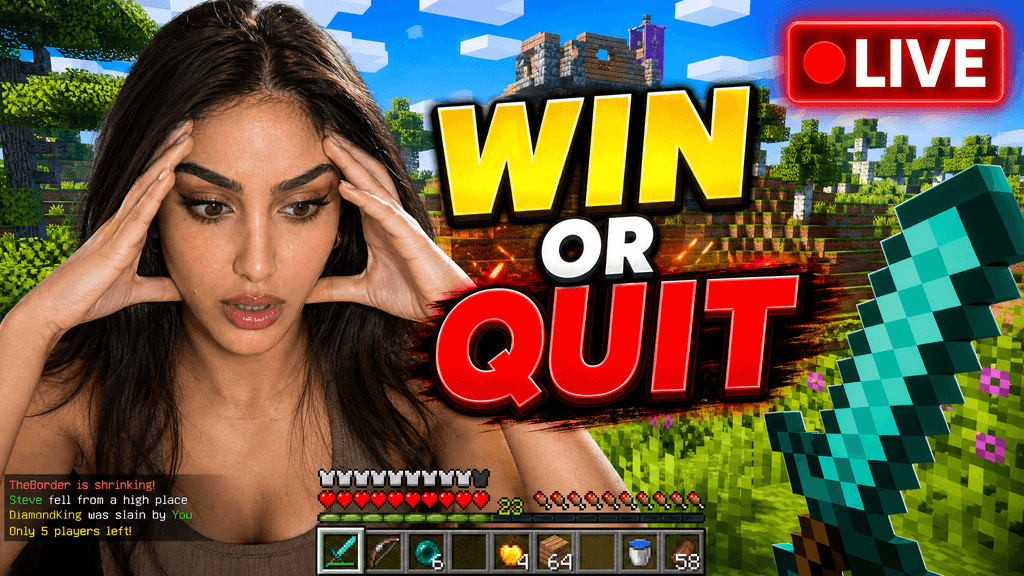
Analyse du potentiel de clic…
Après une correction

Votre idée, en plus percutant.
Un meilleur point de départ pour votre prochaine vidéo.
Demandez un animateur plus grand ou un texte plus court. Restez fidèle à l’événement.
La modification, simplifiée


Votre demande
Mieux mettre en évidence l’invité et le sujet du direct
Une instruction. Une miniature plus soignée.
Téléchargez votre miniature et ajoutez-la à votre vidéo YouTube.
Parcourez des idées de miniatures de livestream pour des interviews d’invités, des discussions d’actualité, des sessions de jeu, des lancements et des émissions en direct récurrentes.
Votre miniature n’a qu’une chance d’inciter les gens à cliquer avant le début de la vidéo.
Si la miniature prête à confusion, ils cliquent sur une autre vidéo.
Chaque série de retours peut vous faire perdre une journée de plus.
Les autres outils d’IA donnent toujours le même rendu artificiel. VisualKit est conçu pour l’éviter.
De vraies miniatures créées avec VisualKit.





















Short walkthroughs from our channel on making thumbnails people click.
Getting AI thumbnails past the fake look.
Un lancement ponctuel et une émission hebdomadaire ont besoin de miniatures différentes. Mettez d’abord le sujet en avant. N’ajoutez l’horaire, les personnes et le logo de l’émission que s’ils sont utiles. Pour votre prochain livestream, comparez plusieurs options de miniatures avec un créateur de miniatures IA.
Placez l’animateur à côté d’un sujet ou d’une question clairement identifiable. Faites en sorte que le sujet soit assez grand pour être compris sans lire le titre de la vidéo.
Montrez clairement l’invité et expliquez pourquoi cette conversation est importante. N’encombrez pas l’image avec tous les animateurs et les microphones.
Mettez en avant le jeu, le mode, le défi ou l’objectif de classement. Séparez suffisamment le créateur de l’action du jeu pour que tout reste lisible sur un téléphone.
Utilisez le nom de l’événement et une information utile. N’ajoutez une date ou une heure que si la miniature restera pertinente après d’éventuels changements de programmation.
Faites du produit ou de l’annonce le sujet principal. N’inventez ni fonctionnalités, ni prix, ni logos, ni détails sur le lancement.
Gardez le logo, la typographie et la mise en page de l’émission cohérents. Changez l’invité, le sujet ou l’accroche de l’épisode pour que chaque stream se distingue.
D’autres idées de miniatures
Découvrez des idées pour des vidéos de gaming, des documentaires, des vlogs et des vidéos YouTube classiques.
Choisissez un crédit mensuel adapté à votre rythme de publication.
Pour les créateurs qui publient régulièrement chaque mois.
Inclus :
Pour les créateurs qui publient plusieurs fois par semaine.
Tout ce qui est inclus dans Starter, plus :
Pour les créateurs et les équipes qui publient en grande quantité.
Tout ce qui est inclus dans Starter, plus :
Décrivez l’événement, l’animateur, l’invité, le jeu, le produit ou le sujet. Comparez quelques options, choisissez la meilleure et modifiez-la avant de l’exporter.
Elle explique rapidement ce qui va se passer et qui ou quoi est concerné. Mettez le sujet principal en grand, utilisez un texte court et n’ajoutez une date ou une heure que si c’est utile.
Gardez une mise en page, un style typographique ou un logo d’émission reconnaissable, mais changez l’invité, le sujet ou l’accroche de l’épisode. La série reste ainsi cohérente sans que chaque livestream ait l’air identique.
Oui. Pour une interview, mettez l’invité et le sujet en avant. Pour un jeu vidéo, mettez en avant le jeu, le mode, le défi ou l’objectif. Vérifiez le résultat sur un téléphone.
VisualKit est un créateur de miniatures YouTube par IA. Créez une image, utilisez une référence, analysez une miniature ou demandez des modifications. Exportez votre miniature en 1280×720 depuis votre navigateur.
Partez du titre ou de l’idée de votre vidéo, comparez les propositions et modifiez le texte, les couleurs ou les images.
| Tâche | Ce que fait VisualKit | Votre point de départ | Ce que vous pouvez modifier | Résultat |
|---|---|---|---|---|
| Créer une miniature | Crée plusieurs options de miniatures YouTube à partir de votre idée de vidéo | Un titre, un sujet ou une courte description | Le sujet, le texte, l’arrière-plan et le style | Une miniature YouTube au format 1280×720 |
| Utiliser vos propres photos | Crée une miniature à partir des photos ou images que vous importez | Votre visage, un produit, une capture d’écran ou une autre image | Le cadrage, le placement, l’arrière-plan, l’expression et le texte | Une miniature utilisant vos images |
| Utiliser une référence | S’inspire d’une autre miniature pour guider le style | Une URL YouTube ou une image de référence | Mise en page, lumière, couleur, contraste et texte | Une nouvelle miniature pour votre vidéo |
| Modifier une miniature | Modifie la miniature de votre choix à partir d’une demande en langage naturel | Une demande comme « agrandir mon visage » ou « supprimer le texte » | Texte, taille du visage, arrière-plan, objets, couleurs et cadrage | Une version mise à jour |
Créer une miniature
Crée plusieurs options de miniatures YouTube à partir de votre idée de vidéo
Un titre, un sujet ou une courte descriptionUne miniature YouTube au format 1280×720
Ce que vous pouvez modifier: Le sujet, le texte, l’arrière-plan et le style
Utiliser vos propres photos
Crée une miniature à partir des photos ou images que vous importez
Votre visage, un produit, une capture d’écran ou une autre imageUne miniature utilisant vos images
Ce que vous pouvez modifier: Le cadrage, le placement, l’arrière-plan, l’expression et le texte
Utiliser une référence
S’inspire d’une autre miniature pour guider le style
Une URL YouTube ou une image de référenceUne nouvelle miniature pour votre vidéo
Ce que vous pouvez modifier: Mise en page, lumière, couleur, contraste et texte
Modifier une miniature
Modifie la miniature de votre choix à partir d’une demande en langage naturel
Une demande comme « agrandir mon visage » ou « supprimer le texte »Une version mise à jour
Ce que vous pouvez modifier: Texte, taille du visage, arrière-plan, objets, couleurs et cadrage
