
Étape 1
Partez du brief du client
Ajoutez l’idée de vidéo et les images approuvées. Créez les premières propositions dès que le brief est prêt.
Enregistrez un Style pour chaque chaîne cliente et réutilisez-le pour chaque vidéo. Réalisez la première version en interne et gérez les retouches au même endroit.
Partez du brief du client, choisissez son Style enregistré, puis apportez les modifications demandées.
Ajoutez l’idée de vidéo et les images approuvées. Créez les premières propositions dès que le brief est prêt.
Sélectionnez le Style enregistré pour cette chaîne. Réutilisez-le pour la prochaine vidéo, tandis que les autres clients gardent le leur.
Votre miniature
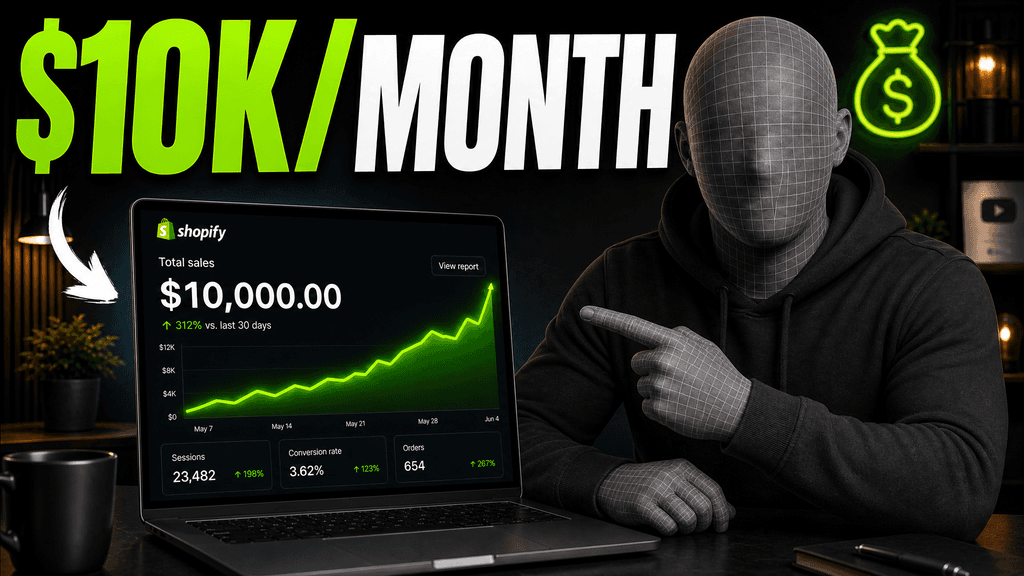
Analyse du potentiel de clic…
Après une correction
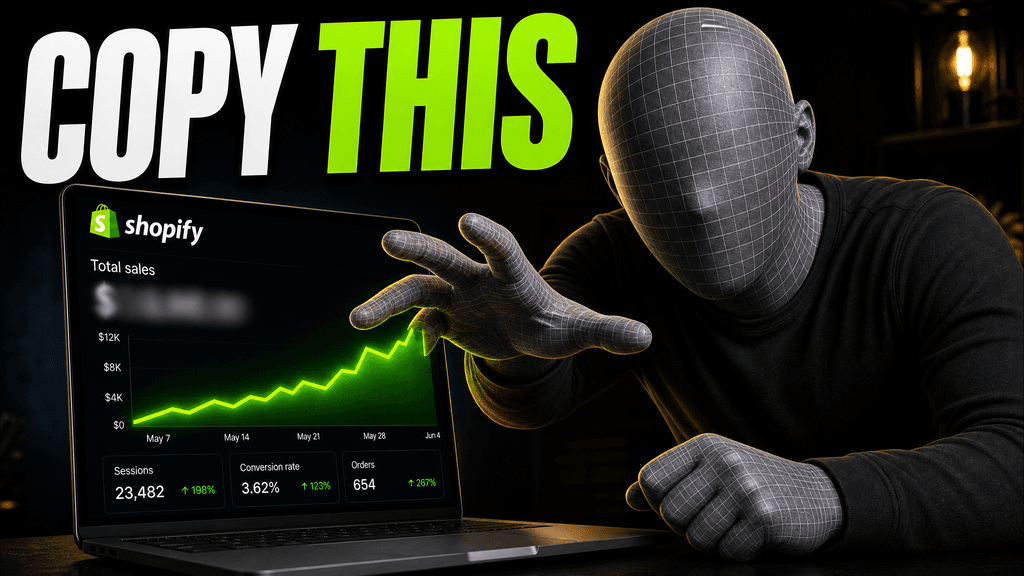
Votre idée, en plus percutant.
Un meilleur point de départ pour votre prochaine vidéo.
Demandez un nouveau cadrage, un produit plus grand ou un texte plus court dans VisualKit. Gardez la modification avec la miniature, plutôt que dans un autre fil d’e-mails.
La modification, simplifiée


Votre demande
Agrandissez le produit et supprimez le petit texte
Une instruction. Une miniature plus soignée.
Téléchargez votre miniature et ajoutez-la à votre vidéo YouTube.
Les chaînes d’actualité, de produits, de voyage et de créateurs ont chacune un brief différent.

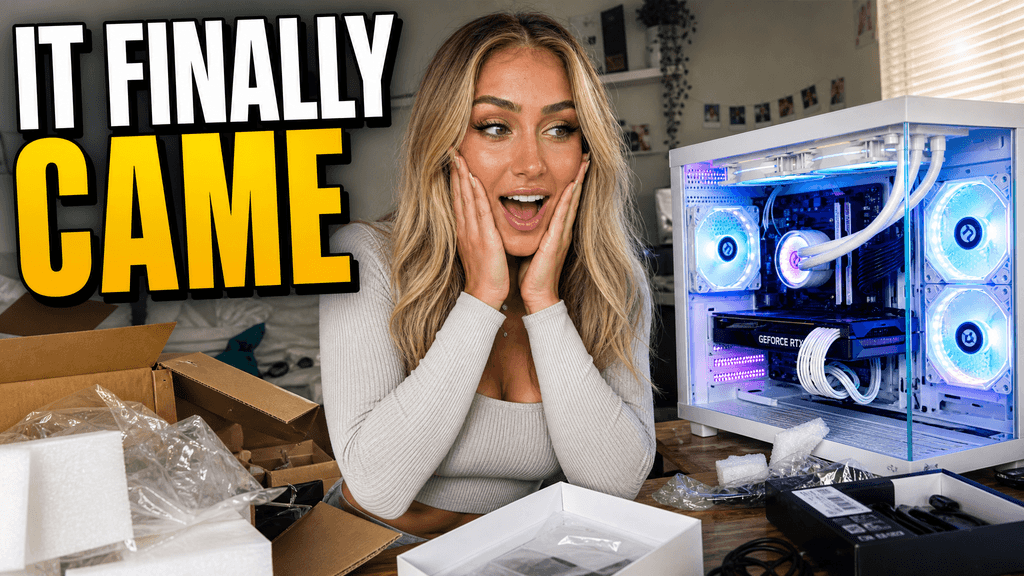
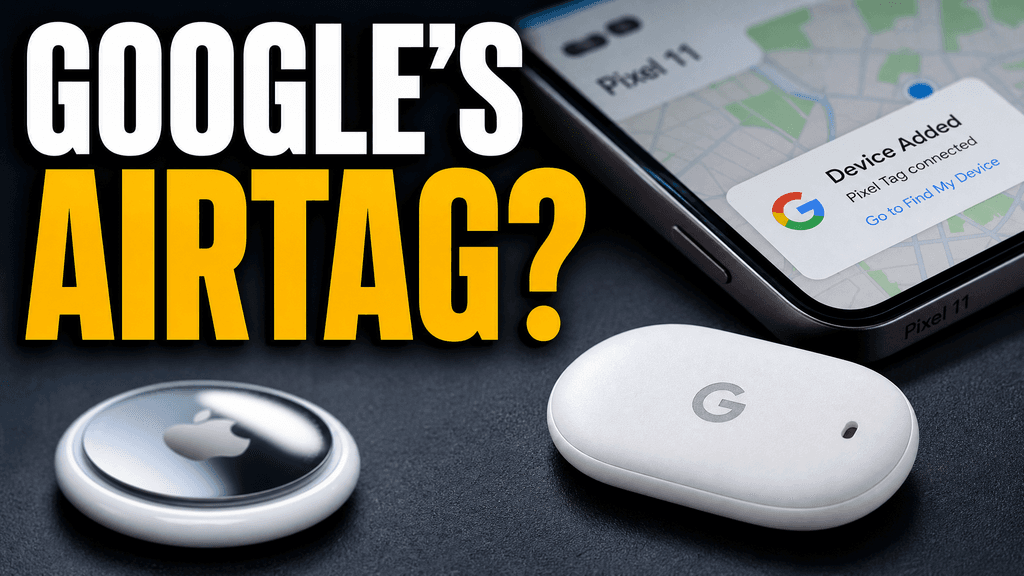

Utilisez le Style enregistré pour chaque chaîne, réalisez une première version en interne et appliquez les retours des clients dans VisualKit.
Réutilisez-le pour les nouvelles vidéos afin que le style de chaque client reste distinct.
Transformez chaque remarque en modification directe dans VisualKit. Examinez-y la nouvelle version.
Créez plusieurs idées à partir du brief, puis choisissez-en une à retoucher ou à confier à un designer pour un travail personnalisé.
Commencez par l’idée de la vidéo et le Style enregistré. Effectuez la prochaine modification au même endroit.
De vraies miniatures créées avec VisualKit.





















Short walkthroughs from our channel on making thumbnails people click.
Getting AI thumbnails past the fake look.
Gardez le Style de chaque chaîne distinct, réalisez la première version en interne et appliquez les retours dans VisualKit. Pour votre prochain brief client, comparez les options de miniatures avec un outil de création de miniatures par IA.
Gardez le style approuvé de chaque client bien distinct. Sélectionnez ce Style pour créer la prochaine miniature vidéo.
Réutilisez le même Style pour les vidéos publiées par ce client, même si le sujet, le produit ou le titre change.
Réalisez la première version dès que le brief est prêt. Réservez les designers aux projets qui nécessitent des créations personnalisées.
Ultra coûte 80 $ par mois et comprend 4 000 crédits. À 10 crédits par image standard, cela représente jusqu’à 400 créations, soit environ 0,20 $ chacune si tous les crédits sont consacrés à la génération. Les modifications utilisent elles aussi des crédits. Les tarifs des freelances peuvent aller de 25 à 150 $ par miniature.
Exemples de chaînes
Parcourez des miniatures d’actualités, de podcasts, de produits et de voyages avant de créer un nouveau Style.
Adaptez vos crédits mensuels à la charge de travail de vos clients. La génération standard utilise 10 crédits par image ; les modifications utilisent également des crédits.
Pour un volume mensuel de travail réduit avec vos clients.
Inclus :
Pour créer régulièrement des miniatures sur plusieurs chaînes de clients.
Tout ce qui est inclus dans Starter, plus :
Pour un volume important de travail sur de nombreuses chaînes de clients.
Tout ce qui est inclus dans Starter, plus :
Oui. Enregistrez un Style distinct pour chaque chaîne cliente, puis choisissez-le lorsque vous créez une miniature pour sa prochaine vidéo.
Réutilisez le Style enregistré de ce client pour chaque nouvelle vidéo. Le sujet peut changer, tandis que la chaîne conserve son apparence approuvée.
Commencez la première version dès que le brief est prêt, sans attendre qu’un designer soit disponible. Votre équipe examine toujours les options ; faites appel à un designer lorsqu’un projet nécessite une création graphique sur mesure.
Oui. Ajoutez la demande de modification du client dans VisualKit, puis examinez la nouvelle version au même endroit. Pas besoin de transmettre chaque petite modification dans un nouvel échange d’e-mails.
VisualKit est un outil de création de miniatures YouTube destiné aux agences qui gèrent plusieurs chaînes clientes. Enregistrez un Style pour chaque chaîne, créez des options à partir des nouveaux briefs et effectuez les modifications demandées par les clients au même endroit.
La génération standard coûte 10 crédits par image, et les modifications utilisent elles aussi des crédits. Comparez le nombre de crédits inclus dans votre forfait au nombre de vidéos et de cycles de révision prévus chaque mois.
| Tâche | Ce que fait VisualKit | Votre point de départ | Ce que vous pouvez modifier | Résultat |
|---|---|---|---|---|
| Démarrer avec un brief client | Crée plusieurs propositions de miniatures à partir de l’idée de vidéo | Le titre, le sujet et les images approuvées | Le sujet, le texte, le cadrage, l’arrière-plan et le style | Des propositions à examiner avec le client |
| Utiliser les images du client | Crée la miniature à partir des images que vous importez | Un produit, une photo du créateur ou une capture d’écran | Le cadrage, le placement, l’arrière-plan et le texte | Une miniature réalisée avec les éléments du client |
| Réutiliser un Style enregistré | Utilise le Style enregistré pour cette chaîne cliente | Le Style approuvé de la chaîne | Le sujet, le texte et le cadrage de la nouvelle vidéo | Une nouvelle miniature au style familier |
| Appliquer les retours du client | Effectue une modification à partir d’une demande en langage courant | Une note comme « agrandir le produit » | Texte, sujet, arrière-plan, objets et cadrage | Une version mise à jour à examiner |
Démarrer avec un brief client
Crée plusieurs propositions de miniatures à partir de l’idée de vidéo
Le titre, le sujet et les images approuvéesDes propositions à examiner avec le client
Ce que vous pouvez modifier: Le sujet, le texte, le cadrage, l’arrière-plan et le style
Utiliser les images du client
Crée la miniature à partir des images que vous importez
Un produit, une photo du créateur ou une capture d’écranUne miniature réalisée avec les éléments du client
Ce que vous pouvez modifier: Le cadrage, le placement, l’arrière-plan et le texte
Réutiliser un Style enregistré
Utilise le Style enregistré pour cette chaîne cliente
Le Style approuvé de la chaîneUne nouvelle miniature au style familier
Ce que vous pouvez modifier: Le sujet, le texte et le cadrage de la nouvelle vidéo
Appliquer les retours du client
Effectue une modification à partir d’une demande en langage courant
Une note comme « agrandir le produit »Une version mise à jour à examiner
Ce que vous pouvez modifier: Texte, sujet, arrière-plan, objets et cadrage
