
Étape 1
Commencez par votre vidéo
Décrivez l’accroche et ce que les spectateurs doivent remarquer. Obtenez plusieurs idées de miniatures pour une même vidéo.
Créez des options distinctes avant de lancer un test. VisualKit crée les miniatures ; YouTube Studio lance le test.
Utilisez VisualKit pour créer des variantes. Utilisez YouTube Studio pour lancer la fonctionnalité « Tester et comparer » et consulter les résultats.
Décrivez l’accroche et ce que les spectateurs doivent remarquer. Obtenez plusieurs idées de miniatures pour une même vidéo.
Essayez une réaction centrée sur un visage, un gros plan du produit ou un résultat évident. De légères variations de couleur peuvent exprimer la même chose.
Votre miniature
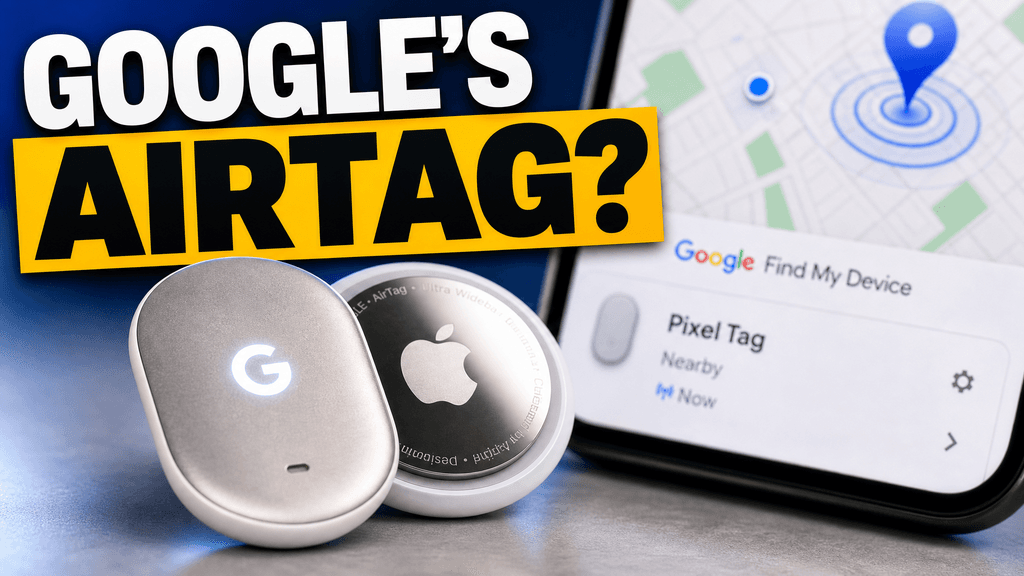
Analyse du potentiel de clic…
Après une correction
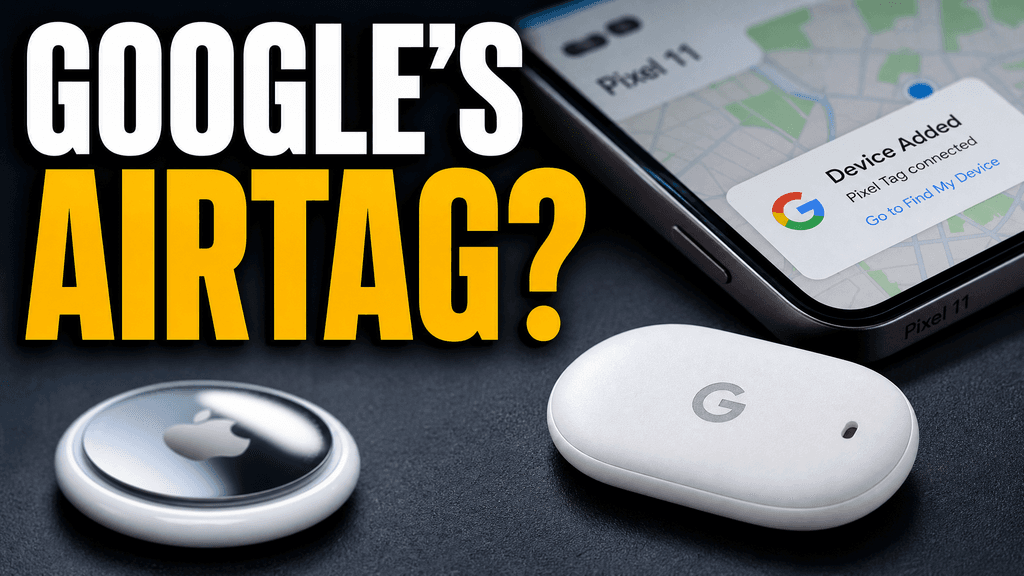
Votre idée, en plus percutant.
Un meilleur point de départ pour votre prochaine vidéo.
Veillez à ce que chaque image corresponde bien à la vidéo. Lancez ensuite le test et consultez les résultats dans YouTube Studio.
La modification, simplifiée


Votre demande
Présenter une idée différente avec un gros plan du produit
Une instruction. Une miniature plus soignée.
Téléchargez votre miniature et ajoutez-la à votre vidéo YouTube.
Donnez à chaque version une accroche différente. En ne changeant que la couleur, vous risquez d’obtenir plusieurs versions d’une même idée.
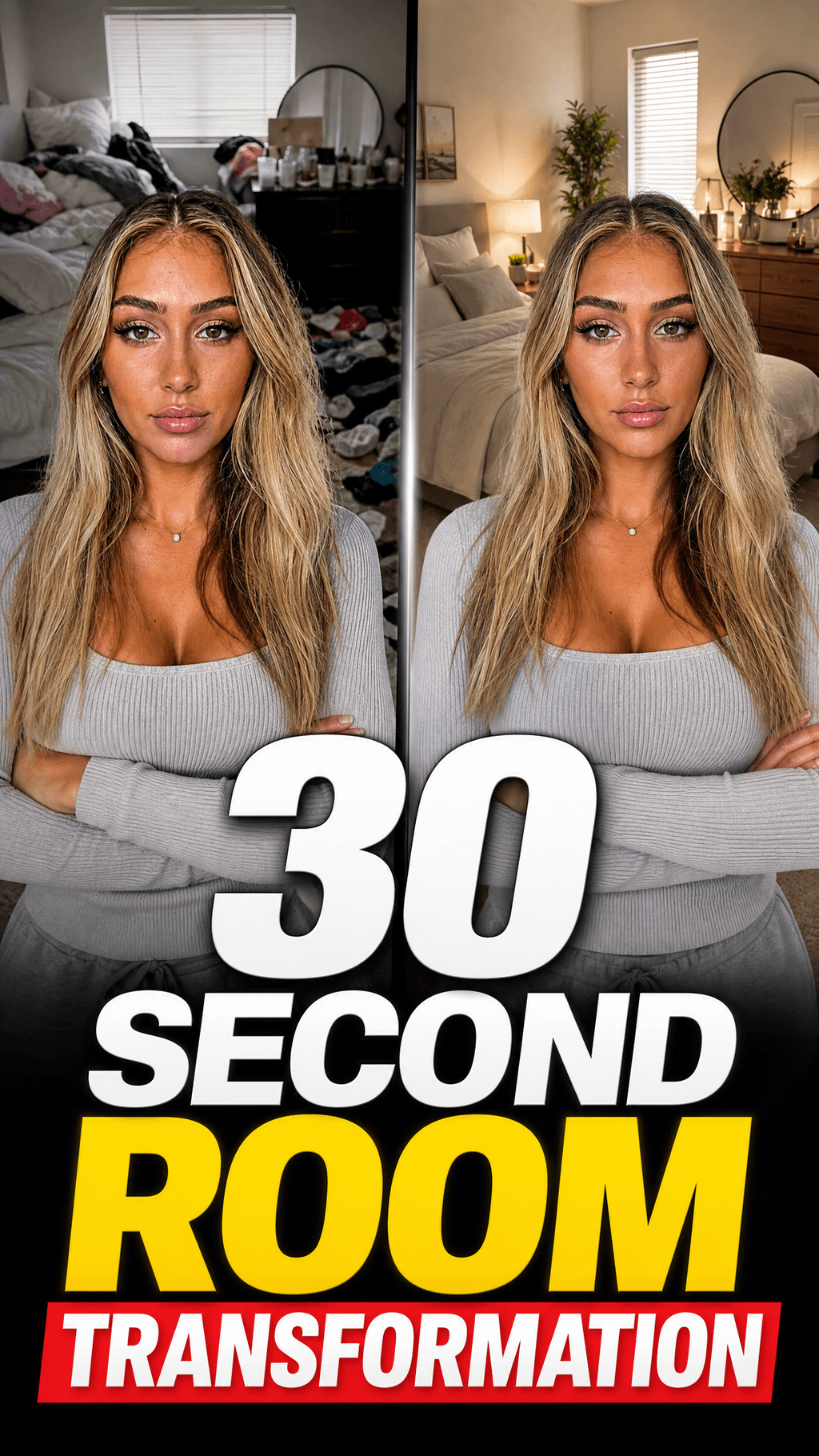
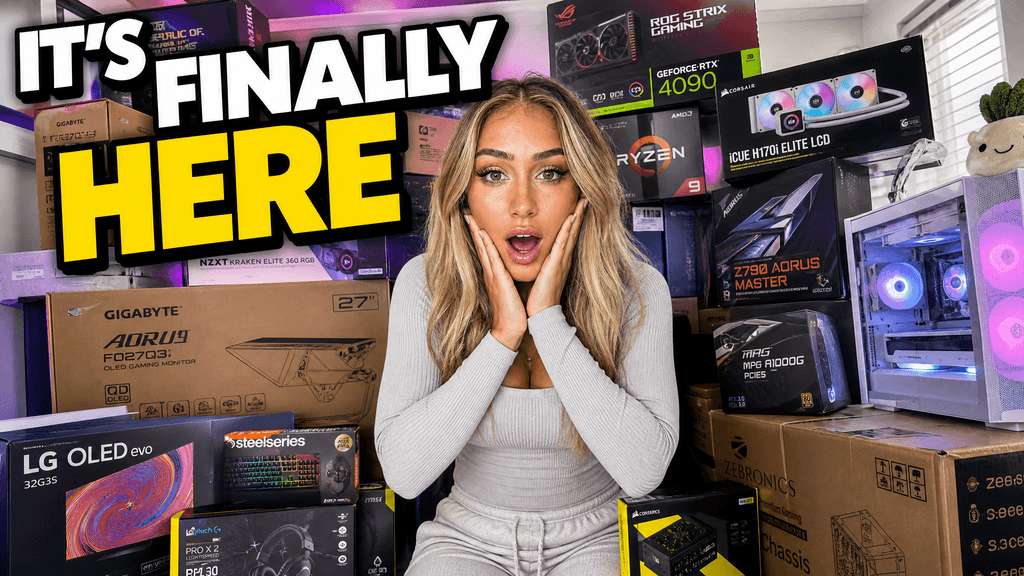
Votre miniature n’a qu’une chance de convaincre les internautes de cliquer avant le début de la vidéo.
Si la miniature manque de clarté, ils passent à une autre vidéo.
Chaque série de retours peut vous faire perdre une journée de plus.
Les autres outils d’IA donnent toujours le même résultat artificiel. VisualKit est conçu pour l’éviter.
De vraies miniatures créées avec VisualKit.





















Short walkthroughs from our channel on making thumbnails people click.
Getting AI thumbnails past the fake look.
VisualKit vous aide à créer des options de miniatures. YouTube Studio se charge du test et de ses résultats. Pour votre prochain test A/B, comparez des options de miniatures avec un générateur de miniatures IA.
Comparez une réaction, un gros plan sur le produit ou un résultat visible. Chaque option doit donner aux internautes une raison différente de regarder la vidéo.
Ajoutez deux ou trois options présentant de vraies différences. Une réaction centrée sur un visage, un gros plan sur le produit et un résultat visible vous en apprendront plus que trois variantes de couleur.
Examinez ensemble le titre et la miniature, puis évitez toute autre modification pendant le test afin que la comparaison reste pertinente.
Même une accroche plus percutante doit correspondre à la vidéo. Vérifiez les noms, les chiffres et les affirmations avant de publier.
Selon YouTube, il faut parfois quelques jours, voire jusqu’à deux semaines, pour obtenir un résultat. Les premières options en tête peuvent perdre leur avance à mesure que les impressions s’accumulent.
VisualKit crée et modifie des miniatures. YouTube lance Test & Compare et indique la part du temps de visionnage, pas seulement le nombre de clics.
Si YouTube constate des performances similaires, choisissez l’option qui convient le mieux à la vidéo et essayez des concepts plus différents la prochaine fois.
Créer et examiner des miniatures
Préparez les options, vérifiez leur rendu dans le fil d’accueil et consultez le résultat dans YouTube Studio.
Choisissez un forfait de crédits mensuel adapté à votre rythme de publication.
Pour les créateurs qui publient régulièrement chaque mois.
Inclus :
Pour les créateurs qui publient plusieurs fois par semaine.
Tout ce qui est inclus dans Starter, plus :
Pour les créateurs et les équipes qui publient à grande échelle.
Tout ce qui est inclus dans Starter, plus :
Non. VisualKit vous aide à créer et à retoucher des options de miniatures. Lancez Test & Compare dans YouTube Studio et consultez le résultat sur cette plateforme.
Essayez différents accroches ou sujets, par exemple une réaction où le visage est mis en avant et un gros plan du produit. Changer uniquement la couleur de l’arrière-plan risque de rendre les idées trop similaires.
Test & Compare compare des options de miniatures. Gardez le même titre pendant le test afin de mieux interpréter le résultat.
Les chaînes éligibles peuvent ouvrir une vidéo longue éligible dans YouTube Studio sur ordinateur, choisir Test & Compare dans la section des miniatures et ajouter jusqu’à trois versions. Les Shorts ne sont pas concernés.
Selon YouTube, il faut parfois quelques jours, voire jusqu’à deux semaines, pour obtenir un résultat. Laissez le test se poursuivre si vous souhaitez obtenir son résultat plutôt que de choisir en fonction d’une tendance précoce.
Choisissez l’option qui convient le mieux à la vidéo et à votre chaîne. Pour le prochain test, essayez des idées qui présentent des différences plus marquées.
VisualKit vous aide à créer et à modifier des options de miniatures. Vous lancez Test & Compare dans YouTube Studio, où YouTube évalue les options en fonction de la part du temps de visionnage, et pas seulement des clics.
Créez deux ou trois options au format 16:9 vraiment différentes. Gardez le titre inchangé, lancez le test dans YouTube Studio et attendez d’avoir suffisamment de données avant de choisir.
| Tâche | Ce que fait VisualKit | Pour commencer | Ce que vous pouvez modifier | Résultat |
|---|---|---|---|---|
| Créer des variantes | Crée plusieurs idées de miniatures à partir du brief d’une seule vidéo | Le sujet de la vidéo, son accroche et les images d’accompagnement | Le sujet, le cadrage, le texte, les couleurs et l’arrière-plan | Deux ou trois options à comparer |
| Comparer de véritables concepts | Vous aide à créer des options avec des accroches différentes | Une réaction, un gros plan du produit, un résultat ou une autre idée | Le sujet principal et la raison de regarder la vidéo | Un test qui compare des différences significatives |
| Lancer le test | Prépare les images pour votre test dans YouTube Studio | Options au format 16:9 prêtes à importer | Les options avant la publication | YouTube répartit les impressions |
| Lire le résultat | Sépare la décision de la création des images | Résultat de YouTube sur la part du temps de visionnage | Le prochain concept à tester | Un choix fondé sur le test et le contexte de la vidéo |
Créer des variantes
Crée plusieurs idées de miniatures à partir du brief d’une seule vidéo
Le sujet de la vidéo, son accroche et les images d’accompagnementDeux ou trois options à comparer
Ce que vous pouvez modifier: Le sujet, le cadrage, le texte, les couleurs et l’arrière-plan
Comparer de véritables concepts
Vous aide à créer des options avec des accroches différentes
Une réaction, un gros plan du produit, un résultat ou une autre idéeUn test qui compare des différences significatives
Ce que vous pouvez modifier: Le sujet principal et la raison de regarder la vidéo
Lancer le test
Prépare les images pour votre test dans YouTube Studio
Options au format 16:9 prêtes à importerYouTube répartit les impressions
Ce que vous pouvez modifier: Les options avant la publication
Lire le résultat
Sépare la décision de la création des images
Résultat de YouTube sur la part du temps de visionnageUn choix fondé sur le test et le contexte de la vidéo
Ce que vous pouvez modifier: Le prochain concept à tester
