
Étape 1
Importez votre image
Ouvrez l’éditeur et ajoutez la miniature que vous souhaitez modifier.

Importez votre miniature. Dites ce que vous voulez changer. VisualKit crée une nouvelle version. Vérifiez que le reste vous convient toujours.
De vraies miniatures créées avec VisualKit.





















Agrandissez le visage, remplacez le texte ou nettoyez l’arrière-plan.
Importez une image, demandez une modification et comparez le résultat.
Ouvrez l’éditeur et ajoutez la miniature que vous souhaitez modifier.
Décrivez la modification et ce qu’il faut conserver. VisualKit génère une nouvelle version.
La modification, simplifiée


Votre demande
Parlez plutôt de Shopify…
Une instruction. Une miniature plus soignée.
Vérifiez la modification et les éléments que vous souhaitiez conserver. Demandez une nouvelle version si nécessaire.
Téléchargez le fichier JPG et ajoutez-le à votre vidéo YouTube.

Partez de votre miniature et dites à VisualKit ce qu’il faut améliorer.
Short walkthroughs from our channel on making thumbnails people click.
The whole workflow, start to finish.
Indiquez à VisualKit ce qu’il faut modifier. Vérifiez le résultat avant la mise en ligne.
Demandez un cadrage plus rapproché. Comparez votre visage à l’original.
Indiquez les mots exacts souhaités. Vérifiez l’orthographe dans le résultat.
Indiquez l’objet à supprimer et son emplacement dans l’image.
Vérifiez si la miniature présente des problèmes, puis demandez une retouche précise.
Idées de miniatures selon le type de vidéo
Découvrez des exemples et des conseils adaptés à vos vidéos.
Choisissez un nombre de crédits mensuel adapté à votre rythme de publication.
Pour les créateurs qui publient régulièrement chaque mois.
Comprend :
Pour les créateurs qui publient plusieurs fois par semaine.
Tout ce qui est inclus dans Starter, plus :
Pour les créateurs et les équipes qui produisent en grande quantité.
Tout ce qui est inclus dans Starter, plus :
Ouvrez VisualKit, importez votre miniature et indiquez les modifications souhaitées. L’outil génère une nouvelle version. Comparez-la à l’originale, demandez d’autres retouches si besoin, puis exportez celle que vous préférez.
Oui. Décrivez les modifications souhaitées avec des mots simples. VisualKit génère une image modifiée au lieu de vous proposer des calques, des pinceaux ou des masques. Vérifiez l’image entière, car d’autres détails peuvent aussi changer.
Oui. Importez l’image et indiquez le texte exact à remplacer. Par exemple : « Remplacez Jour 1 par Jour 30. Gardez le visage et l’arrière-plan. » Vérifiez l’orthographe et l’espacement avant l’export.
VisualKit exporte des fichiers JPG de 1280 × 720. Ce format 16:9 convient aux miniatures de vidéos YouTube.
YouTube recommande actuellement une résolution de 3840 × 2160 pixels au format 16:9. L’export de VisualKit en 1280 × 720 est compatible, mais sa résolution est inférieure à celle recommandée. Consultez notre guide sur la taille des miniatures YouTube pour connaître les limites actuelles des fichiers.
Les abonnements payants commencent à 20 $ par mois. Vous pouvez résilier à tout moment depuis les paramètres de facturation.
VisualKit est un éditeur de miniatures YouTube qui les modifie à partir de vos demandes écrites. Importez une miniature et décrivez la modification souhaitée. Il génère une image retouchée : vérifiez donc le résultat dans son ensemble avant de l’exporter.
Vous n’avez pas à déplacer des calques ni à peindre des masques. Dites à VisualKit ce que vous voulez changer et conserver. Utilisez Thumbnail Score pour évaluer l’image et trouver des modifications à essayer.
| Modifier | Ce que fait VisualKit | Vous partez de | Votre demande | Vous obtenez |
|---|---|---|---|---|
| Modifier le texte | Réécrit le texte dans l’image | Une miniature avec du texte | Remplace « Jour 1 » par « Jour 30 » | Une nouvelle version avec le texte demandé |
| Agrandir votre visage | Agrandit votre visage dans le cadre | Une miniature avec votre visage | Agrandis mon visage. Garde le texte. | Un cadrage plus rapproché de votre visage |
| Remplacer l’arrière-plan | Remplace la scène derrière le sujet | Votre miniature actuelle | Remplacer l’arrière-plan par un stade | Le sujet dans une nouvelle scène |
| Supprimer un objet | Supprime un élément et comble l’espace | Une miniature avec un élément indésirable | Supprime la chaise derrière moi | Une nouvelle version sans la chaise |
Modifier le texte
Réécrit le texte dans l’image
Une miniature avec du texteUne nouvelle version avec le texte demandé
Votre demande: Remplace « Jour 1 » par « Jour 30 »
Agrandir votre visage
Agrandit votre visage dans le cadre
Une miniature avec votre visageUn cadrage plus rapproché de votre visage
Votre demande: Agrandis mon visage. Garde le texte.
Remplacer l’arrière-plan
Remplace la scène derrière le sujet
Votre miniature actuelleLe sujet dans une nouvelle scène
Votre demande: Remplacer l’arrière-plan par un stade
Supprimer un objet
Supprime un élément et comble l’espace
Une miniature avec un élément indésirableUne nouvelle version sans la chaise
Votre demande: Supprime la chaise derrière moi
Guide gratuit des miniatures
Commencez par une image vidéo ou une photo, faites en sorte qu’un sujet soit facile à distinguer, puis vérifiez le rendu sur un téléphone. Ces étapes fonctionnent dans n’importe quel logiciel de retouche d’image.
Formulez une promesse, un résultat ou une question que la miniature peut illustrer. Laissez le titre apporter des précisions au lieu de reprendre tous les mots.
Utilisez une séquence, un visage, un objet ou un lieu important pour la vidéo. Choisissez une image avec suffisamment d’espace autour du sujet pour pouvoir la recadrer.
Placez le visage, le personnage de jeu ou le produit à un endroit où il attire d’abord le regard. Utilisez un seul sujet principal pour que la miniature reste facile à parcourir en petit format.
Supprimez les détails qui détournent l’attention du sujet. Ajoutez du contraste ou un aplat de couleur derrière les éléments difficiles à distinguer.
Utilisez quelques mots courts s’ils expliquent l’accroche. Choisissez une police grasse et un contraste marqué, et évitez de répéter le titre en entier.
Réduisez l’image à la taille d’un écran de téléphone. Si le sujet ou le texte est difficile à lire, agrandissez-le ou supprimez les détails superflus.
Enregistrez une image au format 16:9 de 1280×720. Pour les mises en ligne depuis un mobile, ne dépassez pas 2 MB et vérifiez le format ainsi que la limite dans YouTube Studio.
Exemples de miniatures YouTube
Six miniatures issues de la vitrine Made with VisualKit.
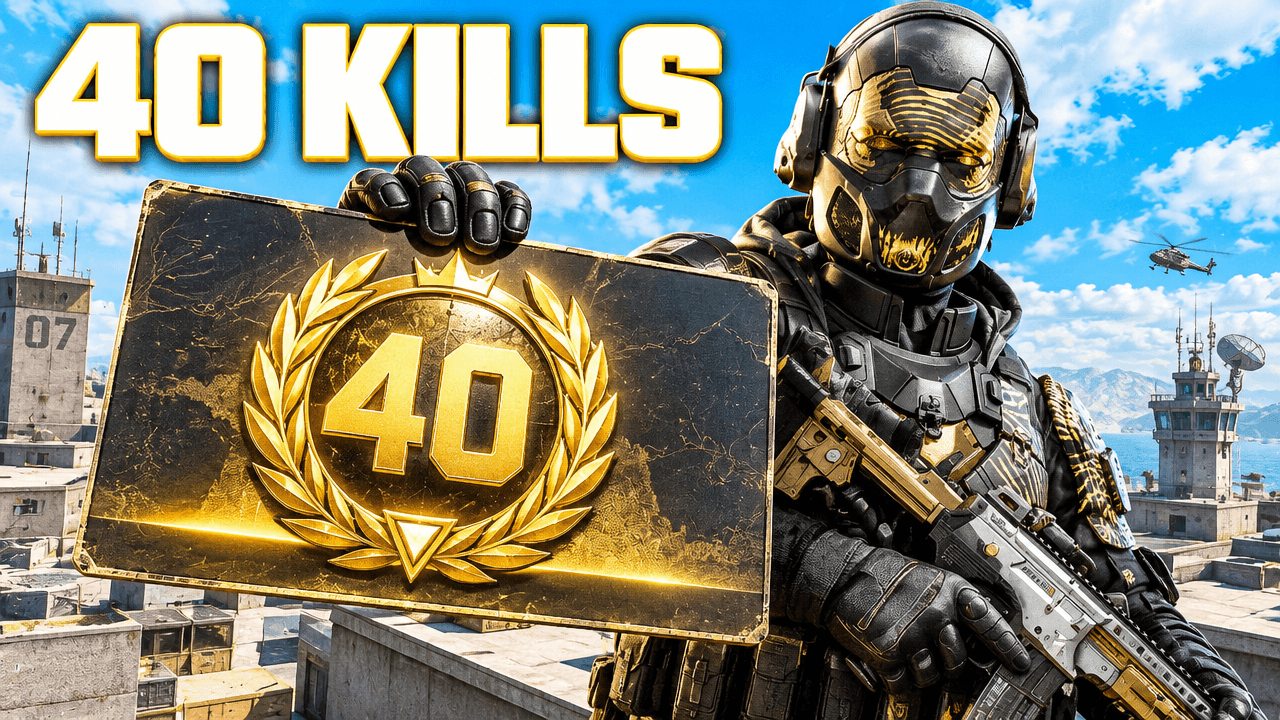
Pourquoi ça marche : Le personnage et le nombre élevé d’éliminations mettent le résultat du match au premier plan.
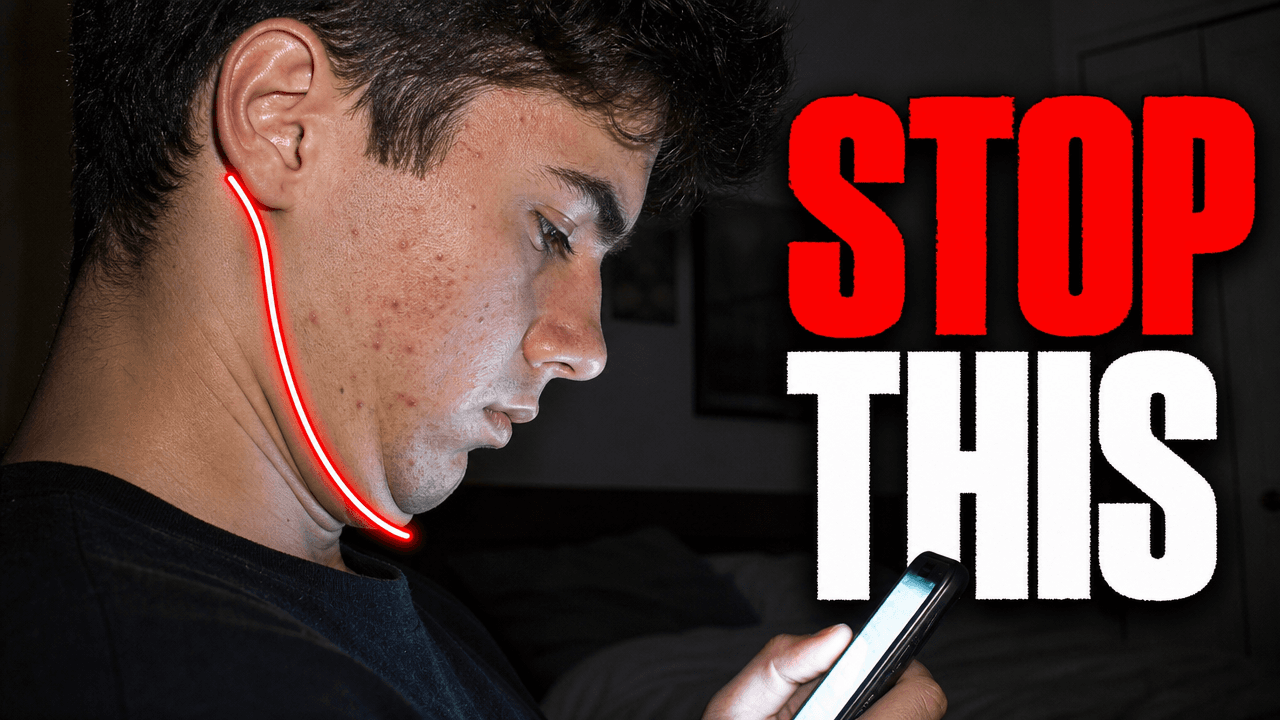
Pourquoi ça marche : Le contour rouge sur le cou attire directement l’attention sur le problème de posture.
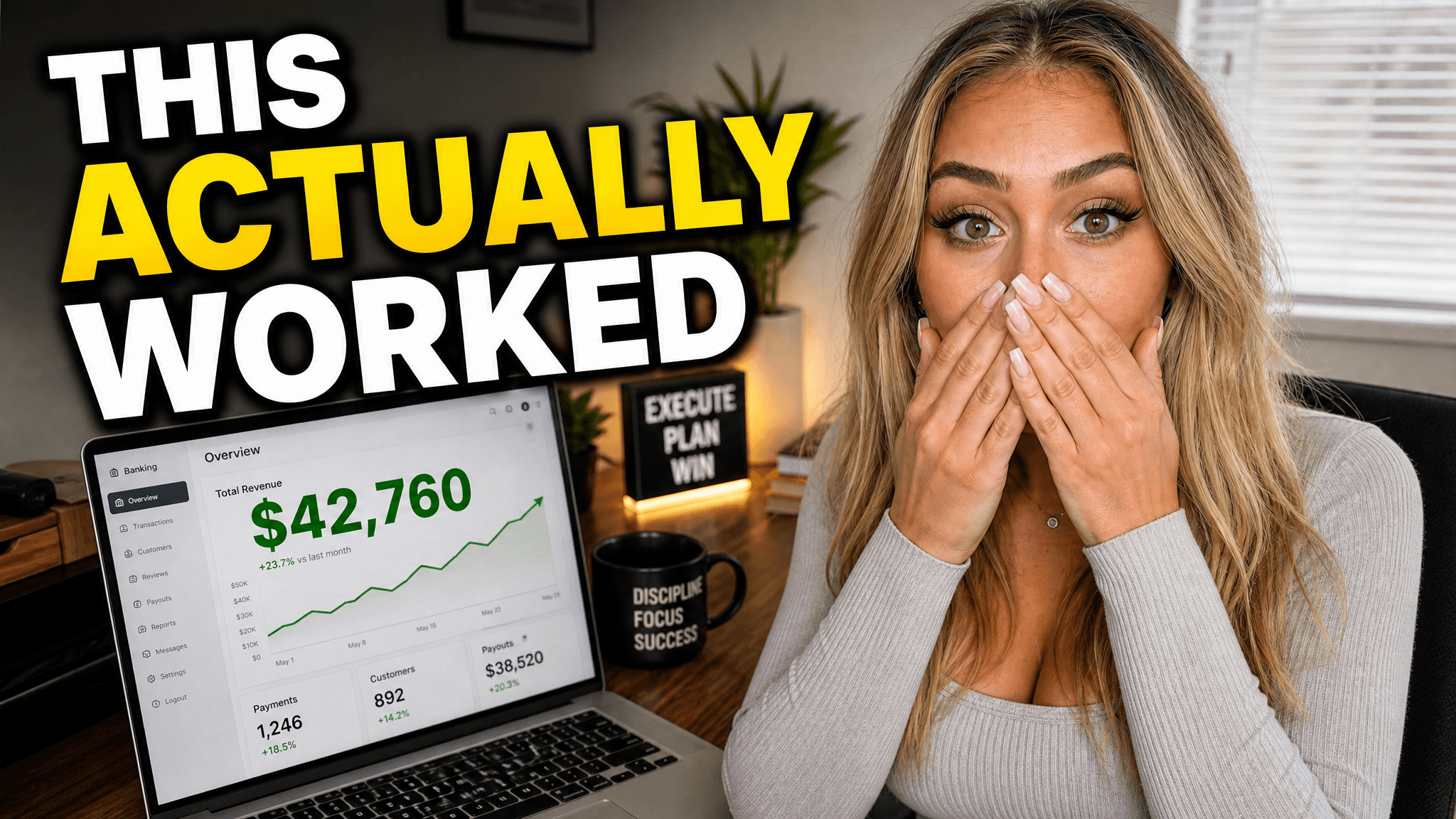
Pourquoi ça marche : La réaction et l’écran des revenus donnent un visage et un chiffre au résultat.
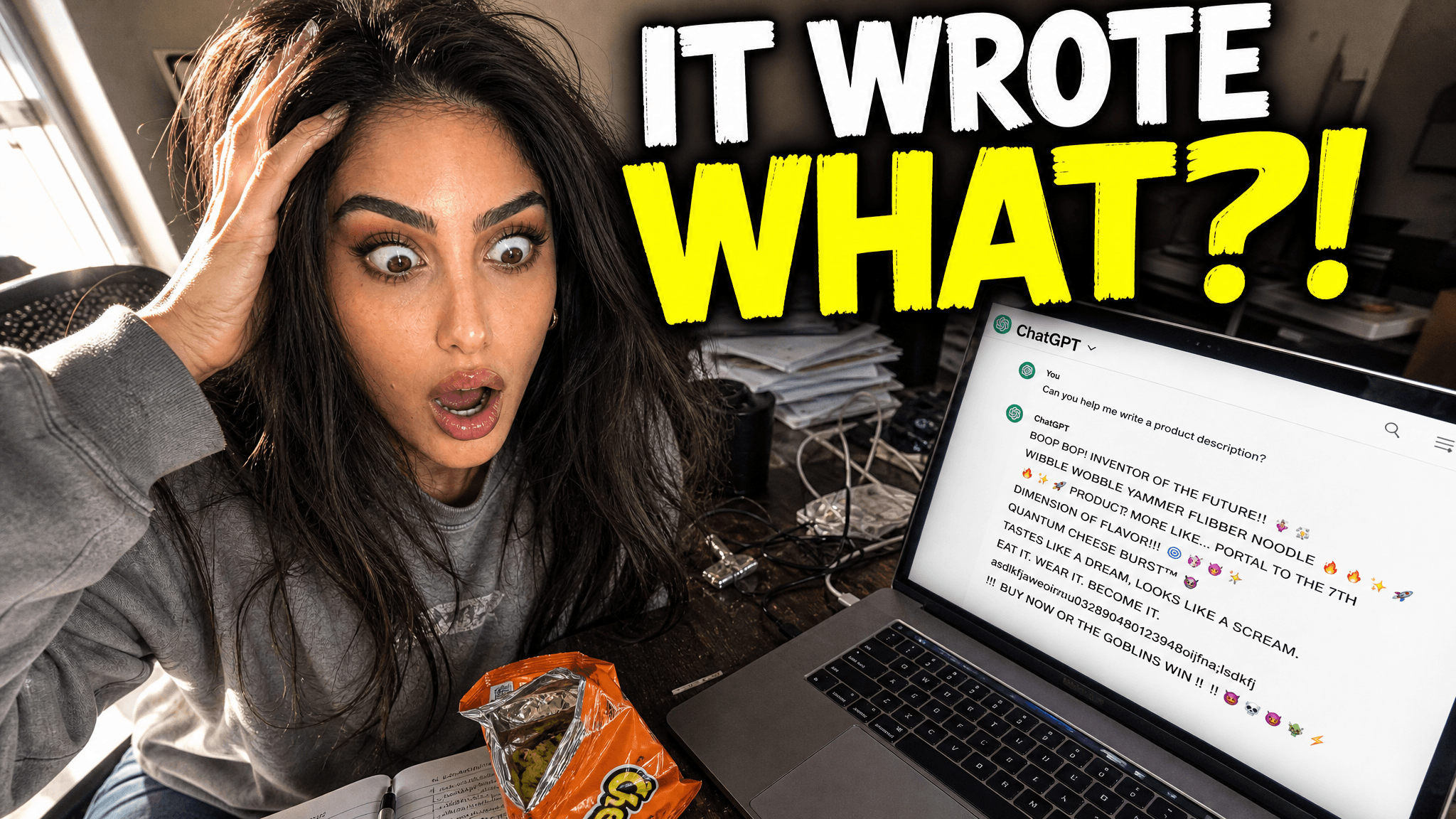
Pourquoi ça marche : La réaction et l’e-mail ouvert transforment l’expérience d’IA en question.
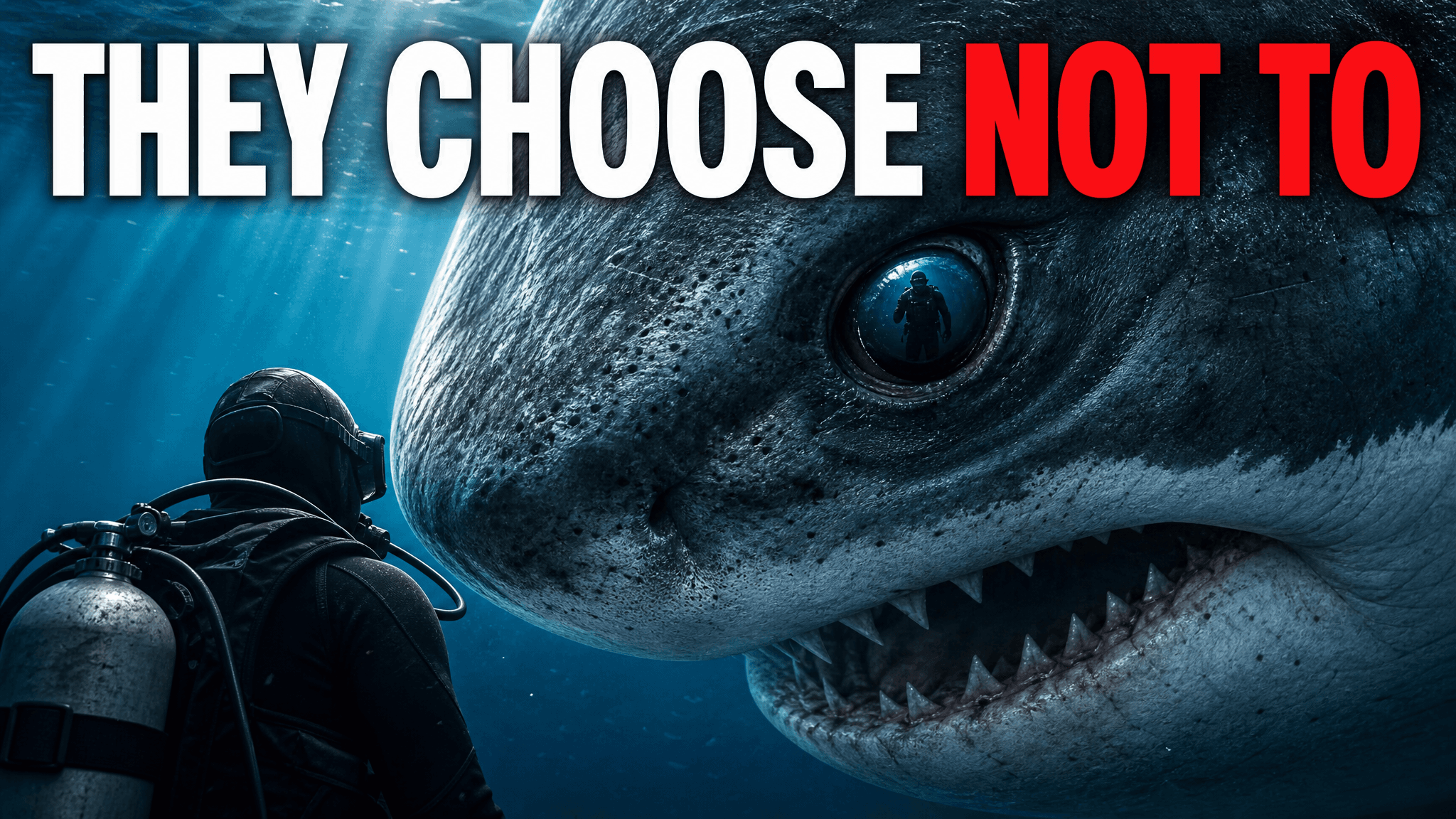
Pourquoi ça marche : Le plongeur donne une idée de la taille du requin, tandis que le titre laissé en suspens suscite une question.
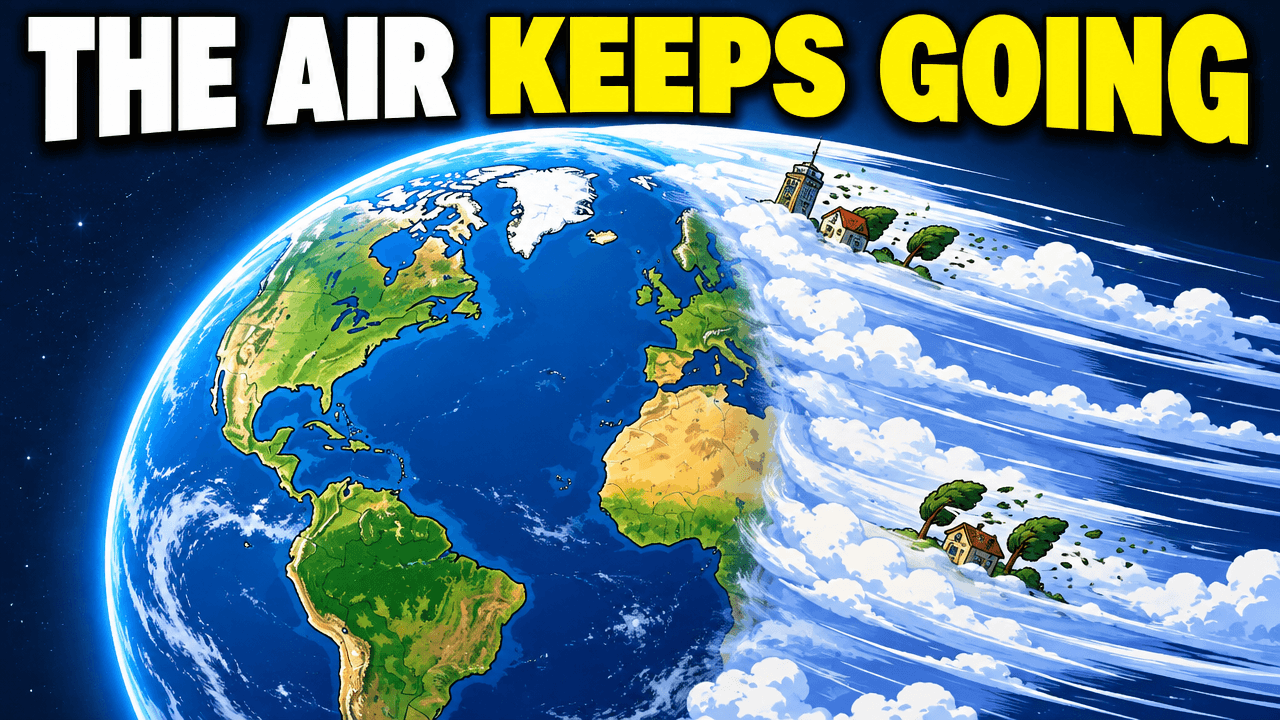
Pourquoi ça marche : Le globe et le sillage d’air permettent de visualiser facilement la question hypothétique.
Avant l’export
1280 × 720 correspond à un format d’export courant en 16:9. L’aide actuelle de YouTube recommande une résolution de 3840 × 2160 pour les miniatures des vidéos classiques et autorise une taille maximale de 50 MB sur ordinateur ; la limite de 2 MB s’applique aux mises en ligne depuis un mobile. Consultez les dernières règles de YouTube concernant les miniatures.
