
Étape 1
Décrivez le moment
Le sujet, l’action ou le résultat que l’on remarque en premier. Vous aurez plusieurs options au choix.
Mettez le sujet en avant, gardez un cadrage simple et un texte court. Servez-vous-en pour définir le cadrage que les spectateurs doivent reconnaître. YouTube peut présenter les Shorts différemment selon les surfaces. Vérifiez donc l’image sélectionnée dans l’application YouTube avant de publier.
Décrivez le moment à VisualKit et choisissez votre option préférée.
Le sujet, l’action ou le résultat que l’on remarque en premier. Vous aurez plusieurs options au choix.
Chaque miniature reçoit une note sur 100. Un clic suffit pour corriger son point faible.
Votre miniature
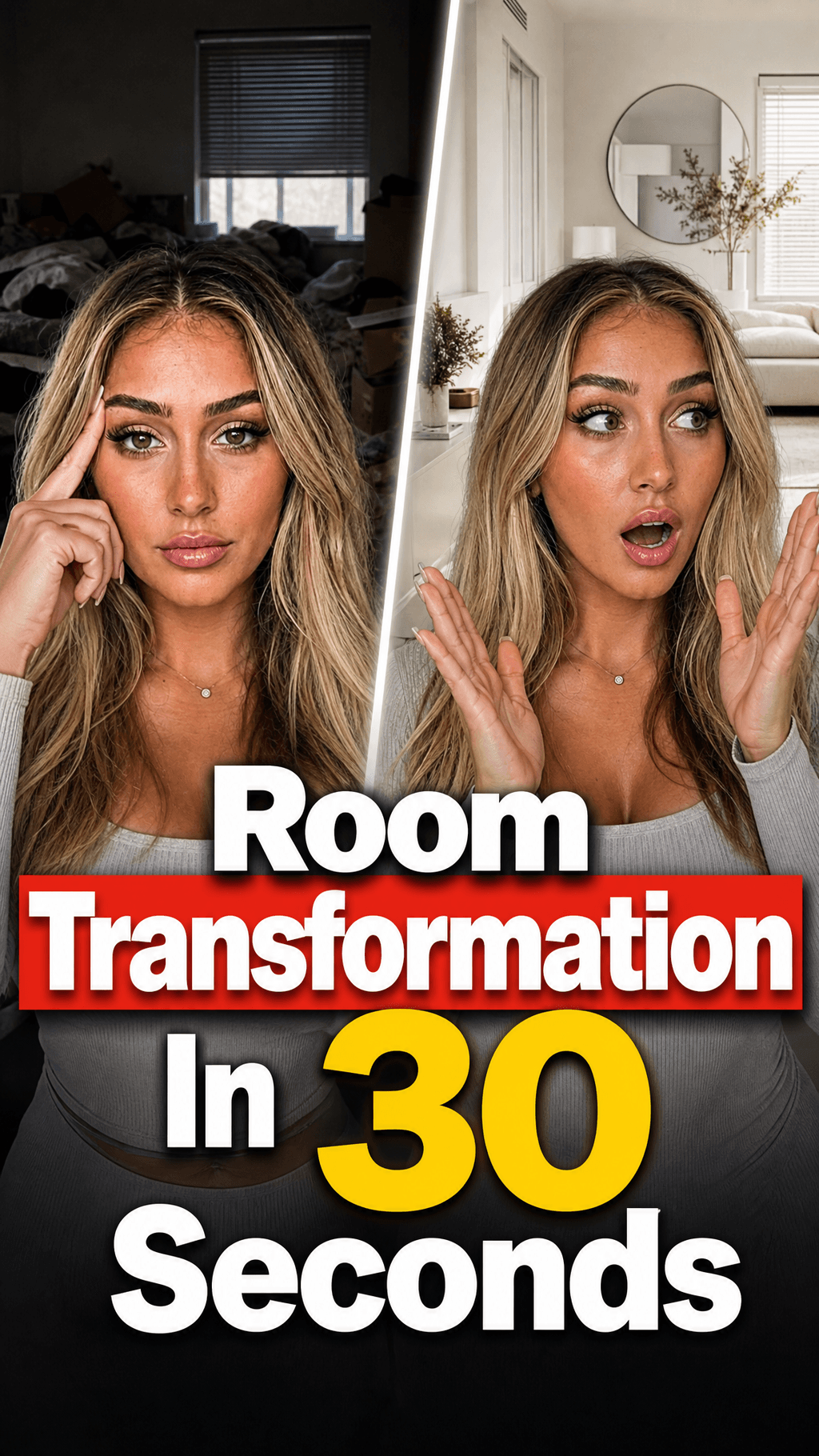
Analyse du potentiel de clic…
Après une correction
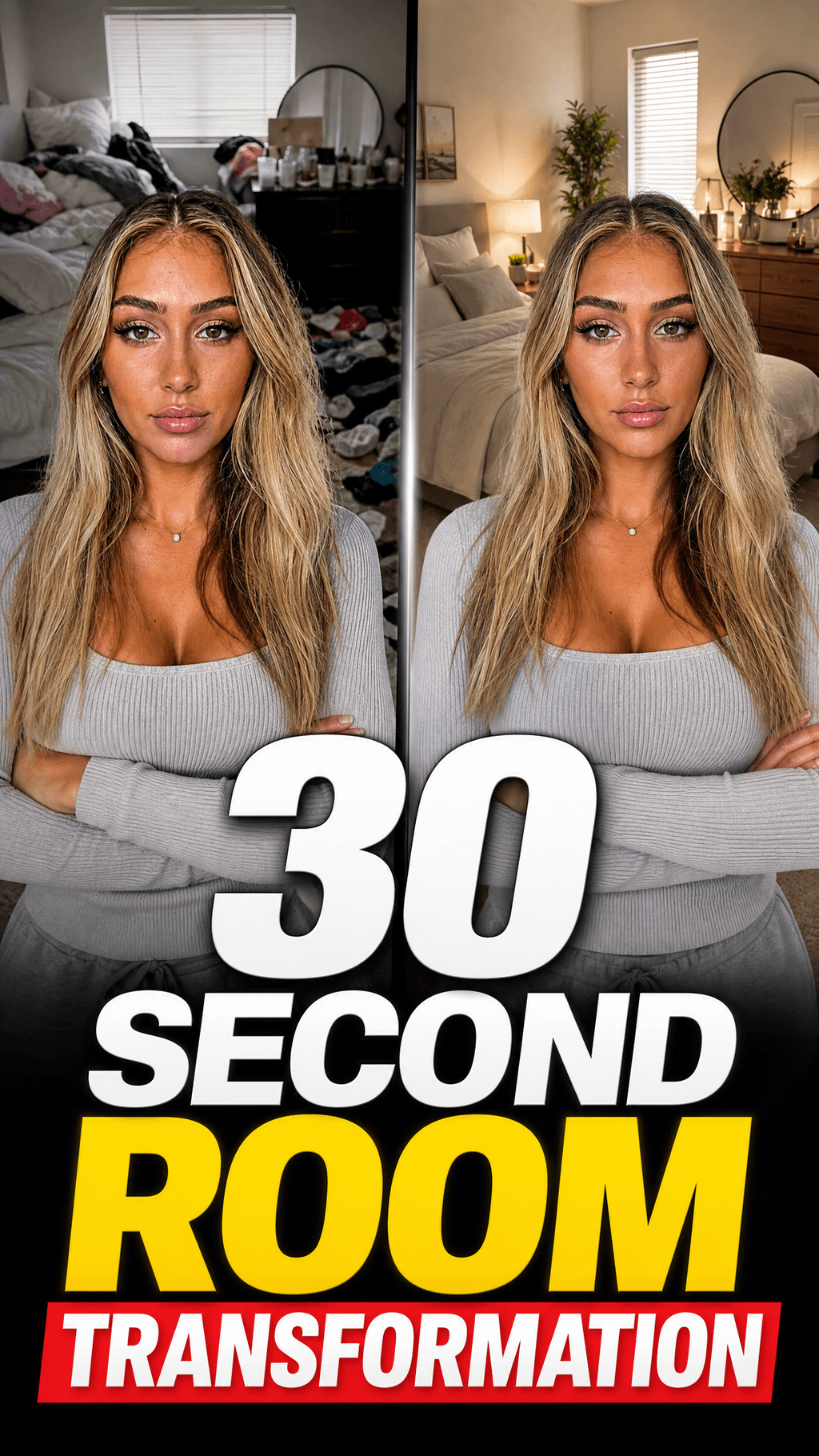
Votre idée, en plus percutant.
Un meilleur point de départ pour votre prochaine vidéo.
Demandez un sujet plus grand ou moins de texte. Vérifiez ensuite le résultat sur votre téléphone.
La modification, simplifiée


Votre demande
agrandis le sujet et supprime le texte supplémentaire
Une instruction. Une miniature plus soignée.
Téléchargez votre miniature et ajoutez-la à votre vidéo YouTube.
Choisissez l’exemple qui se rapproche le plus de votre Short. Remplacez le sujet, l’accroche et les couleurs, puis vérifiez le résultat sur un téléphone.
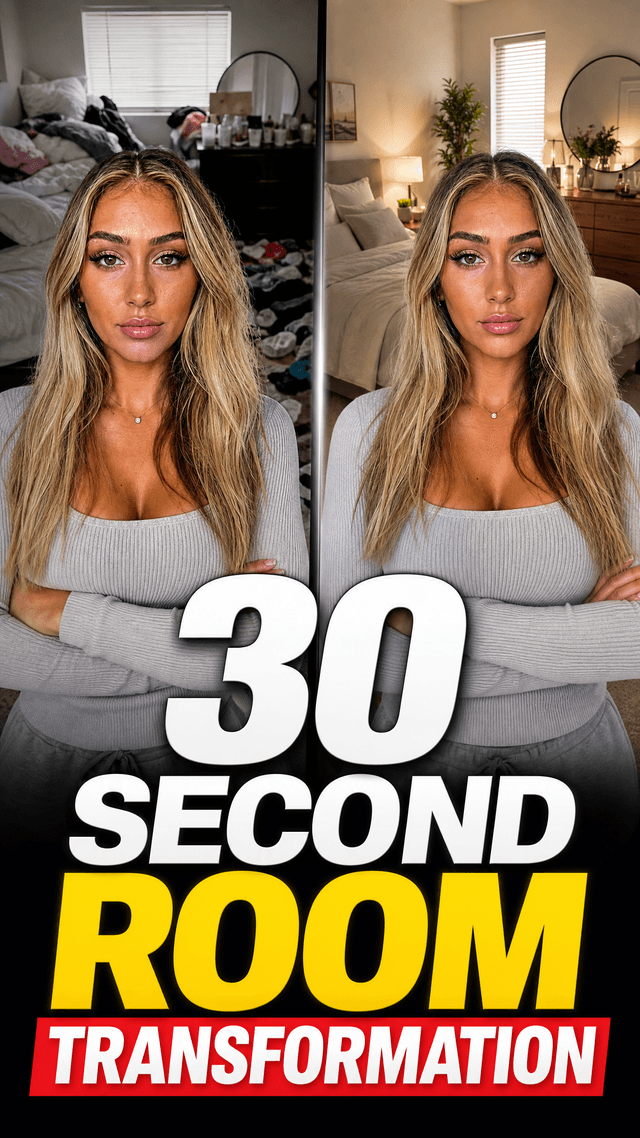
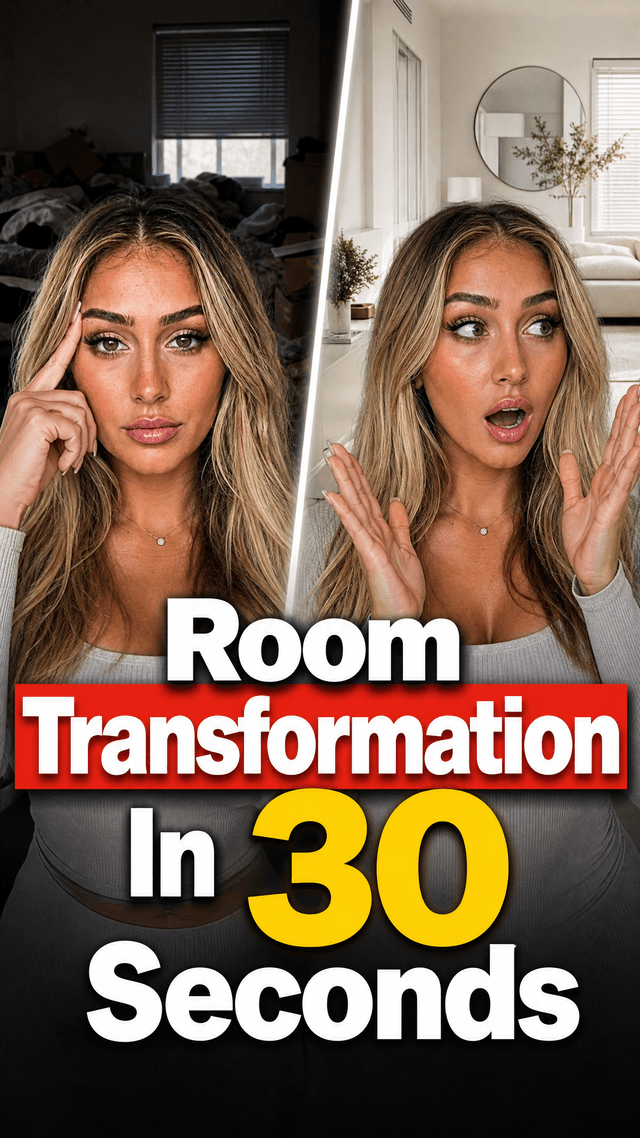
Votre miniature n’a qu’une chance de donner envie de cliquer avant le début de la vidéo.
Si la miniature prête à confusion, ils cliquent sur une autre vidéo.
Chaque aller-retour de commentaires peut vous faire perdre une journée de plus.
Les autres outils d’IA donnent toujours le même aspect artificiel. VisualKit est conçu pour l’éviter.
De vraies miniatures créées avec VisualKit.





















Short walkthroughs from our channel on making thumbnails people click.
Getting AI thumbnails past the fake look.
Une frame de Short doit montrer un seul moment, sans détails minuscules. YouTube peut la recadrer de différentes façons : gardez donc le sujet principal près du centre. Pour votre prochain Short, comparez plusieurs options de miniatures avec un créateur de miniatures IA.
Agrandissez suffisamment la personne, l’objet, le plat, l’écran ou le résultat pour qu’on le comprenne sans zoomer.
Utilisez un sujet principal et un détail secondaire. Supprimez les accessoires et les légendes qui détournent l’attention de l’idée.
Utilisez seulement quelques mots en gros caractères, et uniquement s’ils apportent du sens. Ne répétez pas le titre et n’expliquez pas tout le Short.
Utilisez la taille, le contraste ou le cadrage pour indiquer où regarder en premier. Ne comptez pas sur de minuscules flèches ou icônes.
Préparez un moment au format 9:16 en plaçant le sujet principal à l’écart des zones encombrées par l’interface, puis vérifiez le résultat dans le parcours actuel de l’application YouTube.
Reprenez vos couleurs, votre typographie ou votre cadrage pour que vos Shorts et vos vidéos longues semblent venir de la même chaîne.
Plus d’idées de miniatures
Découvrez des idées pour les Shorts, les podcasts, les vlogs et les miniatures YouTube classiques.
Choisissez un nombre de crédits mensuels adapté à votre rythme de publication.
Pour les créateurs qui publient régulièrement chaque mois.
Inclus :
Pour les créateurs qui publient plusieurs fois par semaine.
Tout ce qui est inclus dans Starter, plus :
Pour les créateurs et les équipes qui publient en grand volume.
Tout ce qui est inclus dans Starter, plus :
Les Shorts ne permettent pas d’importer une miniature comme les vidéos longues. Lorsque cette option est disponible, choisissez une image dans l’application YouTube et vérifiez-la avant de publier.
Choisissez un sujet principal de grande taille, un arrière-plan simple et très peu de texte. Même affichée en petit sur un téléphone, l’image sélectionnée doit faire comprendre l’idée principale.
Préparez l’image au format 9:16. YouTube peut recadrer l’image de différentes façons : gardez donc le sujet près du centre et vérifiez l’aperçu.
Limitez-vous à quelques mots en gros caractères, ou n’ajoutez aucun texte si l’image suffit à faire comprendre l’idée. Sur mobile, les petites légendes et les phrases longues sont difficiles à lire.
VisualKit crée des visuels au format 9:16 pour YouTube Shorts. Utilisez-le pour préparer la frame de votre choix, promouvoir votre Short ou créer une publication pour les réseaux sociaux. Vérifiez la frame dans l’application YouTube avant de publier.
Partez d’une idée de Short. Comparez deux versions, puis modifiez le sujet, le texte, la couleur ou l’arrière-plan pour un écran de téléphone.
| Tâche | Ce que fait VisualKit | Point de départ | Éléments modifiables | Résultat |
|---|---|---|---|---|
| Format du visuel | Crée plusieurs options de miniatures YouTube à partir de votre idée de vidéo | Un titre, un sujet ou une courte description | Le sujet, le texte, l’arrière-plan et le style | Une miniature YouTube de 1280×720 |
| Utilisez vos propres photos | Crée la miniature à partir des photos ou des images que vous importez | Votre visage, un produit, une capture d’écran ou une autre image | Recadrage, positionnement, arrière-plan, expression et texte | Une miniature utilisant vos images |
| Utiliser une référence | S’inspire d’une autre miniature pour définir le style | Une URL YouTube ou une image de référence | Mise en page, lumière, couleur, contraste et texte | Une nouvelle miniature pour votre vidéo |
| Modifier une miniature | Modifie la miniature choisie à partir d’une demande formulée en langage courant | Une demande comme « agrandis mon visage » ou « supprime le texte » | Texte, taille du visage, arrière-plan, objets, couleurs et recadrage | Une version mise à jour |
Format du visuel
Crée plusieurs options de miniatures YouTube à partir de votre idée de vidéo
Un titre, un sujet ou une courte descriptionUne miniature YouTube de 1280×720
Éléments modifiables: Le sujet, le texte, l’arrière-plan et le style
Utilisez vos propres photos
Crée la miniature à partir des photos ou des images que vous importez
Votre visage, un produit, une capture d’écran ou une autre imageUne miniature utilisant vos images
Éléments modifiables: Recadrage, positionnement, arrière-plan, expression et texte
Utiliser une référence
S’inspire d’une autre miniature pour définir le style
Une URL YouTube ou une image de référenceUne nouvelle miniature pour votre vidéo
Éléments modifiables: Mise en page, lumière, couleur, contraste et texte
Modifier une miniature
Modifie la miniature choisie à partir d’une demande formulée en langage courant
Une demande comme « agrandis mon visage » ou « supprime le texte »Une version mise à jour
Éléments modifiables: Texte, taille du visage, arrière-plan, objets, couleurs et recadrage
