
1단계
이미지 업로드하기
편집기를 열고 바꾸고 싶은 썸네일을 추가하세요.

썸네일을 업로드하고 바꾸고 싶은 점을 말해 보세요. VisualKit이 새 버전을 만들어요. 나머지도 원하는 대로 보이는지 확인해 보세요.
VisualKit으로 만든 실제 썸네일.





















얼굴을 더 크게 만들고, 텍스트를 바꾸거나, 배경을 깔끔하게 정리하세요.
이미지를 업로드하고 수정할 내용을 요청한 다음 결과를 비교해 보세요.
편집기를 열고 바꾸고 싶은 썸네일을 추가하세요.
수정할 내용과 그대로 둘 부분을 설명하세요. VisualKit이 새 버전을 만들어요.
간편한 편집


프롬프트
Shopify 이야기로 바꿔 주세요...
한 가지 요청으로 더 완성도 높은 썸네일을 만들어요.
바뀐 부분과 그대로 두고 싶었던 부분을 확인하세요. 필요하면 다시 요청해 보세요.
JPG를 다운로드해 YouTube 동영상에 추가하세요.

썸네일로 시작하고 VisualKit에 수정할 부분을 알려 주세요.
Short walkthroughs from our channel on making thumbnails people click.
The whole workflow, start to finish.
VisualKit에 바꾸고 싶은 부분을 알려주세요. 업로드 전에 결과를 확인하세요.
더 가까이 자르도록 요청하세요. 원본과 비교해 얼굴이 잘 나왔는지 확인하세요.
원하는 문구를 정확하게 입력하세요. 결과에서 맞춤법을 확인하세요.
삭제할 물건과 이미지에서 어디에 있는지 알려주세요.
썸네일에 문제가 있는지 확인한 다음, 구체적으로 수정해 달라고 요청하세요.
영상 종류별 썸네일 아이디어
만드는 영상에 맞는 예시와 팁을 확인하세요.
업로드 일정에 맞는 월간 크레딧을 선택하세요.
매달 꾸준히 게시하는 크리에이터를 위한 플랜이에요.
포함 항목:
일주일에 여러 번 게시하는 크리에이터를 위한 플랜이에요.
스타터의 모든 기능에 더해:
많은 콘텐츠를 만드는 크리에이터와 팀을 위한 플랜이에요.
스타터의 모든 기능에 더해:
VisualKit을 열고 썸네일을 업로드한 다음, 바꾸고 싶은 부분을 말해 보세요. 새 버전을 만들어 드려요. 원본과 비교하고, 더 수정할 부분을 요청한 뒤 마음에 드는 버전을 내보내세요.
네. 바꾸고 싶은 내용을 편하게 적어 주세요. VisualKit은 레이어, 브러시, 마스크를 제공하는 대신 수정된 이미지를 만들어요. 다른 세부 사항도 달라질 수 있으니 전체 이미지를 확인해 주세요.
네. 이미지를 업로드하고 바꿀 문구를 정확히 적어 주세요. 예: “Day 1을 Day 30으로 바꿔 주세요. 얼굴과 배경은 그대로 유지해 주세요.” 내보내기 전에 철자와 띄어쓰기를 확인하세요.
VisualKit은 1280 × 720 크기의 JPG 파일로 내보내요. YouTube 동영상 썸네일에 사용할 수 있는 16:9 크기예요.
현재 YouTube는 16:9 비율의 3840 × 2160픽셀을 권장해요. VisualKit에서 내보내는 1280 × 720 크기도 사용할 수 있지만, 권장 크기보다 작아요. 최신 파일 제한은 YouTube 썸네일 크기 가이드에서 확인하세요.
유료 플랜은 월 $20부터 시작해요. 결제 설정에서 언제든 취소할 수 있어요.
VisualKit은 글로 요청하면 이미지를 수정하는 YouTube 썸네일 편집기예요. 썸네일을 업로드하고 수정할 내용을 설명하세요. 수정된 이미지가 생성되면 내보내기 전에 전체 이미지를 확인해 보세요.
레이어를 옮기거나 마스크를 칠할 필요 없어요. VisualKit에 바꿀 부분과 그대로 둘 부분을 알려 주세요. 썸네일 점수로 이미지를 확인하고 시도해 볼 수정을 찾아보세요.
| 수정하기 | VisualKit이 하는 일 | 시작할 이미지 | 요청할 내용 | 완성 이미지 |
|---|---|---|---|---|
| 문구 바꾸기 | 이미지 속 문구를 다시 써요 | 문구가 있는 썸네일 | “Day 1”을 “Day 30”으로 바꿔 주세요 | 요청한 문구가 반영된 새 버전 |
| 얼굴 크기 바꾸기 | 프레임 안에서 얼굴을 더 크게 보여 줘요 | 얼굴이 나온 썸네일 | 얼굴을 더 크게 해 주세요. 문구는 그대로 두세요. | 얼굴이 더 크게 나온 이미지 |
| 배경 바꾸기 | 인물 뒤의 장면을 바꿔요 | 기존 썸네일 | 배경을 경기장으로 바꾸기 | 새 장면에 등장한 인물 |
| 물건 삭제 | 물건을 지우고 빈 공간을 채워요 | 원치 않는 물건이 있는 썸네일 | 내 뒤에 있는 의자를 지워줘 | 의자 없이 새로 만든 이미지 |
문구 바꾸기
이미지 속 문구를 다시 써요
문구가 있는 썸네일요청한 문구가 반영된 새 버전
요청할 내용: “Day 1”을 “Day 30”으로 바꿔 주세요
얼굴 크기 바꾸기
프레임 안에서 얼굴을 더 크게 보여 줘요
얼굴이 나온 썸네일얼굴이 더 크게 나온 이미지
요청할 내용: 얼굴을 더 크게 해 주세요. 문구는 그대로 두세요.
배경 바꾸기
인물 뒤의 장면을 바꿔요
기존 썸네일새 장면에 등장한 인물
요청할 내용: 배경을 경기장으로 바꾸기
물건 삭제
물건을 지우고 빈 공간을 채워요
원치 않는 물건이 있는 썸네일의자 없이 새로 만든 이미지
요청할 내용: 내 뒤에 있는 의자를 지워줘
무료 썸네일 가이드
영상 장면이나 사진으로 시작해 한 가지 주제가 잘 보이게 만든 다음, 휴대폰 크기로 확인하세요. 어떤 이미지 편집기에서도 이 방법을 활용할 수 있어요.
썸네일에 담을 짧은 약속이나 결과, 질문을 하나 써 보세요. 제목에 세부 내용을 더하고, 제목의 문구를 그대로 반복하지 마세요.
영상과 관련 있는 장면이나 얼굴, 사물, 장소를 활용하세요. 피사체 주변에 여백이 있어 잘라 쓰기 좋은 이미지를 고르세요.
얼굴이나 게임 캐릭터, 제품이 가장 먼저 눈에 들어오게 배치하세요. 작은 미리보기에서도 한눈에 볼 수 있도록 중심이 되는 피사체는 하나만 사용하세요.
피사체의 시선을 분산시키는 요소를 없애세요. 잘 안 보이는 요소 뒤에 대비를 높이거나 단순한 색상 블록을 넣어 보세요.
핵심 내용을 설명할 때만 짧은 문구 몇 개를 넣으세요. 굵은 글꼴과 강한 대비를 사용하고, 제목 전체를 반복하지 마세요.
이미지를 휴대폰 화면 크기로 줄여 보세요. 피사체나 문구가 잘 안 보이면 더 크게 만들거나 불필요한 요소를 덜어 내세요.
1280×720 크기의 16:9 이미지로 저장하세요. 모바일 업로드는 2MB 이하로 유지하고, 파일 형식과 용량 제한은 YouTube Studio에서 확인하세요.
유튜브 썸네일 예시
VisualKit으로 만든 작품 갤러리에서 가져온 썸네일 6개예요.

효과가 좋은 이유: 캐릭터와 큰 킬 수를 앞세워 경기 결과를 바로 보여줘요.
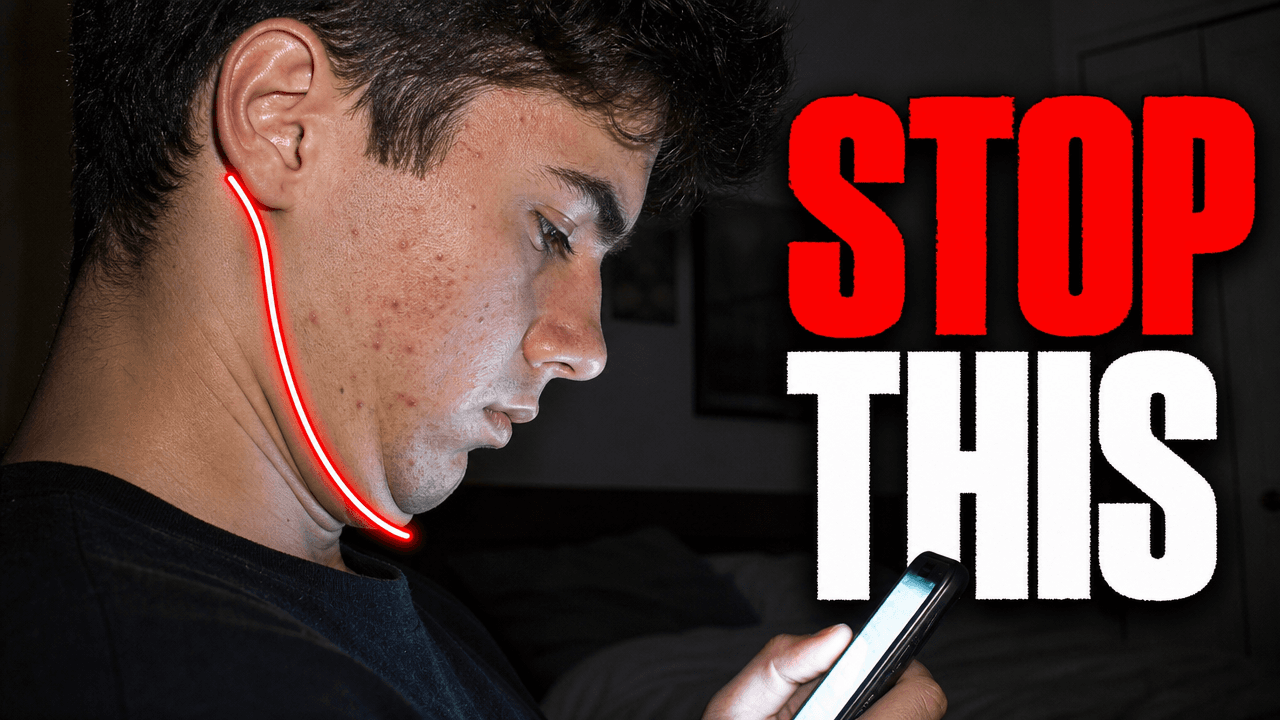
효과가 좋은 이유: 목의 빨간 윤곽선이 자세 문제를 바로 짚어줘요.
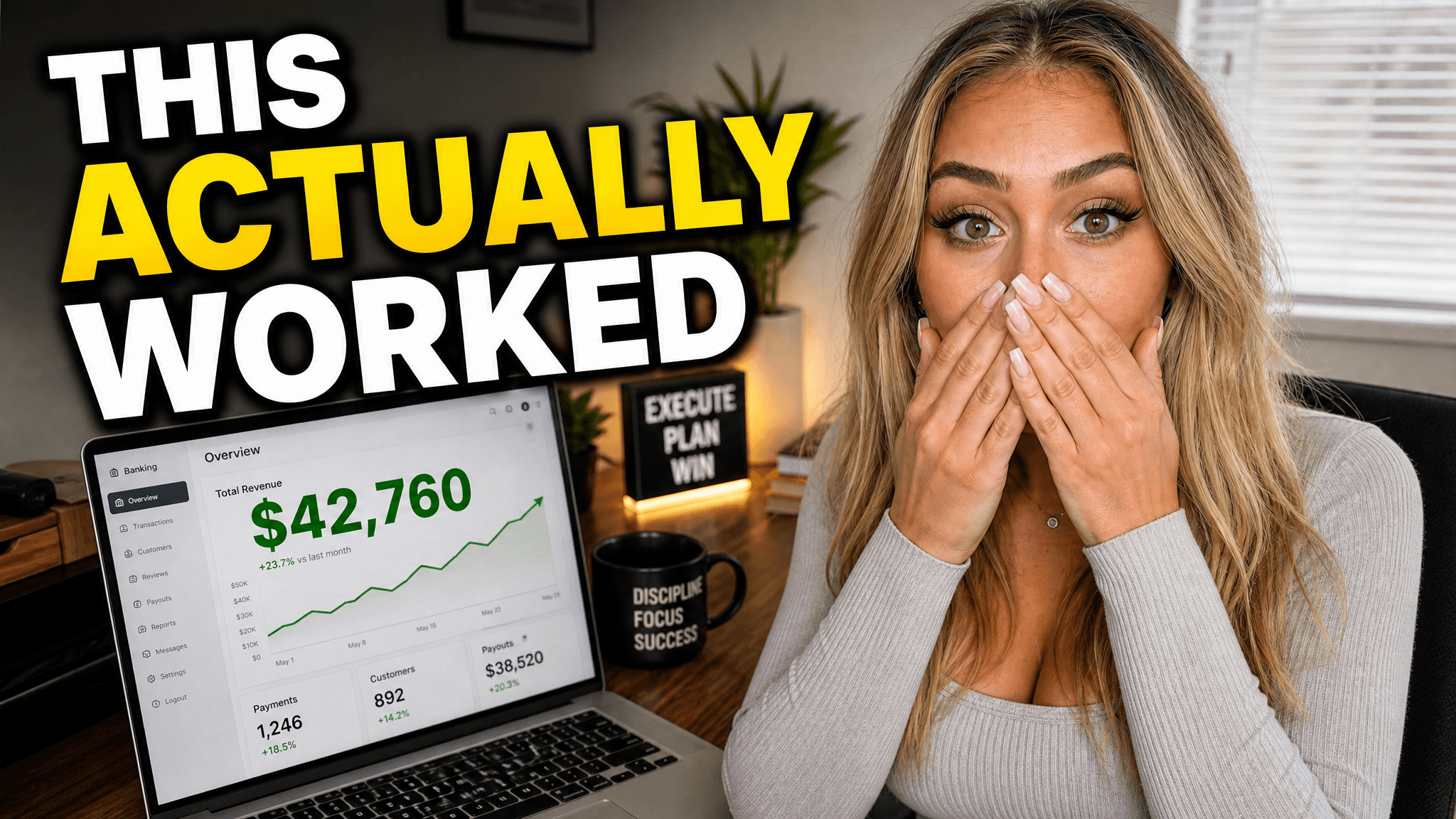
효과가 좋은 이유: 놀란 표정과 수익 화면으로 결과를 표정과 숫자로 보여줘요.
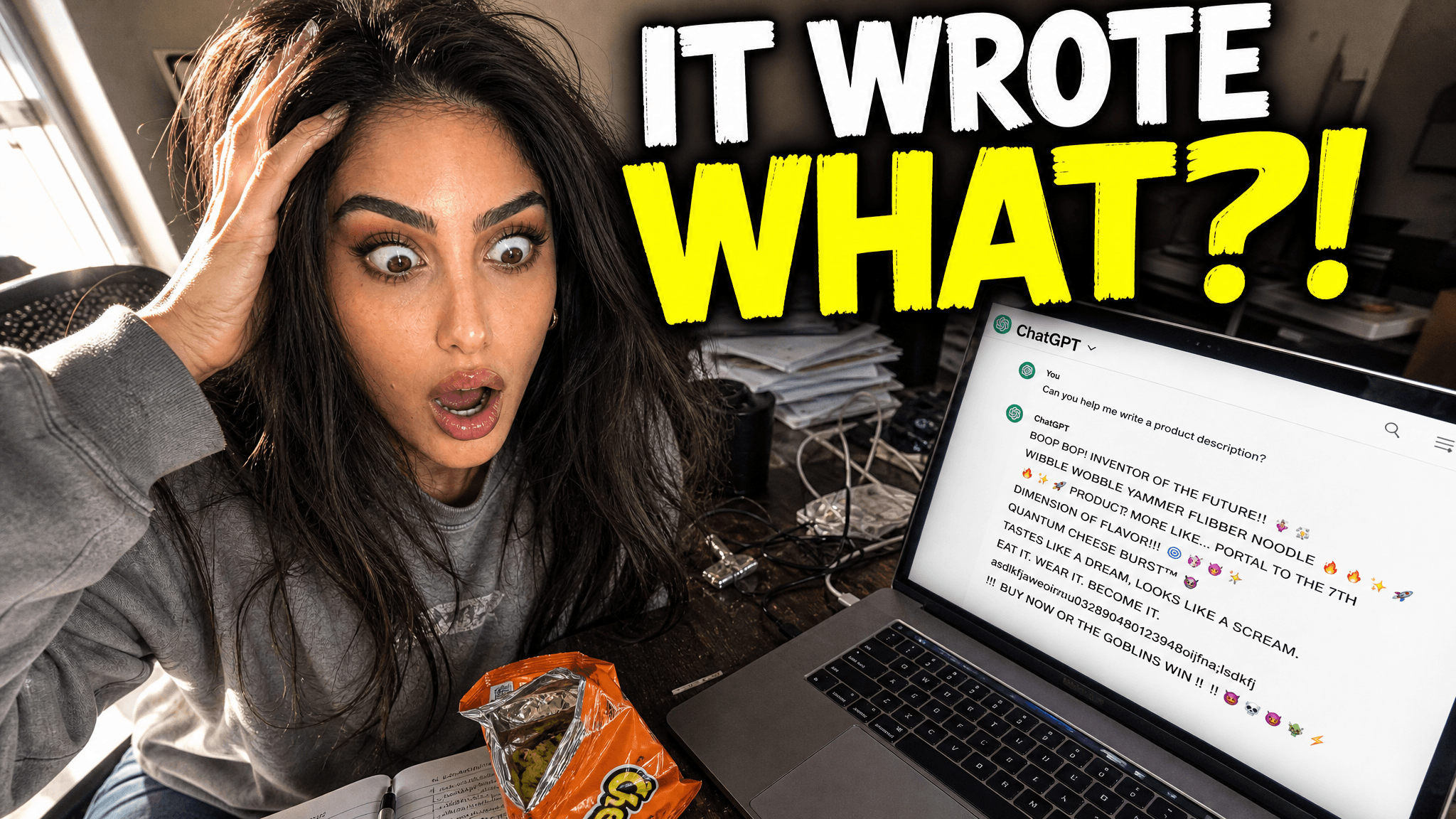
효과가 좋은 이유: 놀란 표정과 열린 이메일이 AI 실험에 궁금증을 더해요.
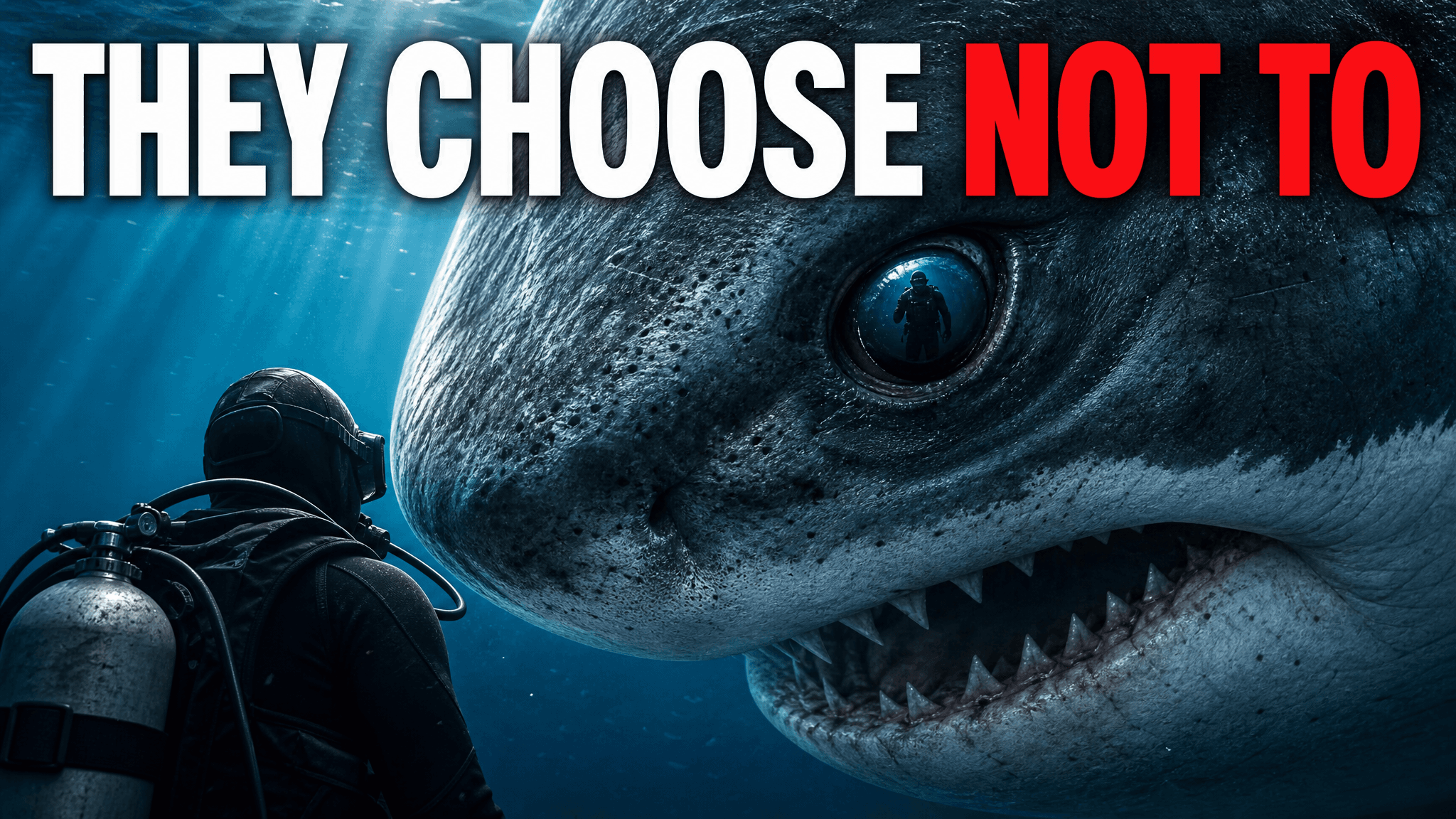
효과가 좋은 이유: 다이버와 비교해 상어의 크기를 보여주고, 끝맺지 않은 문구로 궁금증을 남겨요.
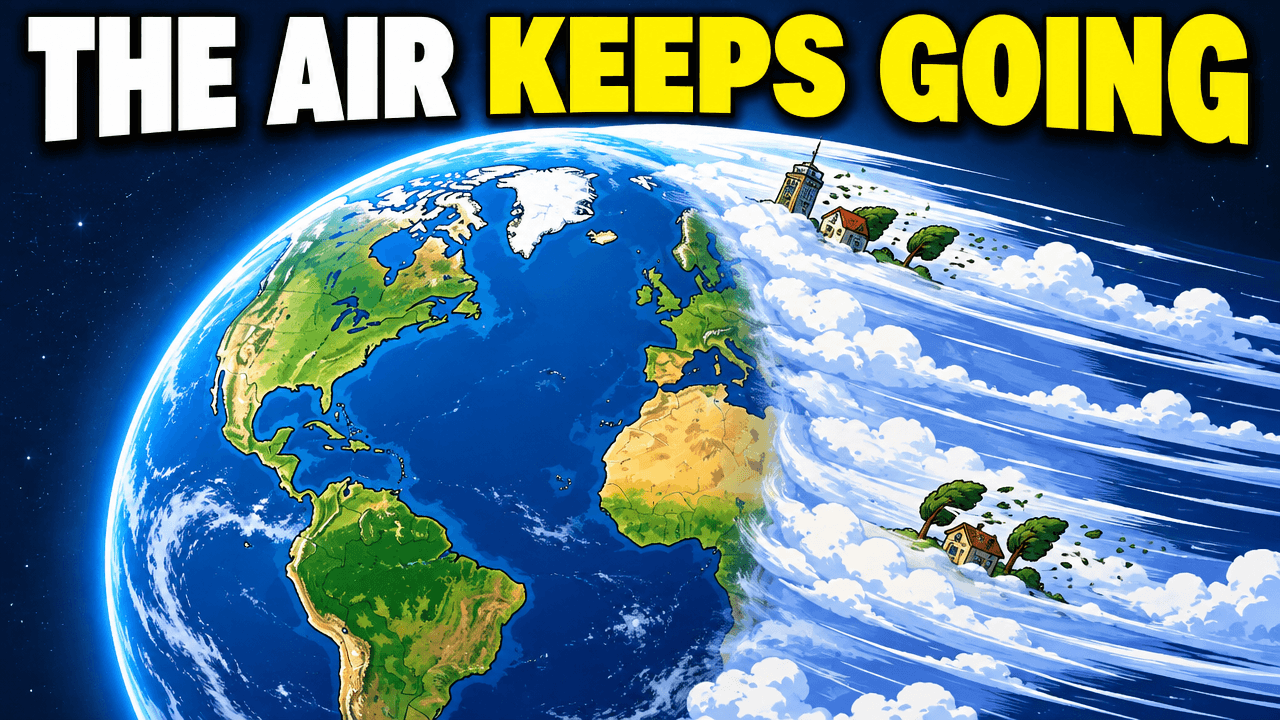
효과가 좋은 이유: 지구와 공기의 흐름을 보여줘서 가정 속 상황을 쉽게 떠올릴 수 있어요.
다운로드하기 전에 확인하세요
1280 × 720은 많이 쓰이는 16:9 내보내기 크기예요. YouTube 최신 도움말에서는 일반 동영상 썸네일에 3840 × 2160을 권장하고, 데스크톱에서는 최대 50MB까지 허용해요. 2MB 제한은 모바일 업로드에 적용돼요. YouTube의 최신 썸네일 규칙을 확인하세요.
