
1단계
장면을 설명해 주세요
피사체, 동작, 사람들이 가장 먼저 알아차릴 결과를 알려주세요. 몇 가지 옵션을 받아 볼 수 있어요.
피사체는 크게, 화면은 간결하게, 글자는 짧게 만들어요. 시청자가 알아볼 만한 장면을 구상할 때 활용해 보세요. YouTube는 화면에 따라 Shorts를 다르게 보여줄 수 있어요. 게시하기 전에 YouTube 앱에서 선택한 프레임을 확인하세요.
장면을 VisualKit에 설명하고 마음에 드는 옵션을 골라 보세요.
피사체, 동작, 사람들이 가장 먼저 알아차릴 결과를 알려주세요. 몇 가지 옵션을 받아 볼 수 있어요.
썸네일마다 100점 만점 점수가 표시돼요. 클릭 한 번으로 부족한 부분을 개선할 수 있어요.
내 썸네일
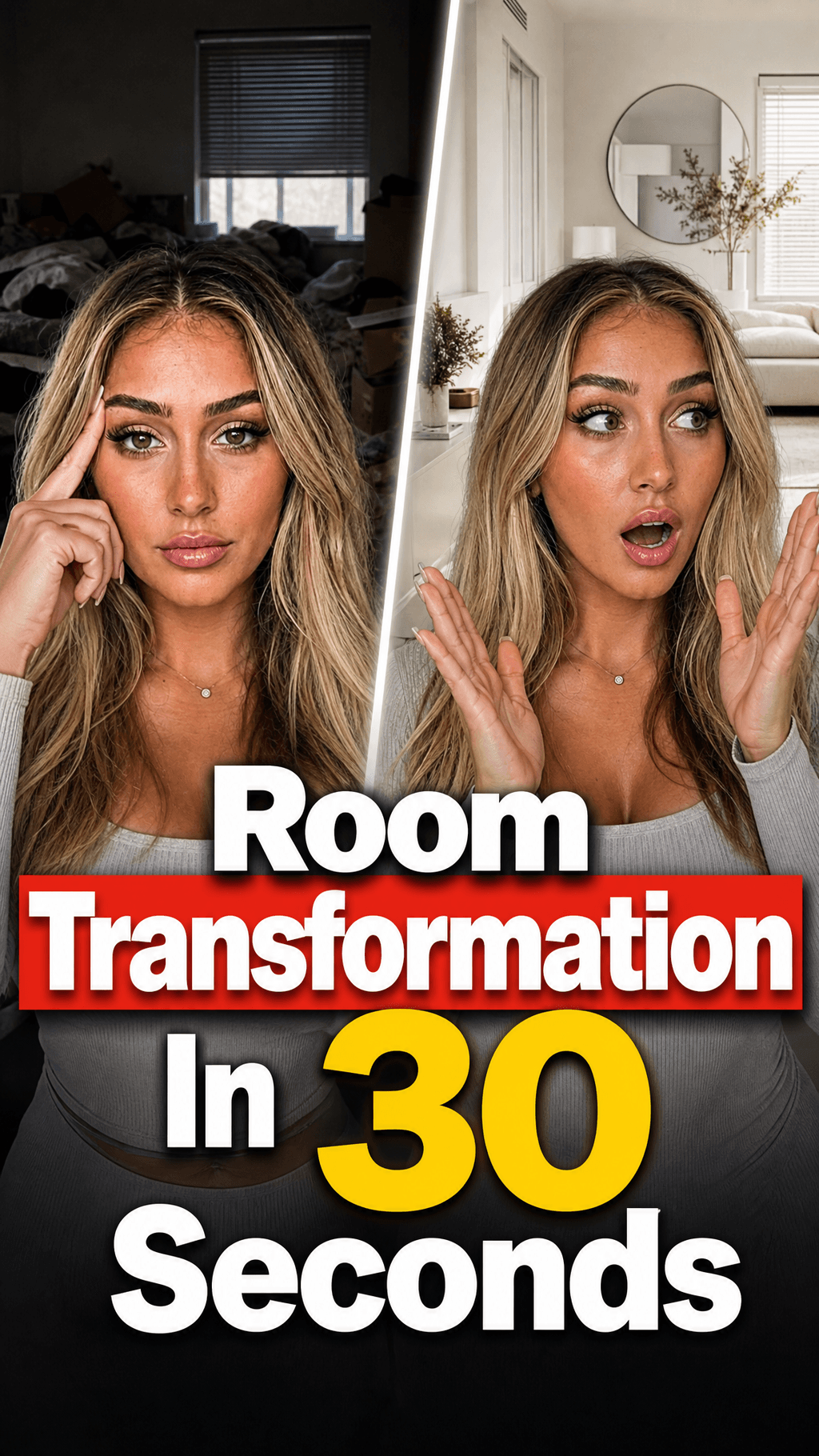
클릭 가능성 확인 중…
한 번 수정한 후
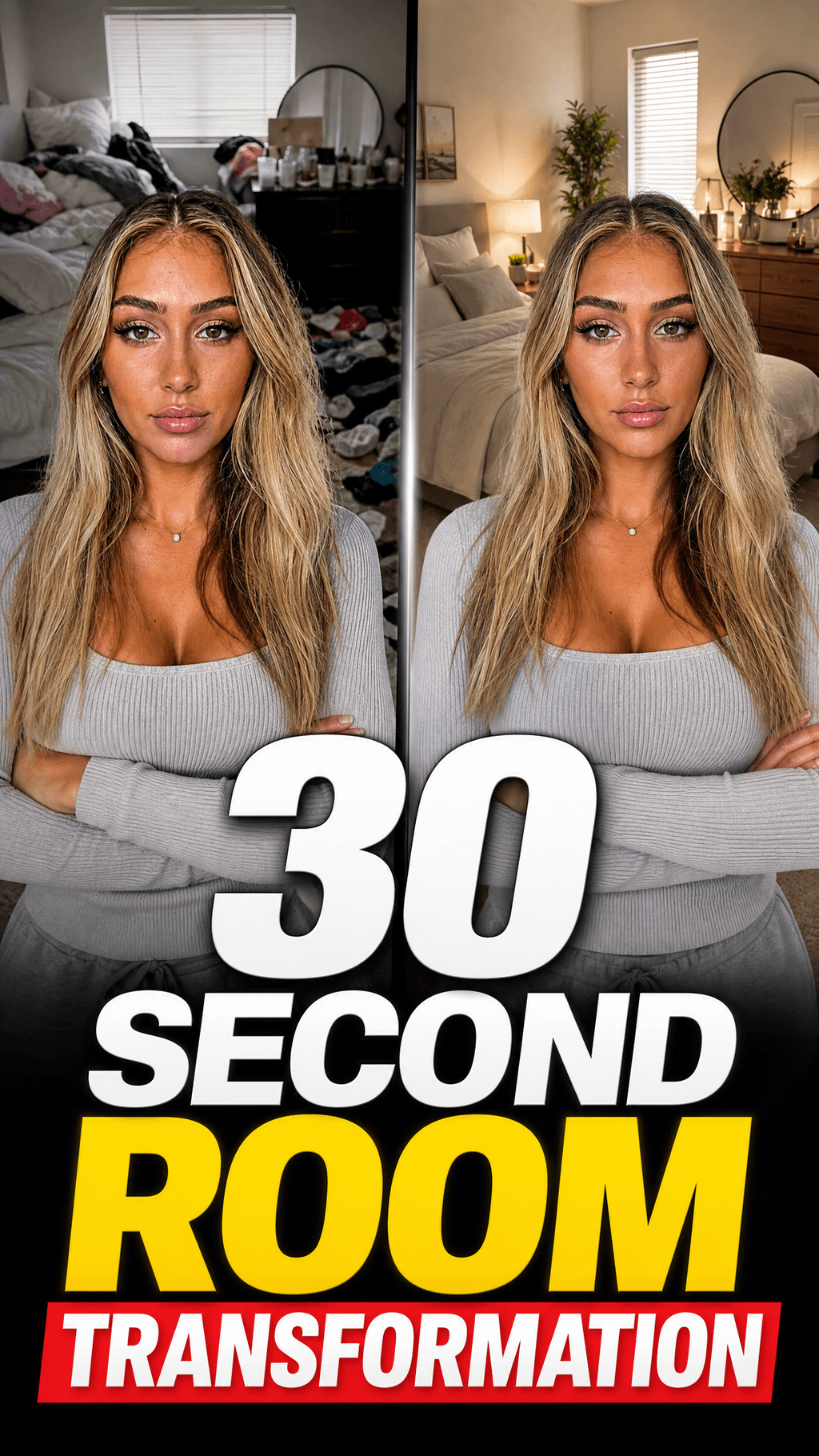
아이디어를 더 돋보이게 다듬어 보세요.
다음 업로드를 위한 더 나은 시작점이에요.
피사체를 더 크게 하거나 글자를 줄여 달라고 요청해 보세요. 그런 다음 휴대폰에서 확인하세요.
간편한 편집


프롬프트
피사체를 더 크게 하고 불필요한 텍스트를 삭제해 줘
한 가지 요청으로 더 완성도 높은 썸네일을 만들어요.
썸네일을 다운로드해 YouTube 영상에 추가하세요.
내 쇼츠와 가장 잘 맞는 예시를 선택하세요. 피사체, 후킹 문구, 색상을 바꾸고 휴대폰에서 확인하세요.
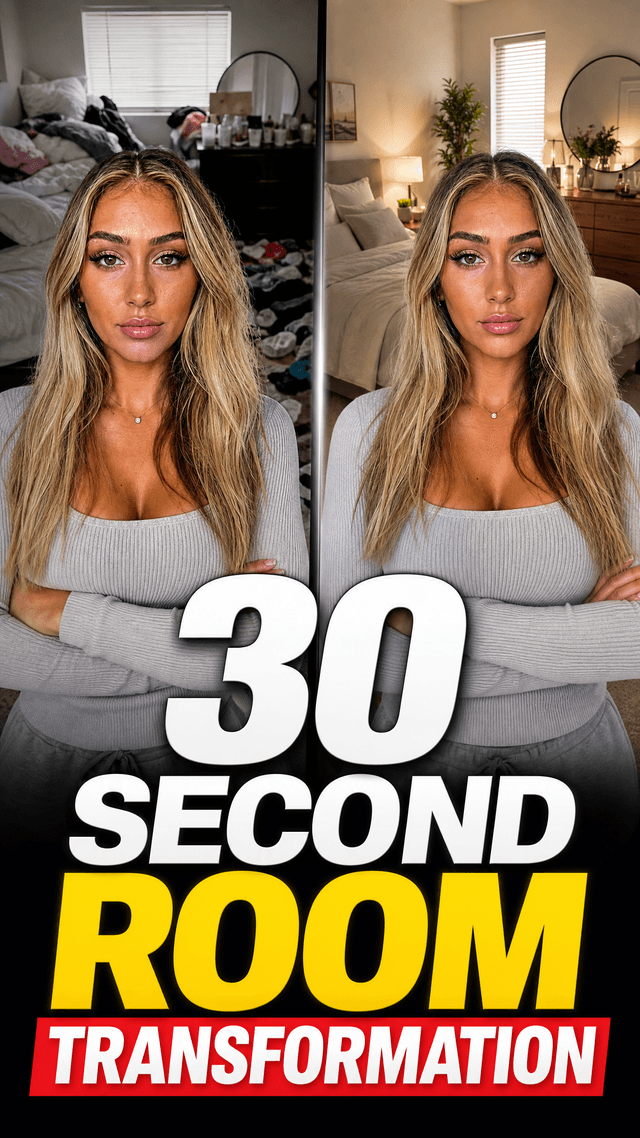
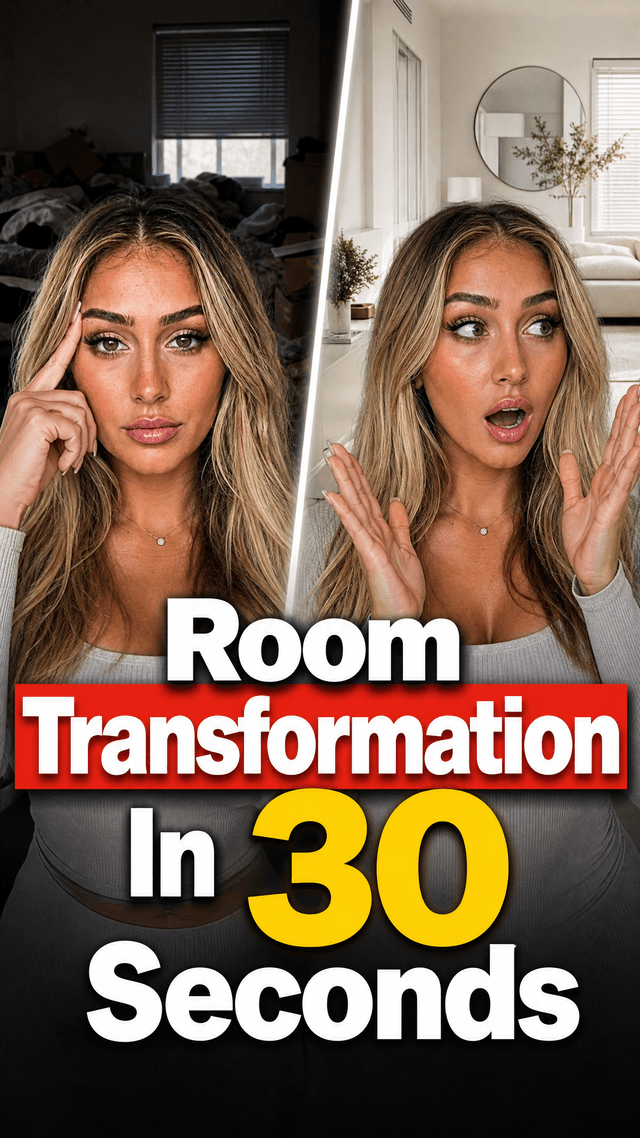
영상이 시작되기 전, 썸네일이 클릭을 얻을 기회는 단 한 번뿐이에요.
썸네일이 헷갈리면 다른 영상을 클릭해요.
피드백을 한 번 더 주고받을 때마다 하루씩 늦어질 수 있어요.
다른 AI 도구는 비슷한 가짜 느낌의 결과물을 만들어요. VisualKit은 그런 느낌을 피하도록 만들었어요.
VisualKit으로 만든 실제 썸네일이에요.





















Short walkthroughs from our channel on making thumbnails people click.
Getting AI thumbnails past the fake look.
Shorts 프레임에는 작은 디테일 없이 한 장면만 담아야 해요. YouTube에서는 화면을 여러 방식으로 자를 수 있으니, 주요 피사체는 중앙에 두세요. 다음 Short의 썸네일 옵션을 비교할 때 AI 썸네일 만들기 도구를 사용해 보세요.
사람, 사물, 음식, 화면 또는 결과물이 확대하지 않아도 보이도록 크게 배치하세요.
주요 피사체 하나와 보조 디테일 하나만 사용하세요. 아이디어를 방해하는 소품과 라벨은 빼세요.
의미를 더할 때만 크고 짧은 문구를 사용하세요. 제목을 반복하거나 Short 전체를 설명하지 마세요.
크기, 대비 또는 구도를 활용해 가장 먼저 볼 곳을 보여 주세요. 작은 화살표나 아이콘에만 의존하지 마세요.
핵심 피사체를 복잡한 인터페이스 영역에서 벗어나게 배치해 9:16 화면을 구성한 다음, 현재 YouTube 앱에서 어떻게 보이는지 확인하세요.
색상, 글꼴, 크롭 방식을 재사용해 쇼츠와 긴 영상이 같은 채널 콘텐츠처럼 보이게 하세요.
더 많은 썸네일 아이디어
쇼츠, 팟캐스트, 브이로그, 일반 YouTube 썸네일 아이디어를 확인하세요.
업로드 일정에 맞는 월간 크레딧을 선택하세요.
매달 꾸준히 업로드하는 크리에이터를 위한 플랜이에요.
포함 내용:
일주일에 여러 번 업로드하는 크리에이터를 위한 플랜이에요.
Starter의 모든 기능에 더해:
많은 콘텐츠를 제작하는 크리에이터와 팀을 위한 플랜이에요.
Starter의 모든 기능에 더해:
쇼츠에는 긴 영상과 같은 썸네일 업로드 기능이 없어요. 가능한 경우 YouTube 앱에서 프레임을 선택하고 게시하기 전에 확인하세요.
큰 피사체 하나, 단순한 배경, 짧은 텍스트를 사용하세요. 휴대폰에서 작게 보여도 선택한 프레임만으로 핵심 내용을 알 수 있어야 해요.
9:16 화면에 맞춰 구성하세요. YouTube에서 프레임이 여러 방식으로 잘릴 수 있으니 피사체를 중앙 가까이에 두고 미리보기를 확인하세요.
크고 짧은 단어 몇 개만 쓰거나, 이미지 자체로 내용을 설명할 수 있다면 텍스트를 넣지 마세요. 작은 라벨과 긴 문장은 모바일에서 읽기 어려워요.
VisualKit으로 YouTube Shorts용 9:16 이미지를 만들어요. 원하는 장면을 미리 계획하고, Short를 홍보하거나 소셜 게시물을 만들어 보세요. 게시하기 전에 YouTube 앱에서 화면을 확인하세요.
Short 아이디어 하나로 시작해 보세요. 두 가지 버전을 비교한 다음, 휴대폰 화면에 맞게 인물, 텍스트, 색상 또는 배경을 바꿔 보세요.
| 작업 | VisualKit 기능 | 시작 자료 | 변경할 수 있는 항목 | 결과물 |
|---|---|---|---|---|
| 이미지 형식 | 영상 아이디어로 YouTube 썸네일 옵션 여러 개 만들기 | 제목, 주제 또는 짧은 설명 | 피사체, 글자, 배경, 스타일 | 1280×720 크기의 YouTube 썸네일 |
| 직접 찍은 사진 사용 | 업로드한 사진이나 이미지를 중심으로 썸네일을 만들어요 | 얼굴, 제품, 스크린샷 또는 다른 이미지 | 자르기, 배치, 배경, 표정, 텍스트 | 내 이미지를 활용한 썸네일 |
| 참고 이미지 사용 | 다른 썸네일을 참고해 스타일을 맞춰요 | YouTube URL 또는 참고 이미지 | 레이아웃, 조명, 색상, 대비, 텍스트 | 영상에 어울리는 새 썸네일 |
| 썸네일 수정 | 선택한 썸네일을 쉬운 말로 요청해 수정해요 | "얼굴을 더 크게 해줘" 또는 "텍스트를 지워줘" 같은 요청 | 텍스트, 얼굴 크기, 배경, 사물, 색상, 자르기 | 수정된 버전 |
이미지 형식
영상 아이디어로 YouTube 썸네일 옵션 여러 개 만들기
제목, 주제 또는 짧은 설명1280×720 크기의 YouTube 썸네일
변경할 수 있는 항목: 피사체, 글자, 배경, 스타일
직접 찍은 사진 사용
업로드한 사진이나 이미지를 중심으로 썸네일을 만들어요
얼굴, 제품, 스크린샷 또는 다른 이미지내 이미지를 활용한 썸네일
변경할 수 있는 항목: 자르기, 배치, 배경, 표정, 텍스트
참고 이미지 사용
다른 썸네일을 참고해 스타일을 맞춰요
YouTube URL 또는 참고 이미지영상에 어울리는 새 썸네일
변경할 수 있는 항목: 레이아웃, 조명, 색상, 대비, 텍스트
썸네일 수정
선택한 썸네일을 쉬운 말로 요청해 수정해요
"얼굴을 더 크게 해줘" 또는 "텍스트를 지워줘" 같은 요청수정된 버전
변경할 수 있는 항목: 텍스트, 얼굴 크기, 배경, 사물, 색상, 자르기
