
Schritt 1
Hol dir mehrere Vorschläge
Erzähl uns, worum es in deinem Video geht. Vergleiche mehrere Thumbnails.
Beschreibe dein Video. Such dir ein Thumbnail aus.
Echte Thumbnails, erstellt mit VisualKit.





















Dein Thumbnail hat nur eine Chance, den Klick zu bekommen, bevor das Video startet.
Sieht das Thumbnail verwirrend aus, klicken sie auf ein anderes Video.
Jede Feedbackrunde kann dich einen weiteren Tag kosten.
Andere KI-Tools sorgen immer für denselben künstlichen Look. VisualKit wurde entwickelt, damit das nicht passiert.
Erzähl VisualKit von deinem Video. Such dir dein Lieblings-Thumbnail aus.
Erzähl uns, worum es in deinem Video geht. Vergleiche mehrere Thumbnails.
Jedes Thumbnail bekommt eine Bewertung von 0 bis 100. Mit einem Klick verbesserst du den schwächsten Teil.
Dein Thumbnail

Klickpotenzial wird geprüft …
Nach einer Änderung
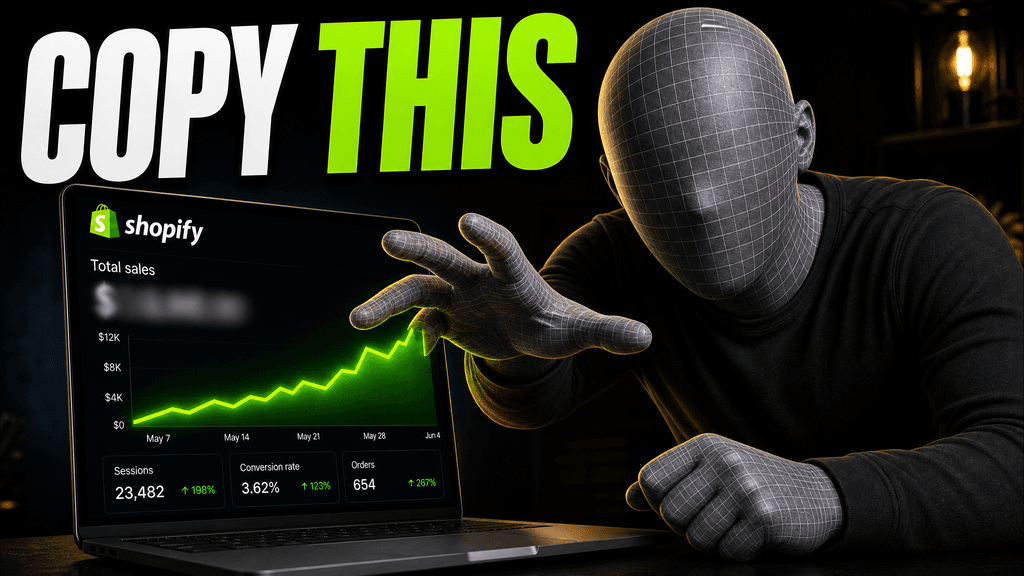
Deine Idee, mit mehr Biss.
Ein guter Startpunkt für dein nächstes Video.
Schreib einfach, was du ändern willst. Der Rest bleibt gleich.
Einfach bearbeiten


Dein Prompt
Mach es stattdessen zu Shopify ...
Eine Anweisung. Ein durchdachteres Thumbnail.
Lade eine Spielaufnahme oder einen anderen Screenshot hoch. Du bekommst ein Thumbnail zurück.
Lade dein Thumbnail herunter und füge es zu deinem YouTube-Video hinzu.
Short walkthroughs from our channel on making thumbnails people click.
Getting AI thumbnails past the fake look.
Starte mit einer Videoidee, nutze deine Fotos, bitte um Änderungen und exportiere das Ergebnis.
Füge deinen Titel ein oder beschreibe dein Video. VisualKit erstellt ein paar Thumbnails zum Vergleichen.
Lade Fotos von dir, deinem Produkt, einem Screenshot oder einem anderen echten Bild hoch.
Füge eine YouTube-URL ein oder lade ein Bild hoch. VisualKit nutzt dessen Look für dein Video.
Zum Beispiel: „Mach das Produkt größer“, „Nutze weniger Text“ oder „Ändere den Hintergrund“.
Vergleiche mehrere Varianten und such die aus, mit der dein Video leicht zu verstehen ist.
Lade ein normales 16:9-Bild in 1280×720 herunter, fertig für YouTube.
Thumbnail-Ideen nach Videoart
Entdecke Beispiele und Tipps für deine Videos.
Wähle ein monatliches Credit-Guthaben, das zu deinem Veröffentlichungsplan passt.
Für Creator, die jeden Monat regelmäßig posten.
Enthalten:
Für Creator, die mehrmals pro Woche Videos veröffentlichen.
Alles aus Starter und dazu:
Für Creator und Teams, die viele Videos veröffentlichen.
Alles aus Starter und dazu:
Ein YouTube Thumbnail Maker mit KI macht aus einem Titel oder einer Idee fertige Thumbnail-Vorschläge – statt einer leeren Seite. VisualKit erstellt mehrere auf einmal. So kannst du sie vergleichen, mit einfachen Worten bearbeiten und in 1280×720 exportieren.
Beschreibe dein Video oder füge den Titel ein. VisualKit erstellt mehrere Vorschläge. Such dir einen aus, sag mit einfachen Worten, was du ändern möchtest, und exportiere ihn in 1280×720. Dann kannst du ihn hochladen.
1280×720 Pixel ist ein gängiges Format für den Export im Seitenverhältnis 16:9. YouTube empfiehlt derzeit 3840×2160 Pixel für Thumbnails von normalen Videos. Bei Uploads vom Handy sollte die Datei unter 2 MB groß sein. Am Computer sind bis zu 50 MB möglich. YouTube nennt JPG und PNG als Formate. GIF wird je nach Upload möglicherweise unterstützt.
Bezahlte Pläne starten bei 20 $ pro Monat. Du kannst jederzeit in den Abo-Einstellungen kündigen.
Nein. Beschreibe das Video in deinen eigenen Worten und such dir einen der Vorschläge von VisualKit aus. Änderungen kannst du einfach wünschen, zum Beispiel: „Mach den Text größer.“ Du musst keine Ebenen bearbeiten und brauchst vorher nichts zu lernen.
Ja. Lade ein Foto von dir, einem Produkt, einen Screenshot oder ein anderes Bild hoch. VisualKit erstellt das Thumbnail darum herum. Schau dir das Ergebnis an, bevor du es veröffentlichst.
Ja. Füge eine YouTube-URL ein oder lade ein Bild hoch. VisualKit orientiert sich daran – zum Beispiel am Aufbau, Licht, an den Farben und am Text – und passt das Design für dein Video an.
Ja. Bitte um Änderungen wie „Mach den Text größer“, „Nimm mein Gesicht“ oder „Entferne das Objekt“. Bearbeite das Thumbnail, das du ausgewählt hast, so lange weiter, bis es passt.
Ja. VisualKit erstellt Titelbilder für Shorts und normale Thumbnails im Format 16:9 – außerdem für Vlogs, Podcasts, Livestreams, Gaming und andere Videos.
Canva und Photoshop sind Programme zum Bearbeiten: Du setzt dein Thumbnail aus einzelnen Ebenen zusammen, aus einer Vorlage oder auf einer leeren Seite. VisualKit erstellt komplette Designvorschläge aus deiner Videoidee. Du startest mit fertigen Vorschlägen und verbesserst einen davon, statt ganz von vorn anzufangen.
Ein gutes Thumbnail zeigt ein Hauptmotiv und eine klare Idee. Sorge für starke Kontraste, damit das Motiv auch auf dem Handy gut zu erkennen ist. Das Bild sollte den Titel ergänzen, nicht wiederholen.
Nimm nur wenige Wörter und nur dann, wenn sie zusätzliche Infos geben. Der Text sollte auf einem Handy gut lesbar sein. Schreib nicht den ganzen Videotitel aufs Thumbnail.
Ja. Nimm einen bekannten Gegenstand, eine Szene aus einem Spiel, ein Produkt, einen Ort oder ein Ergebnis als Hauptmotiv. Zeig es groß und mach die Videoidee mit dem Bild oder wenigen Wörtern klar.
Ja. Such dir ein Bild mit einem klaren Motiv und einem gut erkennbaren Gesichtsausdruck oder einer Aktion aus. Schneide störende Dinge weg und prüfe das Bild auf dem Handy.
Nimm 16:9 für ein normales YouTube Video. Shorts brauchen ein Hochformat-Cover im Verhältnis 9:16. Prüfe den Upload-Bereich, bevor du die Datei exportierst.
JPG oder PNG sind die sicherste Wahl. In der aktuellen YouTube-Hilfe werden beide genannt. GIF ist ein gängiges Bildformat für den Export. Prüfe aber in YouTube Studio, ob es aktuell unterstützt wird, bevor du eine GIF-Datei hochlädst.
VisualKit ist ein YouTube Thumbnail Maker mit KI. Erstelle ein neues Bild, nutze eine Referenz, prüfe ein Thumbnail oder lass es ändern. Lade dein Thumbnail direkt im Browser mit 1280×720 herunter.
Starte mit deinem Videotitel oder deiner Idee. Vergleiche die Optionen und ändere dann den Text, die Farben oder die Bilder.
| Aufgabe | Was VisualKit macht | Dein Ausgangspunkt | Das kannst du ändern | Ergebnis |
|---|---|---|---|---|
| Ein Thumbnail erstellen | Erstellt mehrere YouTube Thumbnail-Vorschläge aus deiner Videoidee | Ein Titel, ein Thema oder eine kurze Beschreibung | Das Motiv, den Text, den Hintergrund und den Look | Ein YouTube Thumbnail im Format 1280 × 720 |
| Eigene Fotos verwenden | Erstellt das Thumbnail mit deinen hochgeladenen Fotos oder Bildern | Dein Gesicht, ein Produkt, ein Screenshot oder ein anderes Bild | Ausschnitt, Position, Hintergrund, Gesichtsausdruck und Text | Ein Thumbnail mit deinen Bildern |
| Eine Vorlage verwenden | Nutzt ein anderes Thumbnail als Vorlage für den Look | Eine YouTube-URL oder ein Vorlagenbild | Aufbau, Licht, Farbe, Kontrast und Text | Ein neues Thumbnail für dein Video |
| Thumbnail bearbeiten | Ändert dein gewähltes Thumbnail nach einer einfachen Beschreibung | Zum Beispiel: „Mach mein Gesicht größer“ oder „Entferne den Text“ | Text, Gesichtsgröße, Hintergrund, Objekte, Farben und Bildausschnitt | Eine überarbeitete Version |
Ein Thumbnail erstellen
Erstellt mehrere YouTube Thumbnail-Vorschläge aus deiner Videoidee
Ein Titel, ein Thema oder eine kurze BeschreibungEin YouTube Thumbnail im Format 1280 × 720
Das kannst du ändern: Das Motiv, den Text, den Hintergrund und den Look
Eigene Fotos verwenden
Erstellt das Thumbnail mit deinen hochgeladenen Fotos oder Bildern
Dein Gesicht, ein Produkt, ein Screenshot oder ein anderes BildEin Thumbnail mit deinen Bildern
Das kannst du ändern: Ausschnitt, Position, Hintergrund, Gesichtsausdruck und Text
Eine Vorlage verwenden
Nutzt ein anderes Thumbnail als Vorlage für den Look
Eine YouTube-URL oder ein VorlagenbildEin neues Thumbnail für dein Video
Das kannst du ändern: Aufbau, Licht, Farbe, Kontrast und Text
Thumbnail bearbeiten
Ändert dein gewähltes Thumbnail nach einer einfachen Beschreibung
Zum Beispiel: „Mach mein Gesicht größer“ oder „Entferne den Text“Eine überarbeitete Version
Das kannst du ändern: Text, Gesichtsgröße, Hintergrund, Objekte, Farben und Bildausschnitt
Kostenloser Thumbnail-Leitfaden
Starte mit einem Bild oder Foto. Sorge dafür, dass ein Motiv gut zu sehen ist. Prüfe das Bild dann in Handygröße. Diese Schritte funktionieren in jedem Bildbearbeitungsprogramm.
Überlege dir ein kurzes Versprechen, Ergebnis oder eine Frage, die das Thumbnail zeigen kann. Der Titel kann mehr Details liefern, statt jedes Wort zu wiederholen.
Nimm ein Bild aus dem Video, ein Gesicht, einen Gegenstand oder einen Ort, der im Video wichtig ist. Wähle ein Bild mit genug Platz um das Motiv, damit du es zuschneiden kannst.
Platziere das Gesicht, die Spielfigur oder das Produkt so, dass es sofort auffällt. Nutze nur ein Hauptmotiv, damit man es auch in der kleinen Preview gut erkennt.
Entferne Details, die vom Motiv ablenken. Sorge für mehr Kontrast oder setze einen schlichten Farbhintergrund ein, damit alles gut zu sehen ist.
Nutze ein paar kurze Wörter, wenn sie den Aufhänger erklären. Wähle eine fette Schrift mit starkem Kontrast und wiederhole nicht den ganzen Titel.
Verkleinere das Bild auf Smartphone-Größe. Wenn das Motiv oder die Wörter schwer zu erkennen sind, mach sie größer oder entferne unnötige Details.
Speichere das Bild im Format 1280 × 720 und 16:9. Halte Uploads vom Smartphone unter 2 MB. Prüfe Format und Größenlimit in YouTube Studio.
YouTube-Thumbnail-Beispiele
Sechs Thumbnails aus der „Mit VisualKit erstellt“-Galerie.

Warum es funktioniert: Die Figur und die hohe Zahl der Kills zeigen sofort, wie das Match ausgegangen ist.
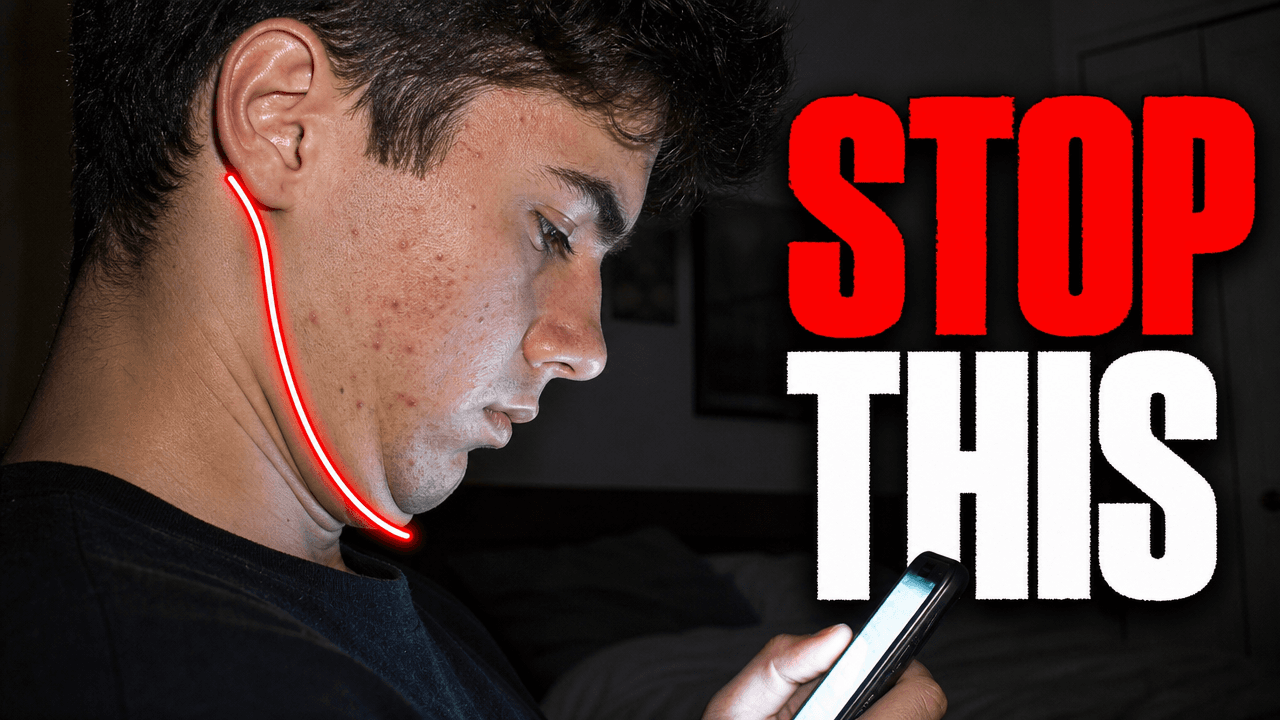
Warum es funktioniert: Die rote Linie am Hals zeigt direkt auf das Haltungsproblem.

Warum es funktioniert: Der Gesichtsausdruck und die Einnahmen auf dem Bildschirm zeigen das Ergebnis mit Gesicht und Zahl.
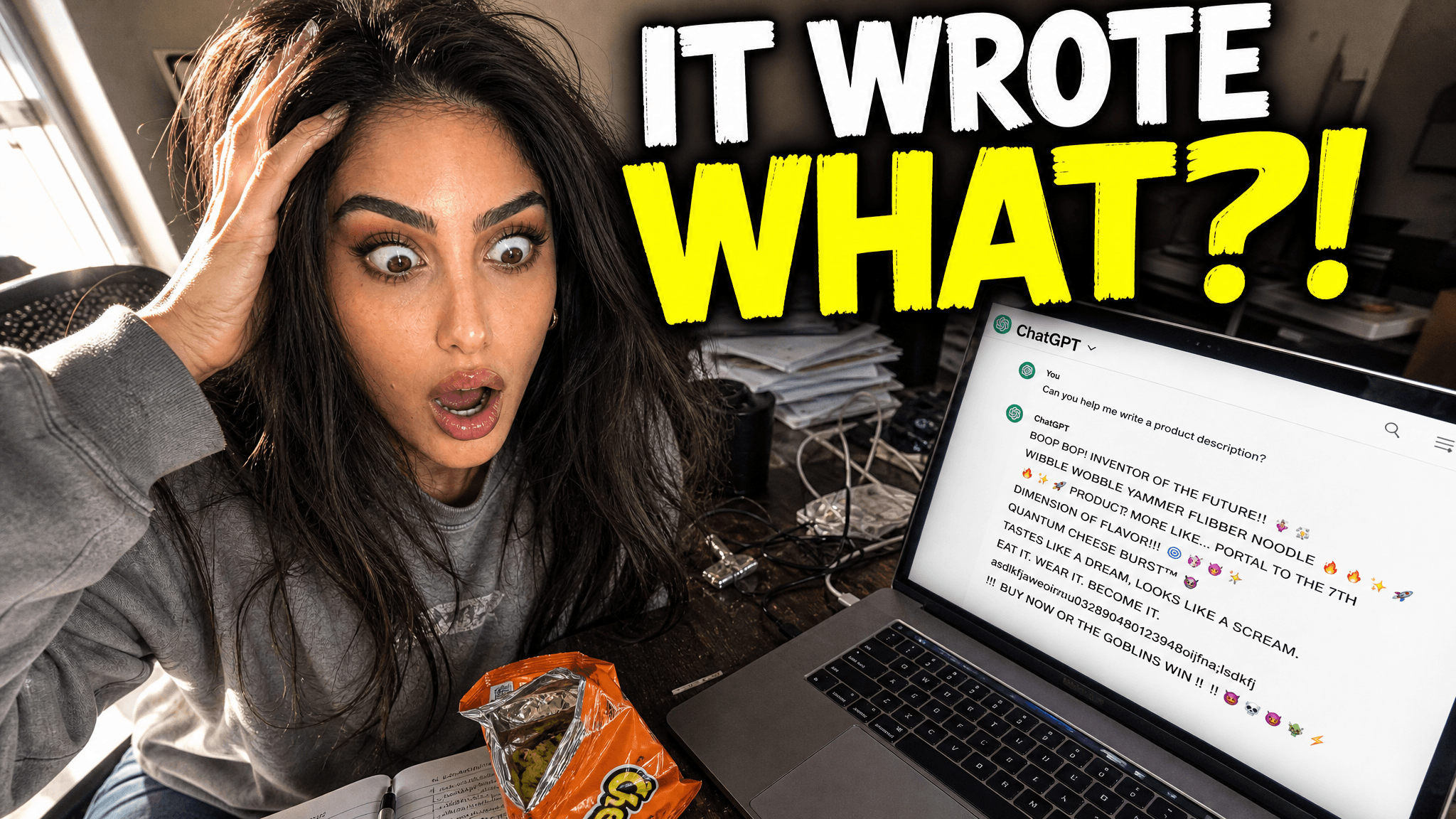
Warum es funktioniert: Der Gesichtsausdruck und die geöffnete E-Mail machen das KI-Experiment zu einer Frage.
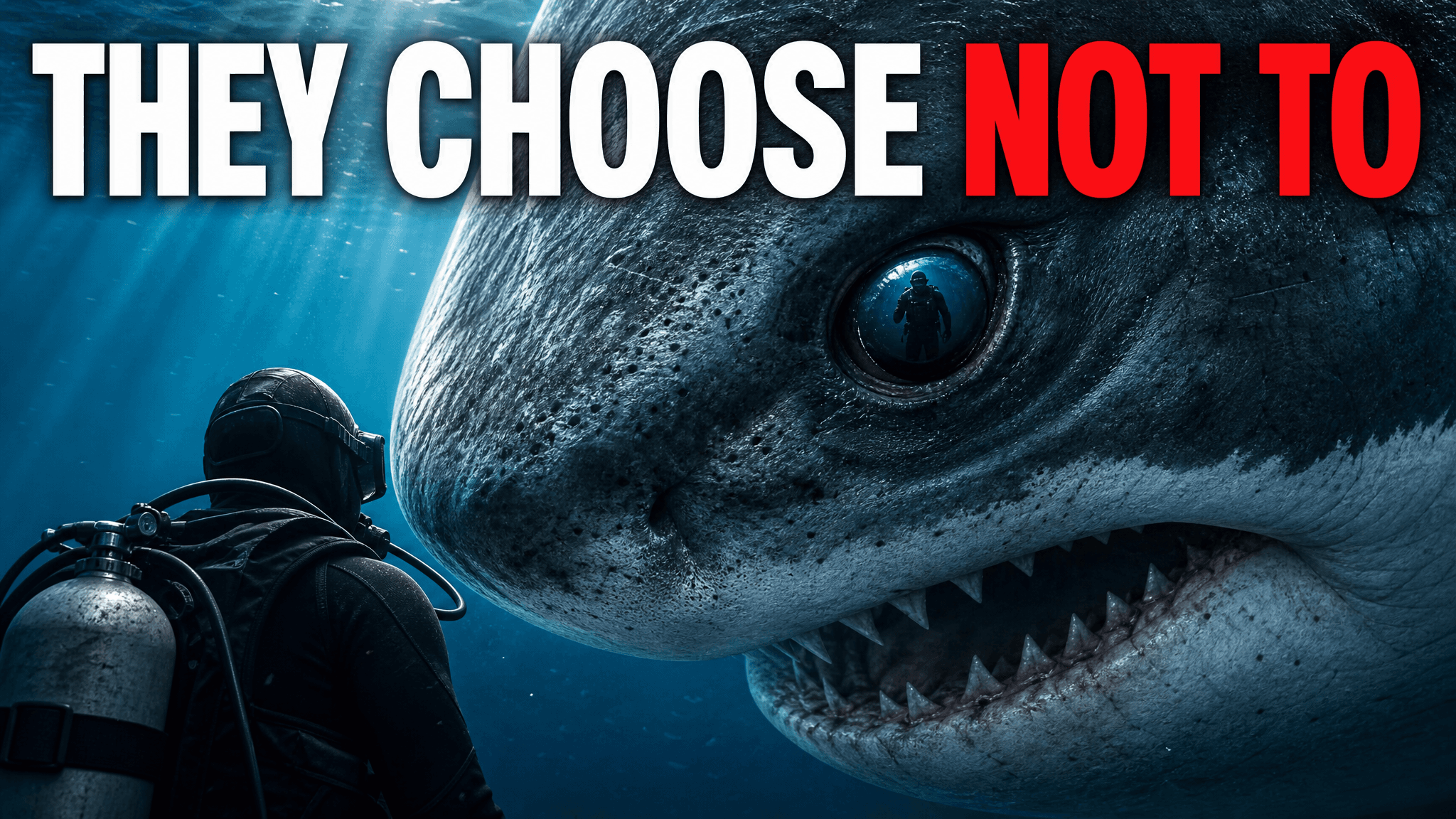
Warum es funktioniert: Die tauchende Person zeigt, wie groß der Hai ist. Die unvollständige Überschrift lässt eine Frage offen.
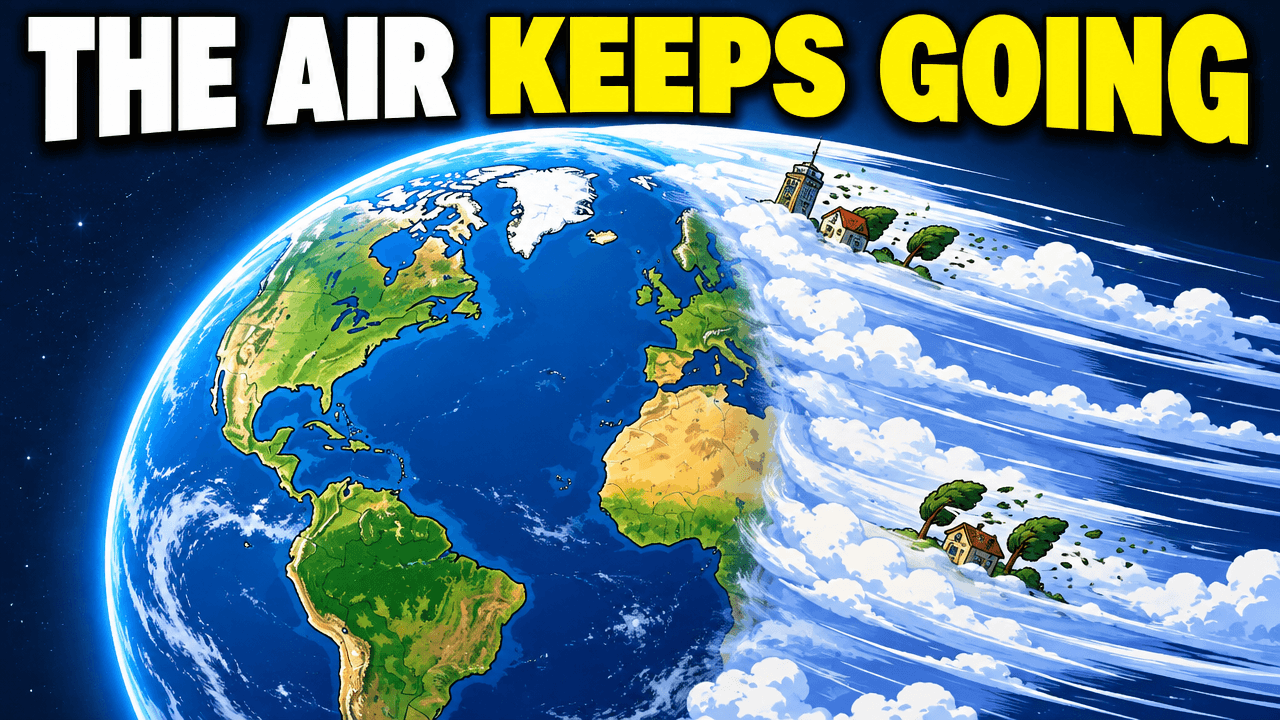
Warum es funktioniert: Der Globus und die Spur aus Luft machen die Was-wäre-wenn-Frage leicht vorstellbar.
Bevor du exportierst
1280 × 720 ist ein gängiges Format für den Export im 16:9-Format. In der aktuellen YouTube-Hilfe werden 3840 × 2160 für Thumbnails von Standardvideos empfohlen. Am Computer sind bis zu 50 MB erlaubt. Die Grenze von 2 MB gilt für Uploads vom Smartphone. Prüfe die aktuellen Thumbnail-Regeln von YouTube.

