
ステップ1
候補をいくつか見る
動画の内容を伝えると、比べられるサムネイルがいくつか作られます。
動画の内容を伝えるだけ。候補から選べます。
VisualKitで作られた実際のサムネイル。





















動画が始まる前に、サムネイルでクリックしてもらえるかが決まります。
サムネイルがわかりにくいと、別の動画をクリックされます。
フィードバックのやりとりで、さらに1日かかることも。
ほかのAIツールでは、同じようなうそっぽさが残ります。VisualKitはそれを避けるために作られています。
動画の内容をVisualKitに伝えて、気に入ったサムネイルを選びます。
動画の内容を伝えると、比べられるサムネイルがいくつか作られます。
サムネイルを100点満点で採点。ワンクリックで弱い部分を直せます。
あなたのサムネイル
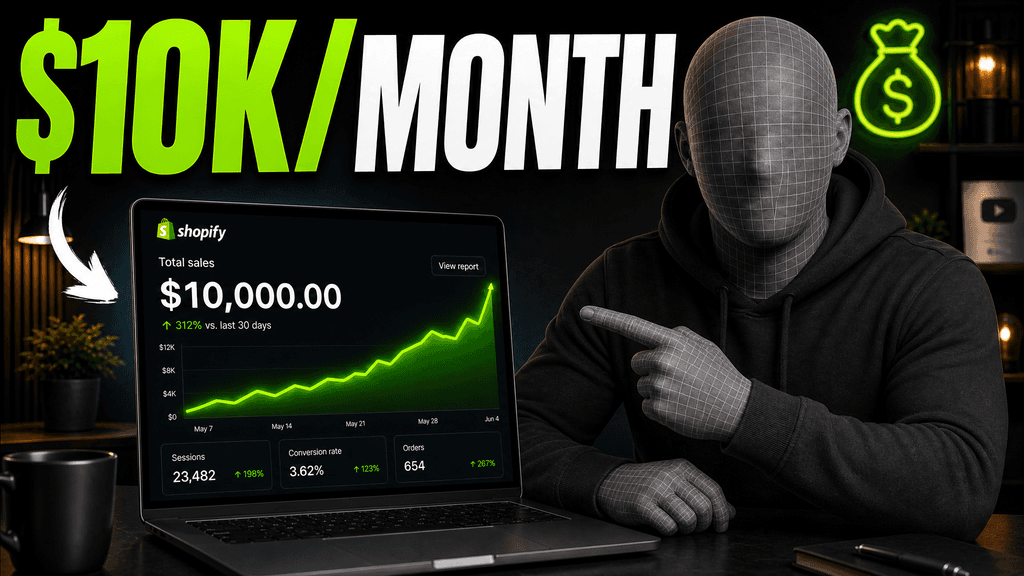
クリックされやすさをチェック中…
1回修正した後
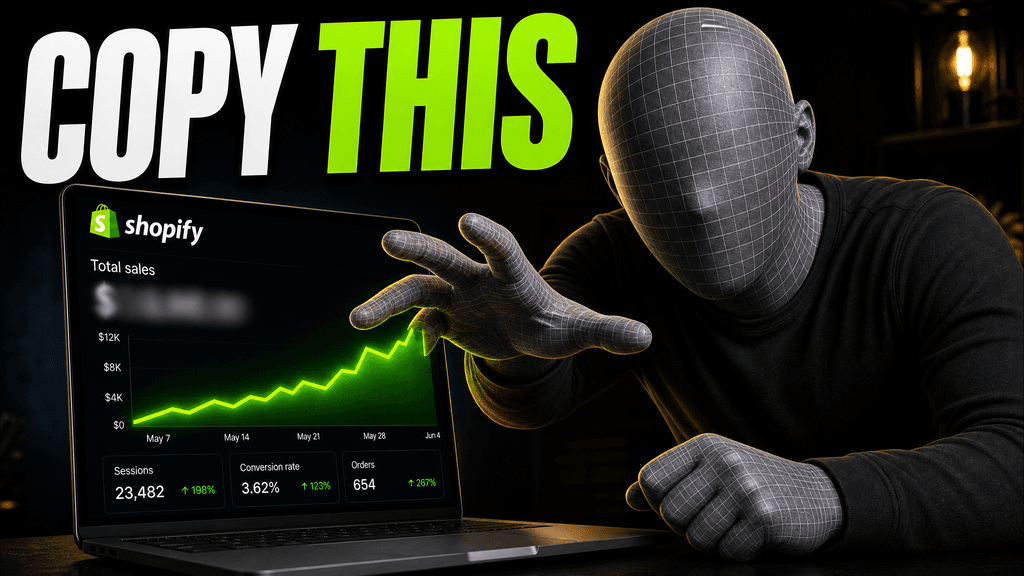
アイデアをもっと印象的に。
次の動画に向けた、より良い出発点。
変えたいところをふつうの言葉で伝えるだけ。他の部分はそのままです。
編集をもっとかんたんに


入力したプロンプト
代わりにShopifyの内容にして…
指示は1つ。もっと考え抜かれたサムネイルに。
ゲーム画面や好きな画面のスクリーンショットを入れると、サムネイルができます。
サムネイルをダウンロードして、YouTube動画に追加します。
Short walkthroughs from our channel on making thumbnails people click.
Getting AI thumbnails past the fake look.
動画のアイデアから始めて、写真を使い、変更を頼んで、仕上がりを書き出しましょう。
タイトルを貼るか、動画について説明しましょう。VisualKitが比べやすいサムネイルをいくつか作成します。
自分や商品、スクリーンショットなど、実際の画像をアップロードしましょう。
YouTubeのURLを貼るか、画像を追加しましょう。VisualKitがその見た目を動画に取り入れます。
「商品を大きくして」「文字を減らして」「背景を変えて」などと頼んでみましょう。
複数の案を比べて、動画の内容が伝わりやすいものを選びましょう。
YouTubeですぐ使える、標準の16:9画像を1280×720でダウンロードできます。
動画の種類別サムネイルのアイデア
動画の種類に合わせた例とアドバイスを見ましょう。
投稿ペースに合わせて、毎月のクレジット数を選べます。
毎月コンスタントに投稿するクリエイター向け。
含まれるもの:
週に数回投稿するクリエイター向け。
スタータープランのすべてに加えて:
たくさん投稿するクリエイターやチーム向け。
スタータープランのすべてに加えて:
AIでYouTubeサムネイルを作るツールは、タイトルやアイデアから完成したサムネイル案を作ります。白紙から始める必要はありません。VisualKitなら複数の案を一度に作成でき、見比べたり、ふつうの言葉で編集を頼んだりして、1280×720で書き出せます。
動画の説明を書くか、タイトルを貼り付けます。VisualKitが複数の案を作成します。気に入った案を選び、変えたいところをふつうの言葉で伝えて、アップロードできる1280×720のサイズで書き出しましょう。
よく使われる書き出しサイズは、16:9の1280×720ピクセルです。YouTubeは現在、通常の動画のサムネイルに3840×2160をおすすめしています。スマホからアップロードする場合は2MB以下、パソコンからなら50MBまでです。YouTubeが対応している形式はJPGとPNGです。GIFはアップロード方法によって使える場合があります。
有料プランは月額$20からです。請求設定からいつでも解約できます。
いいえ。動画の内容をふつうの言葉で説明すると、VisualKitが作った案から選べます。変更も「文字を大きくして」のように頼めるので、レイヤー編集を覚える必要はありません。
はい。自分の写真や商品、スクリーンショットなど、好きな画像をアップロードすると、VisualKitがそれをもとにサムネイルを作成します。公開する前に仕上がりを確認しましょう。
はい。YouTubeのURLを貼り付けるか画像をアップロードすると、VisualKitがレイアウトや光、色、文字の見せ方を参考にして、動画に合ったサムネイルを作ります。
はい。「文字を大きくして」「自分の顔を使って」「その物を消して」のように変更を頼めます。選んだサムネイルが気に入るまで調整できます。
はい。VisualKitでは、通常の16:9サムネイルだけでなく、ショートのカバーも作れます。Vlogやポッドキャスト、ライブ配信、ゲームなど、さまざまな動画に対応しています。
CanvaやPhotoshopは、テンプレートや白紙のファイルにレイヤーを重ねてサムネイルを作る編集ツールです。VisualKitは動画のアイデアからサムネイル案をまとめて作成します。ゼロから作る代わりに、完成した案を選んで仕上げられます。
いいサムネイルは、主役と伝えたいことがひと目でわかります。スマホでも見やすいように主役を目立たせ、タイトルをくり返すのではなく、画像で内容を伝えましょう。
文字は、内容を補うときだけ少し入れましょう。スマホでも読める大きさにして、動画のタイトルをそのまま載せるのは避けましょう。
はい。物やゲームの画面、商品、場所、結果など、ひと目でわかるものを主役にしましょう。大きく見せて、画像や少しの文字で動画の内容を伝えます。
はい。主役がひとつで、表情や動きがわかりやすい場面を選びましょう。余計なものを切り取り、スマホで見たときの仕上がりも確認してください。
通常のYouTube動画には16:9を使います。ショートのカバーは縦長の9:16です。書き出す前にアップロード画面を確認しましょう。
迷ったらJPGかPNGを選びましょう。YouTubeの現在のヘルプにはどちらも対応形式として載っています。GIFもよく使われる画像形式ですが、アップロードする前にYouTube Studioで最新の対応状況を確認してください。
VisualKitは、YouTubeのAIサムネイル作成ツールです。新しい画像を作ったり、参考画像を使ったり、サムネイルをチェックしたり、変更を頼んだりできます。ブラウザから1280×720でダウンロードできます。
動画のタイトルやアイデアから始めて、候補を比べてから、文字や色、画像を変えられます。
| 作業 | VisualKitでできること | 用意するもの | 変更できるもの | 完成するもの |
|---|---|---|---|---|
| サムネイルを作成 | 動画のアイデアからYouTubeサムネイルの候補をいくつか作成 | タイトル、テーマ、短い説明 | 被写体、文字、背景、見た目 | 1280×720のYouTubeサムネイル |
| 自分の写真を使う | アップロードした写真や画像をもとにサムネイルを作成 | 顔、商品、スクリーンショットなどの画像 | 切り抜き、配置、背景、表情、文字 | 自分の画像を使ったサムネイル |
| 参考画像を使う | 他のサムネイルを参考にして見た目を調整 | YouTubeのURLまたは参考画像 | レイアウト、光、色、コントラスト、文字 | 動画の新しいサムネイル |
| サムネイルを編集 | 選んだサムネイルを、ふつうの言葉で頼んで変更 | 「顔を大きくして」「文字を消して」などのリクエスト | 文字、顔の大きさ、背景、もの、色、切り抜き | 更新版 |
サムネイルを作成
動画のアイデアからYouTubeサムネイルの候補をいくつか作成
タイトル、テーマ、短い説明1280×720のYouTubeサムネイル
変更できるもの: 被写体、文字、背景、見た目
自分の写真を使う
アップロードした写真や画像をもとにサムネイルを作成
顔、商品、スクリーンショットなどの画像自分の画像を使ったサムネイル
変更できるもの: 切り抜き、配置、背景、表情、文字
参考画像を使う
他のサムネイルを参考にして見た目を調整
YouTubeのURLまたは参考画像動画の新しいサムネイル
変更できるもの: レイアウト、光、色、コントラスト、文字
サムネイルを編集
選んだサムネイルを、ふつうの言葉で頼んで変更
「顔を大きくして」「文字を消して」などのリクエスト更新版
変更できるもの: 文字、顔の大きさ、背景、もの、色、切り抜き
無料サムネイルガイド
動画の1コマや写真から始めて、見せたいものを1つ目立たせ、スマホサイズで確認しましょう。この手順はどの画像編集ソフトでも使えます。
サムネイルで伝えられる、短い約束や結果、疑問を1つ書きましょう。タイトルに詳しい情報を加え、サムネイルの言葉をそのままくり返さないようにします。
動画に関係する場面や顔、物、場所を使いましょう。被写体のまわりに余白があり、切りぬきやすい画像を選びます。
顔やゲームのキャラクター、商品が最初に目に入るように配置します。小さなプレビューでも見やすいように、メインの被写体は1つにしましょう。
被写体のじゃまになるものを取りのぞきます。見えにくい部分のうしろに、コントラストやシンプルな色のブロックを加えましょう。
見どころを伝える必要があれば、短い言葉を少しだけ入れましょう。太いフォントと強いコントラストを選び、タイトル全文のくり返しはさけます。
画像をスマートフォンで見るサイズまで小さくします。被写体や文字が読みにくければ、大きくするか、細かい部分を減らしましょう。
1280×720の16:9画像を保存します。スマートフォンからアップロードする場合は2 MB未満にし、形式と上限をYouTube Studioで確認しましょう。
YouTube サムネイルの例
「VisualKitで作成」の特集から、サムネイル6点をご紹介。
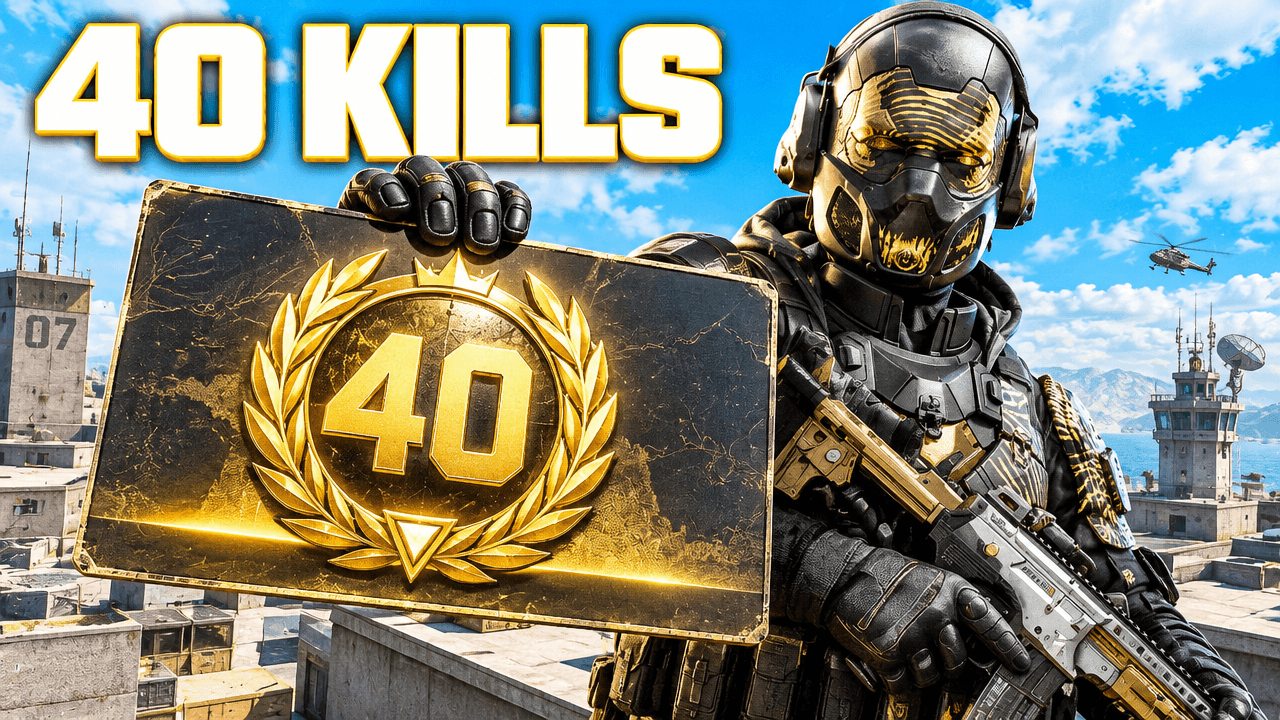
効果がある理由: キャラと大きなキル数で、試合の結果がすぐに伝わります。
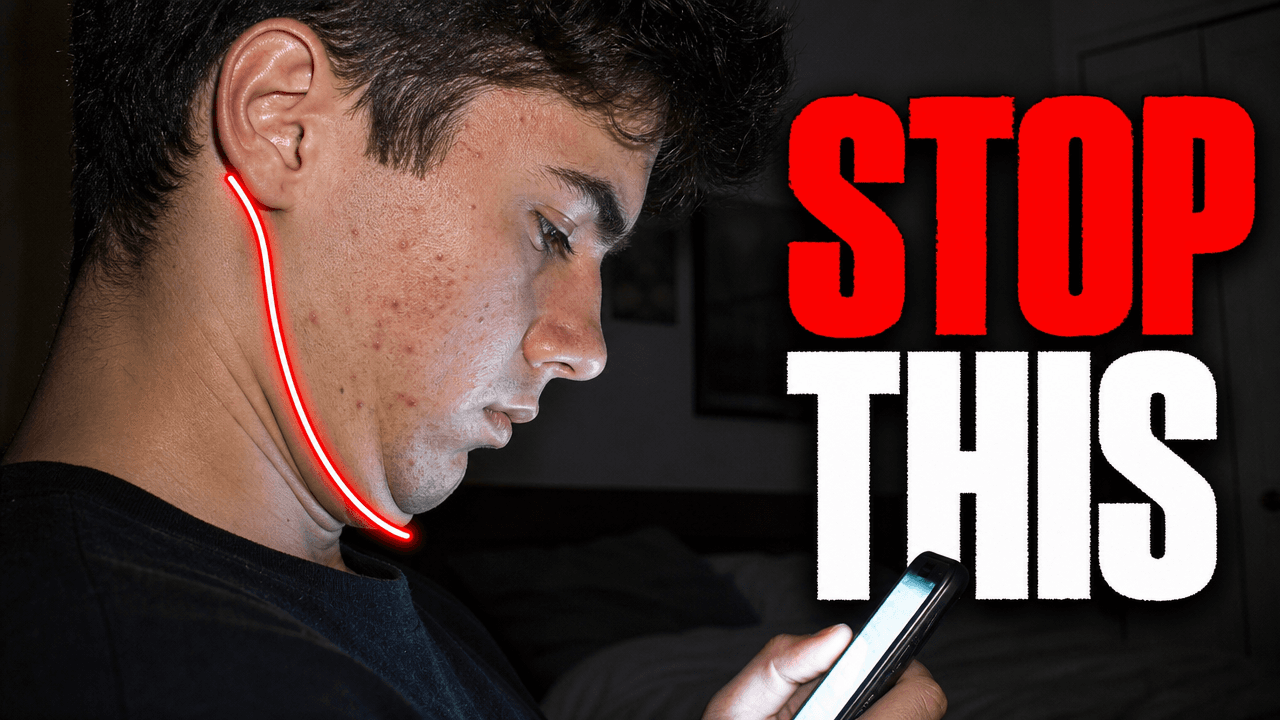
効果がある理由: 首の赤い線で、姿勢の問題に目が向きます。
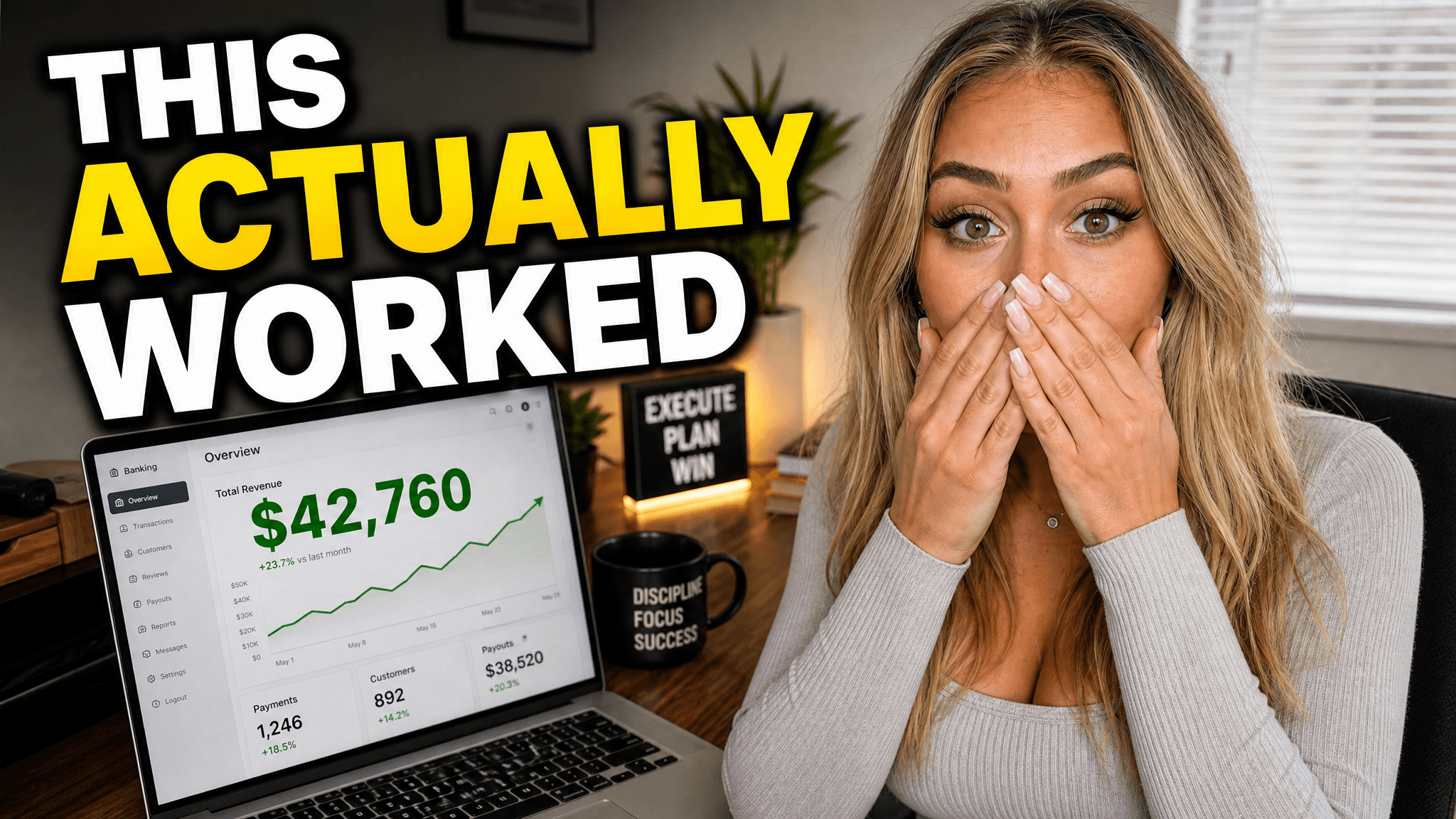
効果がある理由: 表情と収益画面で、結果が人の顔と数字で伝わります。
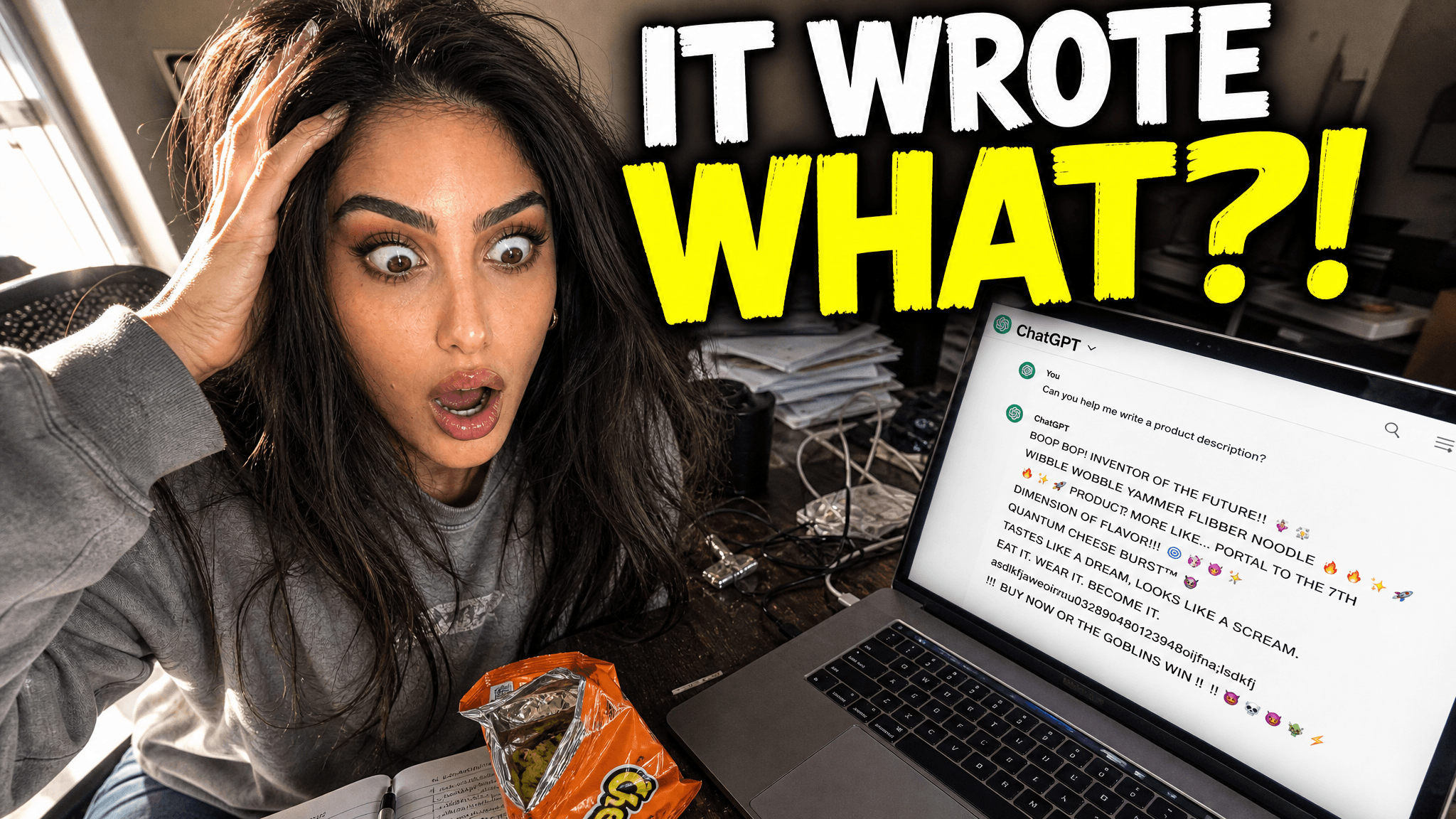
効果がある理由: 表情と開いたメールで、AI実験が気になる問いに変わります。
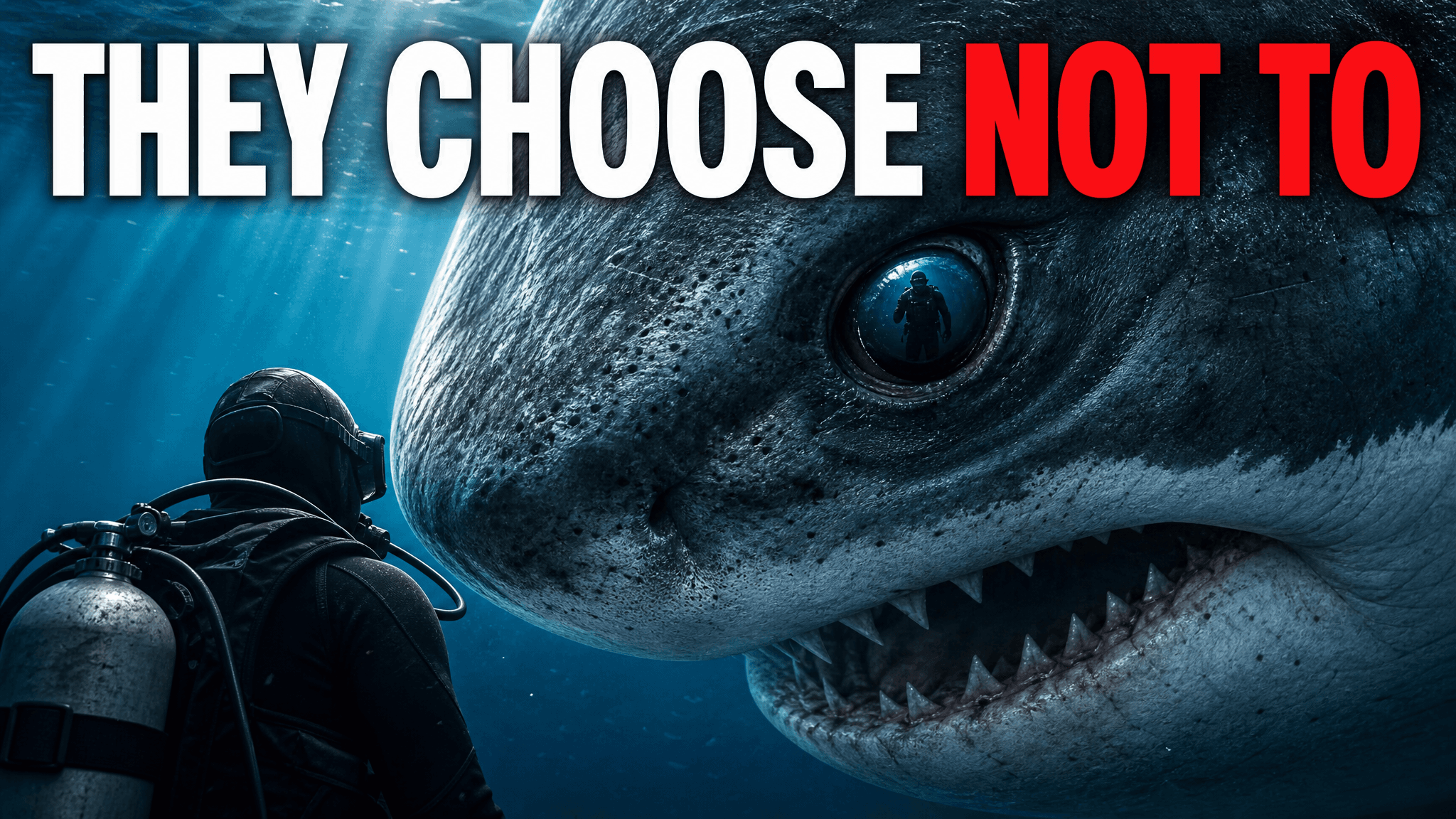
効果がある理由: ダイバーがサメの大きさを伝え、続きが気になる見出しが問いを残します。
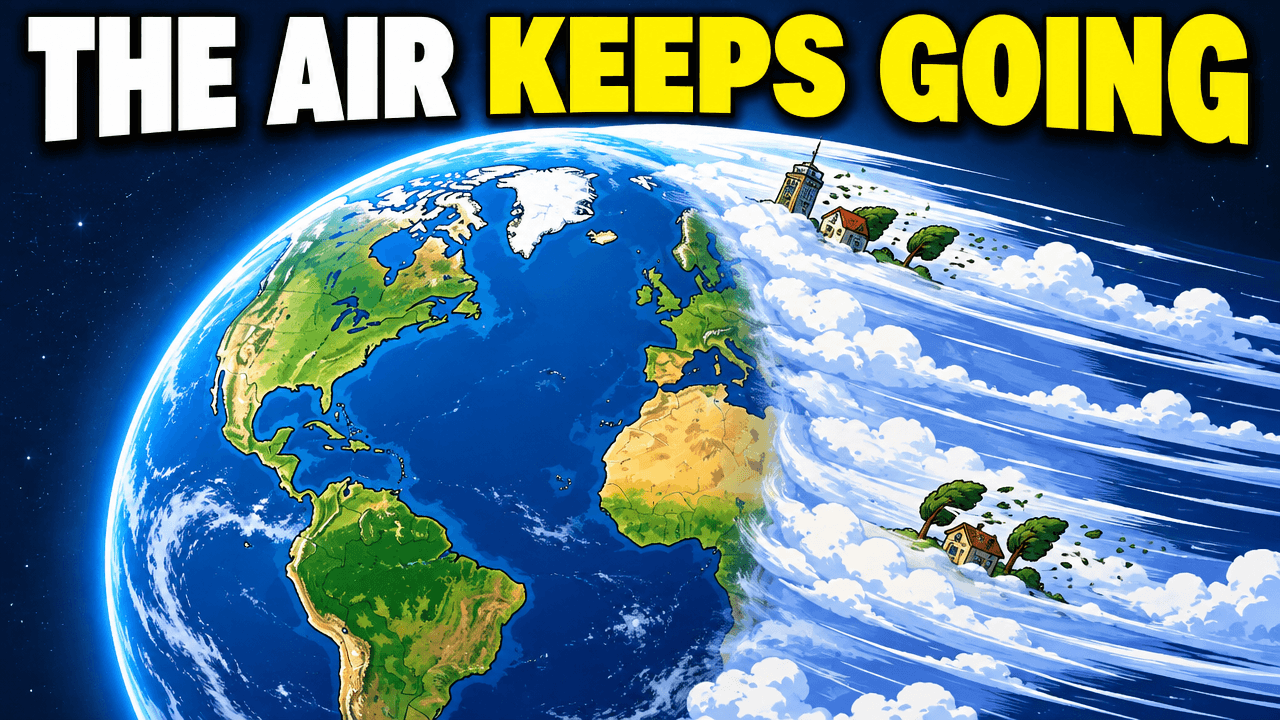
効果がある理由: 地球と空気の流れで、「もしも」の場面が思い浮かびます。
書き出す前に
1280 × 720は、よく使われる16:9の書き出しサイズです。YouTubeの最新ヘルプでは、通常の動画サムネイルに3840 × 2160を推奨していて、パソコンからのアップロードは最大50 MBです。2 MBの制限は、スマートフォンからのアップロードに適用されます。 YouTubeの最新のサムネイルルールを確認しましょう。

