
1단계
영상부터 시작하세요
후킹 포인트와 시청자가 주목해야 할 부분을 설명하세요. 영상 하나로 여러 썸네일 아이디어를 만들 수 있어요.
테스트 전에 확실히 다른 옵션을 만들어 보세요. VisualKit으로 썸네일을 만들고, YouTube Studio에서 테스트를 진행해요.
VisualKit으로 테스트할 썸네일을 만들고, YouTube Studio에서 테스트 및 비교를 진행해 결과를 확인하세요.
후킹 포인트와 시청자가 주목해야 할 부분을 설명하세요. 영상 하나로 여러 썸네일 아이디어를 만들 수 있어요.
얼굴 표정이 돋보이는 반응, 제품 클로즈업, 명확한 결과를 시도해 보세요. 색상만 조금 바꾸면 같은 메시지로 보일 수 있어요.
내 썸네일
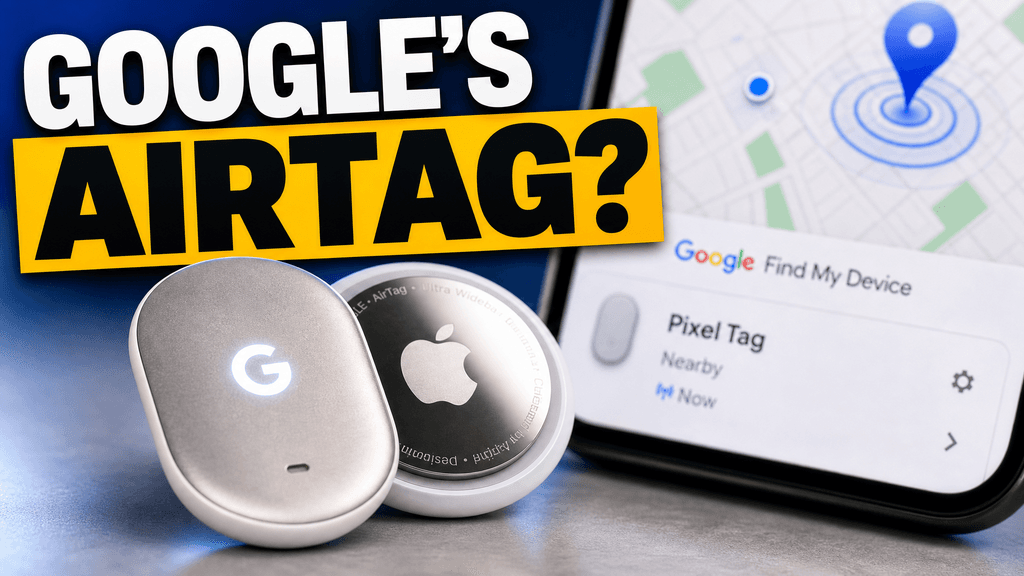
클릭 가능성 확인 중…
한 번 수정한 후
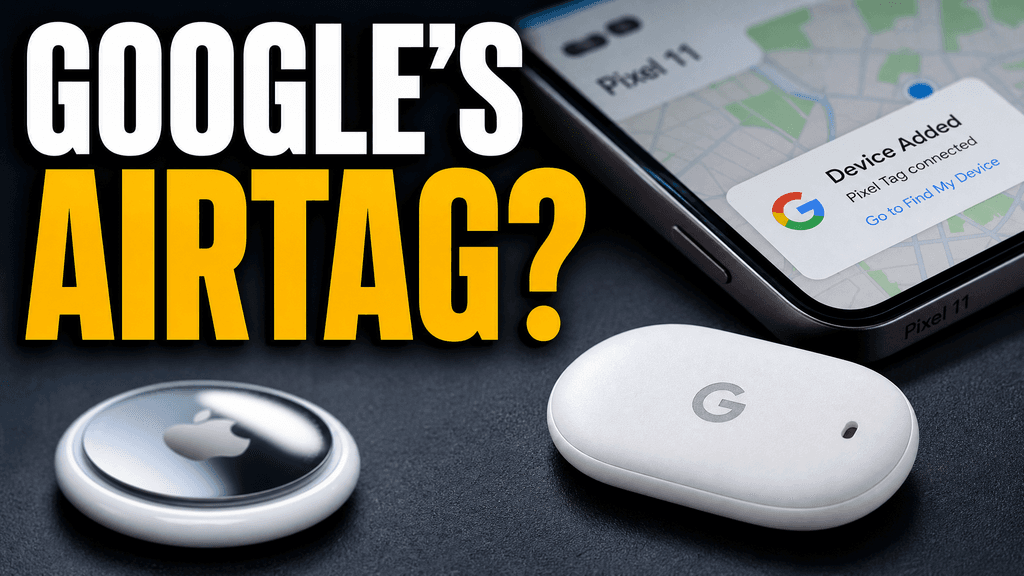
아이디어를 더 돋보이게 다듬어 보세요.
다음 업로드를 위한 더 나은 시작점이에요.
모든 이미지가 영상 내용을 정확히 보여주는지 확인하세요. 그런 다음 테스트를 진행하고 YouTube Studio에서 결과를 살펴보세요.
간편한 편집


프롬프트
제품을 클로즈업해 다른 아이디어를 보여주세요
한 가지 요청으로 더 완성도 높은 썸네일을 만들어요.
썸네일을 다운로드해 YouTube 영상에 추가하세요.
후보마다 다른 후킹 포인트를 주세요. 색상만 바꾸면 같은 아이디어의 여러 버전처럼 보일 수 있어요.
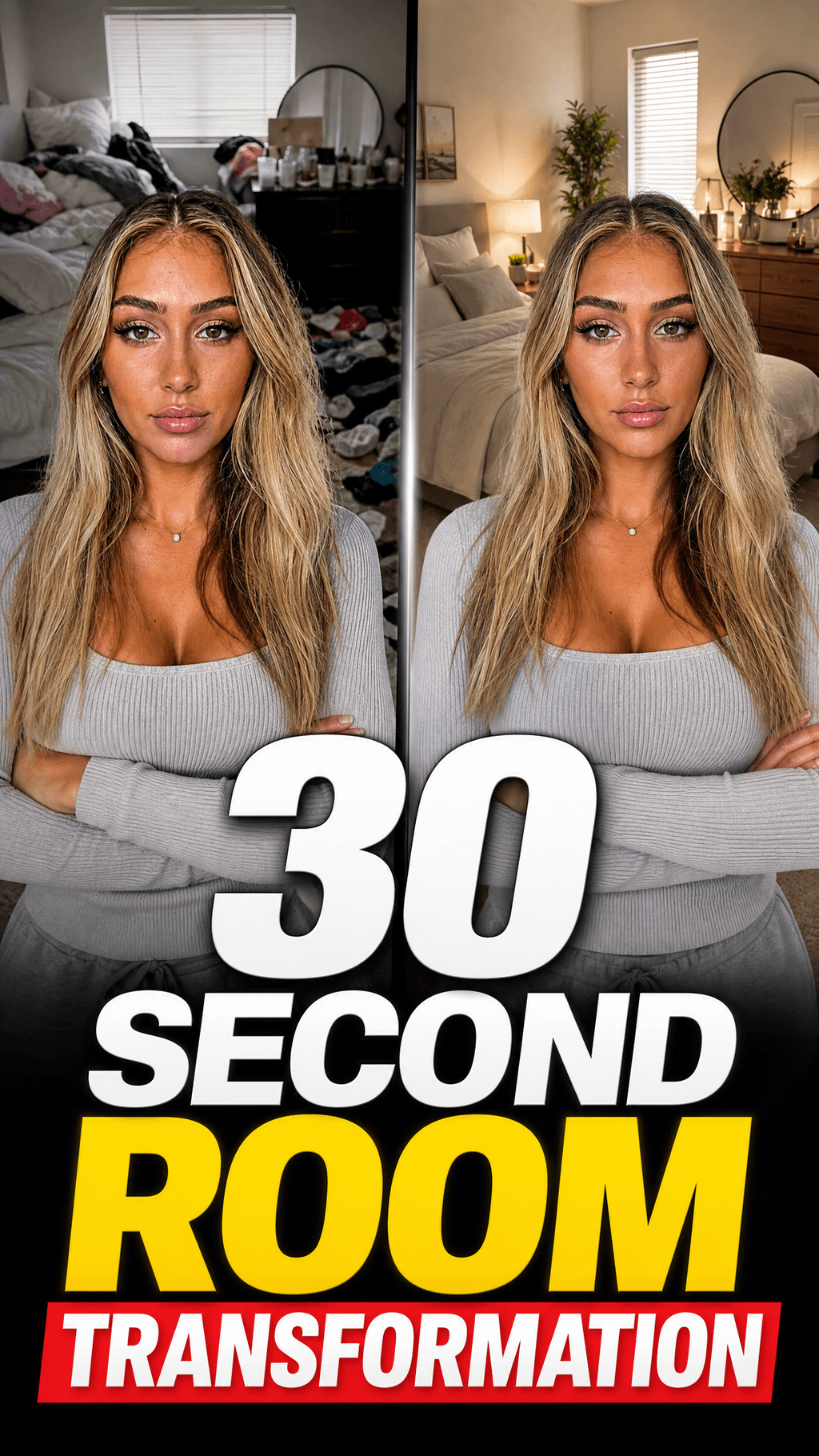
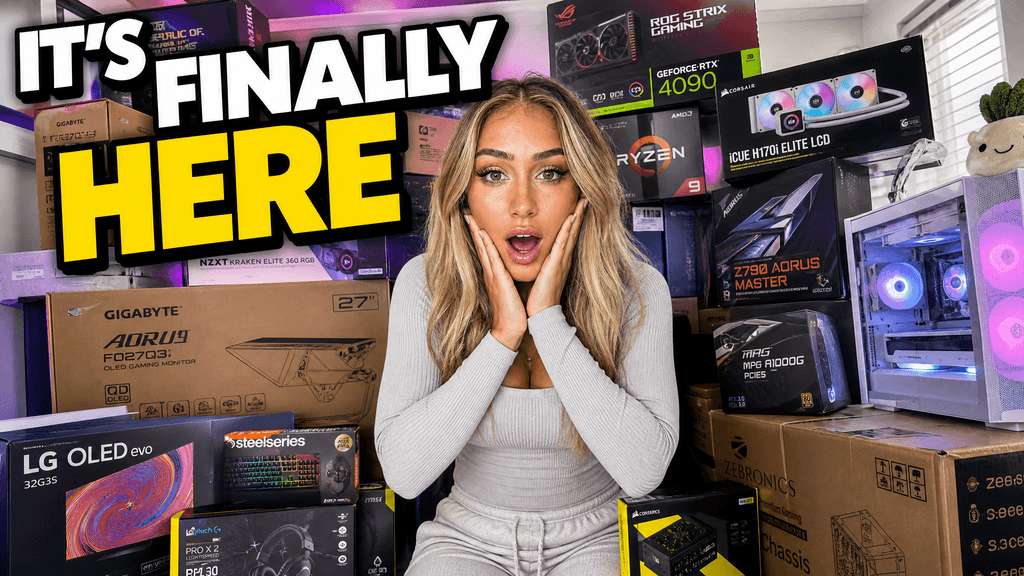
영상이 시작되기 전, 썸네일이 클릭을 이끌 기회는 한 번뿐이에요.
썸네일이 이해하기 어려워 보이면 다른 영상을 클릭해요.
피드백을 한 번 더 받는 데 하루가 더 걸릴 수 있어요.
다른 AI 도구는 결과물이 늘 똑같이 가짜처럼 보여요. VisualKit은 그런 느낌을 피하도록 만들어졌어요.
VisualKit으로 만든 실제 썸네일이에요.





















Short walkthroughs from our channel on making thumbnails people click.
Getting AI thumbnails past the fake look.
VisualKit으로 썸네일 옵션을 만들 수 있어요. 테스트와 결과 확인은 YouTube Studio에서 진행해요. 다음 A/B 테스트를 위해 AI 썸네일 메이커.
리액션, 제품 클로즈업, 눈에 보이는 결과를 비교해 보세요. 각 옵션은 시청자에게 영상을 볼 서로 다른 이유를 제시해야 해요.
의미 있게 다른 후보를 2~3개 추가하세요. 얼굴이 중심인 리액션, 제품 클로즈업, 눈에 보이는 결과를 비교하면 색감만 바꾼 후보 3개보다 더 많은 정보를 얻을 수 있어요.
제목과 썸네일을 함께 살펴본 다음, 비교가 유용하도록 테스트 중에는 다른 변경 사항을 추가하지 마세요.
더 강한 후킹 포인트도 영상 내용과 일치해야 해요. 게시하기 전에 이름, 숫자, 주장을 확인하세요.
YouTube에 따르면 결과가 나오기까지 며칠에서 최대 2주가 걸릴 수 있어요. 노출이 더 쌓이면 초반에 앞섰던 후보가 달라질 수도 있어요.
VisualKit으로 썸네일을 만들고 수정할 수 있어요. YouTube에서 테스트 및 비교를 진행하고 클릭 수만이 아닌 시청 시간 비율을 알려줘요.
YouTube에서 성과가 비슷하다고 판단하면 동영상에 더 잘 어울리는 옵션을 선택하고, 다음에는 콘셉트를 더 다르게 만들어 보세요.
썸네일을 만들고 확인하세요
옵션을 만들고 피드 크기로 확인한 다음 YouTube Studio에서 결과를 확인하세요.
업로드 일정에 맞는 월간 크레딧을 선택하세요.
매달 꾸준히 업로드하는 크리에이터를 위한 플랜이에요.
포함 항목:
일주일에 여러 번 업로드하는 크리에이터를 위한 플랜이에요.
Starter의 모든 기능에 더해:
대량으로 제작하는 크리에이터와 팀을 위한 플랜이에요.
Starter의 모든 기능에 더해:
아니요. VisualKit으로 썸네일 옵션을 만들고 수정할 수 있어요. YouTube Studio에서 ‘Test & Compare’를 실행하고 결과를 확인하세요.
얼굴 중심의 리액션과 제품 클로즈업처럼 후킹 포인트나 주제를 다르게 해보세요. 배경색만 바꾸면 아이디어가 너무 비슷할 수 있어요.
‘Test & Compare’에서는 썸네일 옵션을 비교해요. 결과를 더 명확하게 확인하려면 테스트하는 동안 제목은 그대로 두세요.
참여 가능한 채널에서는 데스크톱의 YouTube Studio에서 테스트 대상인 일반 동영상을 열고, 썸네일 섹션에서 ‘Test & Compare’를 선택한 다음 후보를 최대 3개 추가할 수 있어요. Shorts는 포함되지 않아요.
YouTube에 따르면 결과가 나오기까지 며칠에서 최대 2주가 걸릴 수 있어요. 초반 추세만 보고 직접 고르지 않고 테스트 결과를 확인하려면 테스트를 계속 진행하세요.
동영상과 채널에 더 잘 어울리는 옵션을 선택하세요. 다음 테스트에서는 차이가 더 뚜렷한 아이디어를 시도해 보세요.
VisualKit으로 썸네일 후보를 만들고 수정할 수 있어요. YouTube Studio에서 테스트 및 비교를 진행하면, YouTube가 클릭 수만이 아니라 시청 시간 비율을 기준으로 옵션을 평가해요.
서로 확실히 다른 16:9 옵션을 2~3개 만드세요. 제목은 그대로 두고 YouTube Studio에서 테스트를 진행한 뒤, 충분한 데이터가 모일 때까지 기다렸다가 선택하세요.
| 작업 | VisualKit이 하는 일 | 시작할 때 필요한 것 | 바꿀 수 있는 것 | 결과 |
|---|---|---|---|---|
| 후보 만들기 | 영상 설명 하나로 여러 썸네일 아이디어를 만들어요 | 영상 주제, 후킹 포인트, 참고 이미지 | 주제, 화면 자르기, 텍스트, 색상, 배경 | 비교할 옵션 2~3개 |
| 실제 아이디어 비교하기 | 후킹 포인트가 다른 옵션을 만들 수 있어요 | 반응, 제품 클로즈업, 결과 또는 다른 아이디어 | 주요 대상과 시청해야 할 이유 | 의미 있는 차이를 비교하는 테스트 |
| 테스트 실행 | YouTube Studio 테스트에 사용할 이미지를 준비해요 | 업로드할 수 있는 16:9 후보 | 게시 전 후보 썸네일 | 노출 분배는 YouTube에서 처리해요 |
| 결과 확인 | 이미지 만들기와 별도로 결정을 내릴 수 있어요 | YouTube의 시청 시간 비율 결과 | 다음에 테스트할 콘셉트 | 테스트 결과와 영상 맥락을 바탕으로 선택해요 |
후보 만들기
영상 설명 하나로 여러 썸네일 아이디어를 만들어요
영상 주제, 후킹 포인트, 참고 이미지비교할 옵션 2~3개
바꿀 수 있는 것: 주제, 화면 자르기, 텍스트, 색상, 배경
실제 아이디어 비교하기
후킹 포인트가 다른 옵션을 만들 수 있어요
반응, 제품 클로즈업, 결과 또는 다른 아이디어의미 있는 차이를 비교하는 테스트
바꿀 수 있는 것: 주요 대상과 시청해야 할 이유
테스트 실행
YouTube Studio 테스트에 사용할 이미지를 준비해요
업로드할 수 있는 16:9 후보노출 분배는 YouTube에서 처리해요
바꿀 수 있는 것: 게시 전 후보 썸네일
결과 확인
이미지 만들기와 별도로 결정을 내릴 수 있어요
YouTube의 시청 시간 비율 결과테스트 결과와 영상 맥락을 바탕으로 선택해요
바꿀 수 있는 것: 다음에 테스트할 콘셉트
