
Passaggio 1
Ottieni diverse opzioni
Raccontaci di cosa parla il tuo video. Ottieni diverse thumbnail da confrontare.
Descrivi il tuo video. Scegli tra diverse thumbnail.
Thumbnail realizzate con VisualKit.





















La tua thumbnail ha una sola occasione per invogliare le persone a cliccare, prima che inizi il video.
Se la thumbnail è poco chiara, le persone cliccano su un altro video.
Ogni giro di feedback può costarti un altro giorno.
Gli altri strumenti IA danno sempre lo stesso aspetto finto. VisualKit è fatto per evitarlo.
Racconta a VisualKit il tuo video. Scegli la thumbnail che ti piace.
Raccontaci di cosa parla il tuo video. Ottieni diverse thumbnail da confrontare.
Ogni thumbnail riceve un punteggio su 100. Basta un clic per sistemare il punto debole.
La tua thumbnail

Controllo il potenziale di clic…
Dopo una modifica
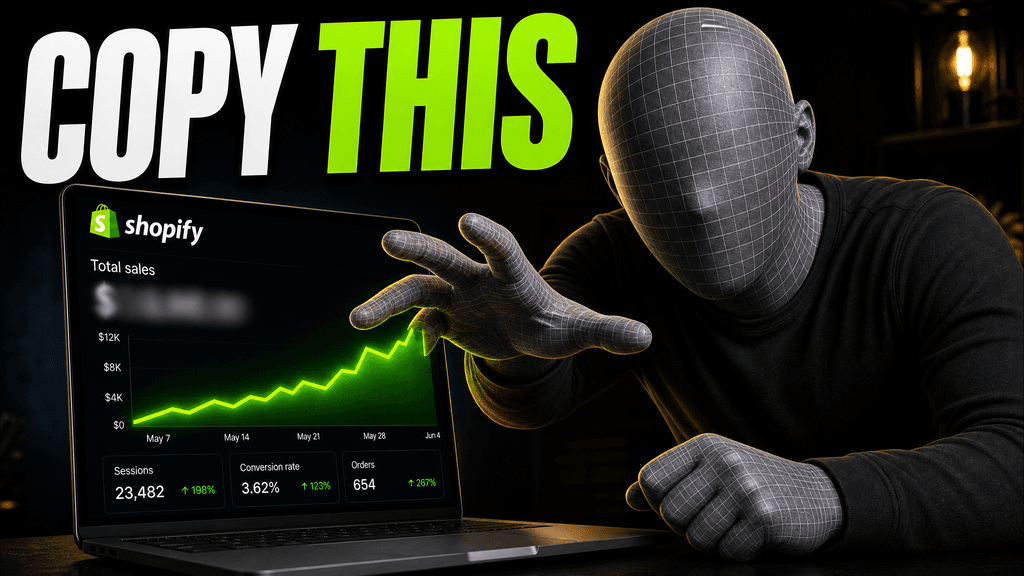
La tua idea, con più grinta.
Un punto di partenza migliore per il tuo prossimo video.
Scrivi con parole semplici cosa vuoi cambiare. Il resto rimane uguale.
Modificare è facile


Il tuo prompt
Parla di Shopify invece...
Una sola indicazione. Una thumbnail più curata.
Carica un’immagine del gioco o uno screenshot qualsiasi. Otterrai una thumbnail pronta.
Scarica la tua thumbnail e aggiungila al tuo video su YouTube.
Short walkthroughs from our channel on making thumbnails people click.
Getting AI thumbnails past the fake look.
Parti da un’idea per un video, usa le tue foto, chiedi modifiche ed esporta il risultato.
Incolla il titolo o spiega di cosa parla il video. VisualKit crea alcune thumbnail da confrontare.
Carica foto di te, del tuo prodotto, uno screenshot o un’altra immagine reale.
Incolla un URL YouTube o aggiungi un’immagine. VisualKit ne usa lo stile per il tuo video.
Prova: «ingrandisci il prodotto», «usa meno testo» o «cambia lo sfondo».
Confronta diverse opzioni e scegli quella che fa capire subito di cosa parla il tuo video.
Scarica un’immagine standard in formato 16:9, in 1280×720, pronta per YouTube.
Idee per thumbnail in base al tipo di video
Scopri esempi e consigli per i video che crei.
Scegli quanti crediti ti servono ogni mese, in base al tuo ritmo di pubblicazione.
Per chi pubblica con costanza ogni mese.
Include:
Per chi pubblica più volte a settimana.
Tutto quello che c’è nel piano Starter, più:
Per creator e team che pubblicano tanti video.
Tutto quello che c’è nel piano Starter, più:
Un generatore di thumbnail YouTube con IA trasforma un titolo o un’idea in diverse thumbnail già pronte, invece di lasciarti davanti a una pagina vuota. VisualKit ne crea diverse alla volta, così puoi confrontarle, modificarle con richieste in parole semplici e scaricarle a 1280×720.
Descrivi il tuo video o incolla il titolo. VisualKit crea diverse opzioni. Scegline una, chiedi le modifiche che vuoi con parole semplici e scaricala a 1280×720, pronta da caricare.
1280×720 pixel è un formato 16:9 comune per scaricare le thumbnail. Al momento YouTube consiglia 3840×2160 per le thumbnail dei video standard. Le immagini caricate da dispositivi mobili devono pesare meno di 2 MB; da computer possono pesare fino a 50 MB. YouTube indica JPG e PNG. Il supporto per GIF può dipendere dalla procedura di caricamento.
I piani a pagamento partono da 20 $ al mese. Puoi annullare l’abbonamento in qualsiasi momento dalle impostazioni di fatturazione.
No. Descrivi il video con parole normali e scegli tra le opzioni create da VisualKit. Per modificarle, basta fare richieste come «ingrandisci il testo»: non devi modificare i livelli e non serve imparare nulla prima.
Sì. Carica una tua foto, un prodotto, uno screenshot o qualsiasi altra immagine: VisualKit crea la thumbnail partendo da lì. Controlla il risultato prima di pubblicarlo.
Sì. Incolla un URL di YouTube o carica un’immagine. VisualKit usa la sua composizione, la luce, i colori e lo stile del testo come riferimento per il tuo video.
Sì. Chiedi modifiche come «ingrandisci il testo», «usa la mia faccia» o «rimuovi quell’oggetto» e continua a perfezionare la thumbnail che hai scelto finché non ti convince.
Sì. VisualKit crea copertine per Shorts e thumbnail standard in formato 16:9, oltre che per vlog, podcast, dirette, gaming e altri tipi di video.
Canva e Photoshop sono editor: componi la thumbnail livello per livello, partendo da un modello o da un file vuoto. VisualKit crea idee complete per la thumbnail partendo dal tuo video, così puoi scegliere tra opzioni già pronte e perfezionarne una, senza partire da zero.
Una buona thumbnail mostra un soggetto principale e un’idea chiara. Usa il contrasto per far risaltare il soggetto anche sullo schermo di un telefono e fai in modo che l’immagine aggiunga qualcosa al titolo, invece di ripeterlo.
Usa poche parole, solo se aggiungono contesto. Falle abbastanza grandi da poterle leggere sul telefono e non copiare tutto il titolo del video.
Sì. Usa un oggetto, una scena di gioco, un prodotto, un luogo o un risultato riconoscibile come soggetto principale. Fai in modo che sia grande e spiega l’idea del video con l’immagine o poche parole.
Sì. Scegli un fotogramma con un soggetto chiaro e un’espressione o un’azione ben visibile. Ritaglia gli elementi di disturbo e poi controlla l’immagine sullo schermo di un telefono.
Per la thumbnail di un video YouTube standard, usa il formato 16:9. Le copertine degli Shorts sono verticali, in formato 9:16: controlla l’area di caricamento prima di scaricare l’immagine.
JPG o PNG sono le opzioni più sicure: la guida attuale di YouTube indica entrambi. GIF è un formato comune per le immagini, ma prima di caricarne una controlla quali formati supporta YouTube Studio al momento.
VisualKit è uno strumento con IA per creare thumbnail YouTube. Crea una nuova immagine, usa un riferimento, controlla una thumbnail o chiedi una modifica. Scarica la tua thumbnail in formato 1280×720 dal browser.
Parti dal titolo del video o da un’idea, confronta le opzioni e poi cambia il testo, i colori o le immagini.
| Attività | Cosa fa VisualKit | Da dove parti | Cosa puoi modificare | Risultato |
|---|---|---|---|---|
| Crea una thumbnail | Crea diverse opzioni di thumbnail YouTube partendo dall’idea del tuo video | Un titolo, un argomento o una breve descrizione | Il soggetto, il testo, lo sfondo e lo stile | Una thumbnail YouTube da 1280×720 |
| Usa le tue foto | Crea la thumbnail usando le foto o le immagini che carichi | Il tuo volto, un prodotto, uno screenshot o un’altra immagine | Ritaglio, posizione, sfondo, espressione e testo | Una thumbnail con le tue immagini |
| Usa un riferimento | Usa un’altra thumbnail come guida per lo stile | Un URL di YouTube o un’immagine di riferimento | Impaginazione, luce, colore, contrasto e testo | Una nuova thumbnail per il tuo video |
| Modifica una thumbnail | Modifica la thumbnail che hai scelto con una richiesta in parole semplici | Una richiesta come «ingrandisci il mio viso» o «rimuovi il testo» | Testo, dimensione del viso, sfondo, oggetti, colori e ritaglio | Una versione aggiornata |
Crea una thumbnail
Crea diverse opzioni di thumbnail YouTube partendo dall’idea del tuo video
Un titolo, un argomento o una breve descrizioneUna thumbnail YouTube da 1280×720
Cosa puoi modificare: Il soggetto, il testo, lo sfondo e lo stile
Usa le tue foto
Crea la thumbnail usando le foto o le immagini che carichi
Il tuo volto, un prodotto, uno screenshot o un’altra immagineUna thumbnail con le tue immagini
Cosa puoi modificare: Ritaglio, posizione, sfondo, espressione e testo
Usa un riferimento
Usa un’altra thumbnail come guida per lo stile
Un URL di YouTube o un’immagine di riferimentoUna nuova thumbnail per il tuo video
Cosa puoi modificare: Impaginazione, luce, colore, contrasto e testo
Modifica una thumbnail
Modifica la thumbnail che hai scelto con una richiesta in parole semplici
Una richiesta come «ingrandisci il mio viso» o «rimuovi il testo»Una versione aggiornata
Cosa puoi modificare: Testo, dimensione del viso, sfondo, oggetti, colori e ritaglio
Guida gratuita alle thumbnail
Parti da un fotogramma o da una foto. Fai in modo che si veda bene un soggetto, poi controlla l’immagine sul telefono. Puoi seguire questi passaggi con qualsiasi editor di immagini.
Scrivi una promessa, un risultato o una domanda breve da mostrare nella thumbnail. Lascia che il titolo aggiunga dettagli, senza copiare ogni parola.
Usa un fotogramma, un volto, un oggetto o un luogo importante per il video. Scegli un’immagine con abbastanza spazio intorno al soggetto per ritagliarla.
Metti in primo piano il volto, il personaggio del gioco o il prodotto. Usa un solo soggetto principale, così si capisce tutto al volo anche nell’anteprima piccola.
Togli i dettagli che distraggono dal soggetto. Aggiungi contrasto o un semplice blocco di colore dietro agli elementi difficili da vedere.
Usa poche parole brevi per spiegare il punto forte del video. Scegli un font marcato e un forte contrasto. Non ripetere tutto il titolo.
Riduci l’immagine alle dimensioni di uno schermo del telefono. Se il soggetto o le parole si leggono male, ingrandiscili o togli i dettagli in più.
Salva un’immagine 16:9 da 1280 × 720. Per i caricamenti da dispositivo mobile, resta sotto i 2 MB e controlla formato e limite in YouTube Studio.
Esempi di thumbnail YouTube
Sei thumbnail dalla vetrina Made with VisualKit.

Perché funziona: Il personaggio e il numero alto di eliminazioni mostrano subito com’è finita la partita.
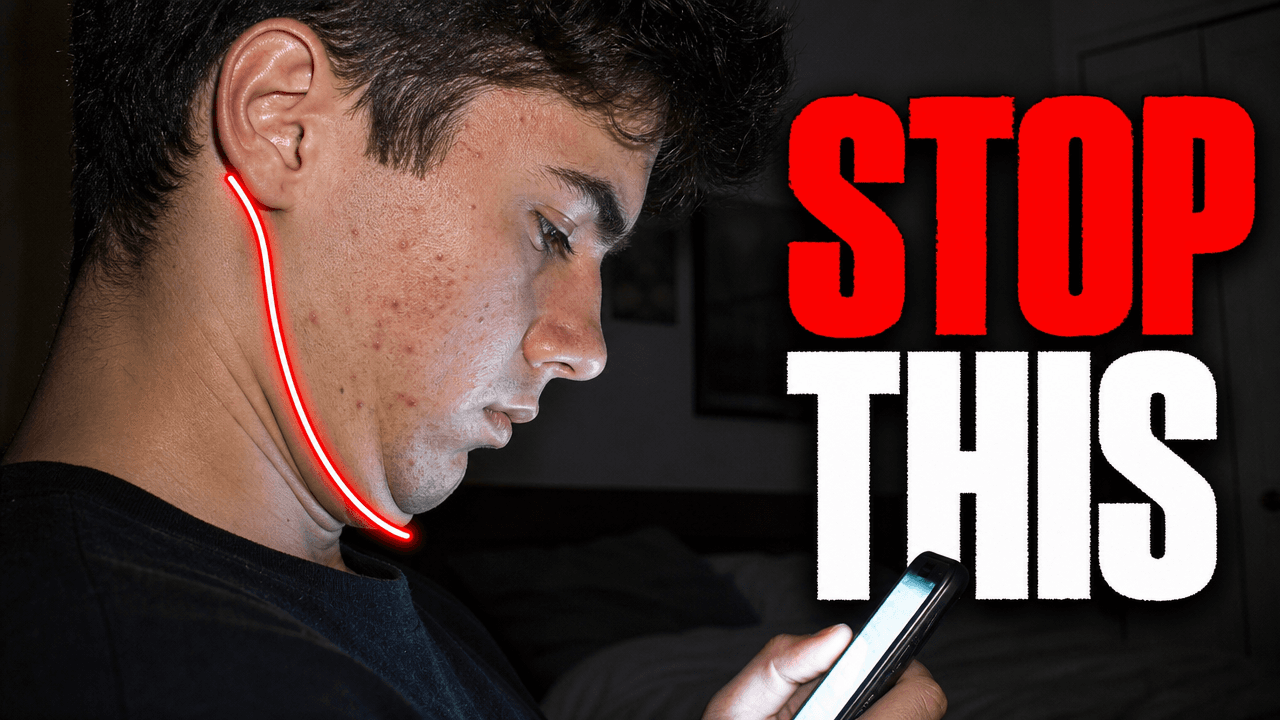
Perché funziona: Il contorno rosso sul collo indica subito il problema di postura.

Perché funziona: La reazione e i guadagni sullo schermo mostrano il risultato con un volto e un numero.
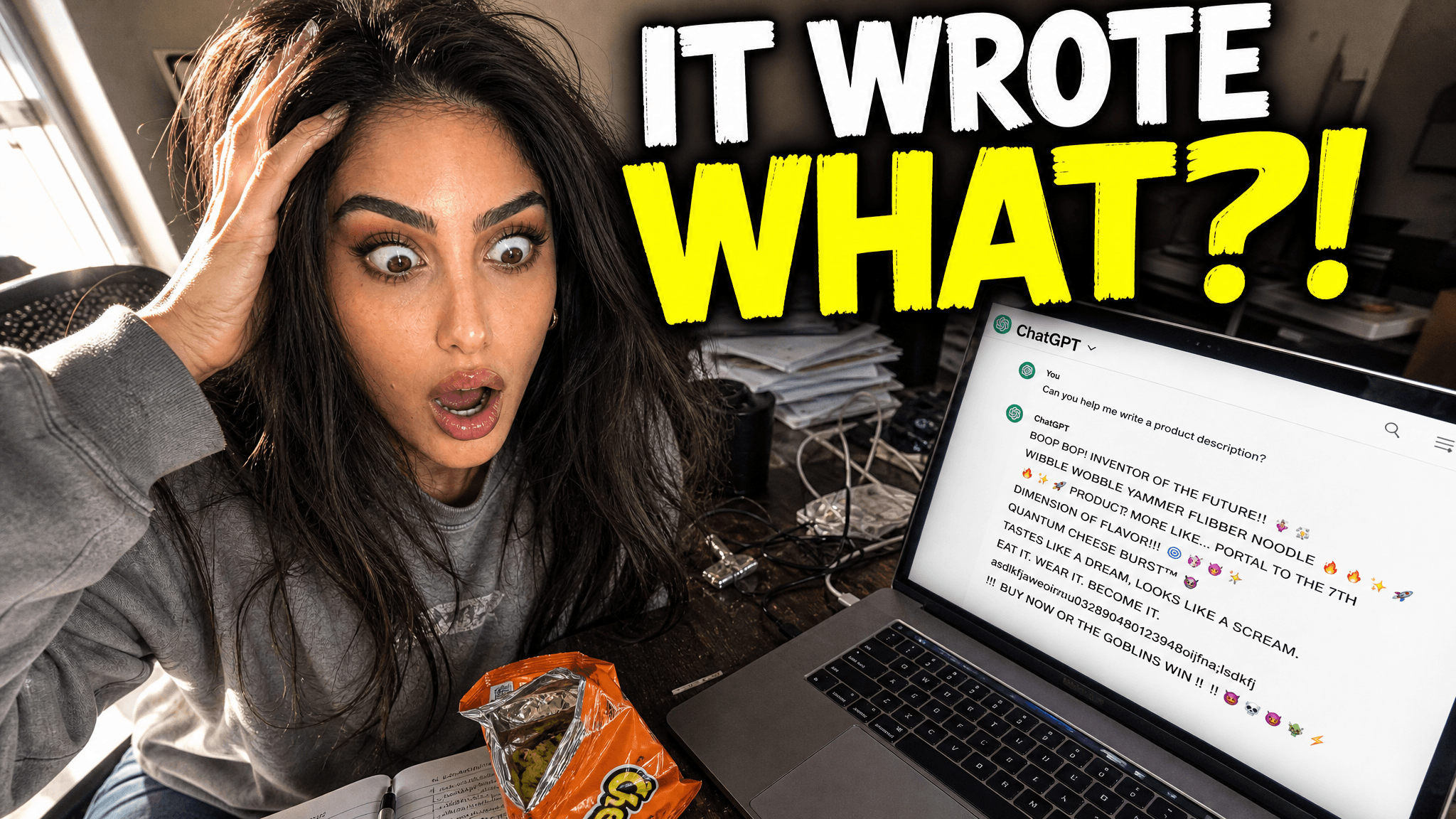
Perché funziona: La reazione e l’email aperta fanno venire una domanda sull’esperimento con l’IA.
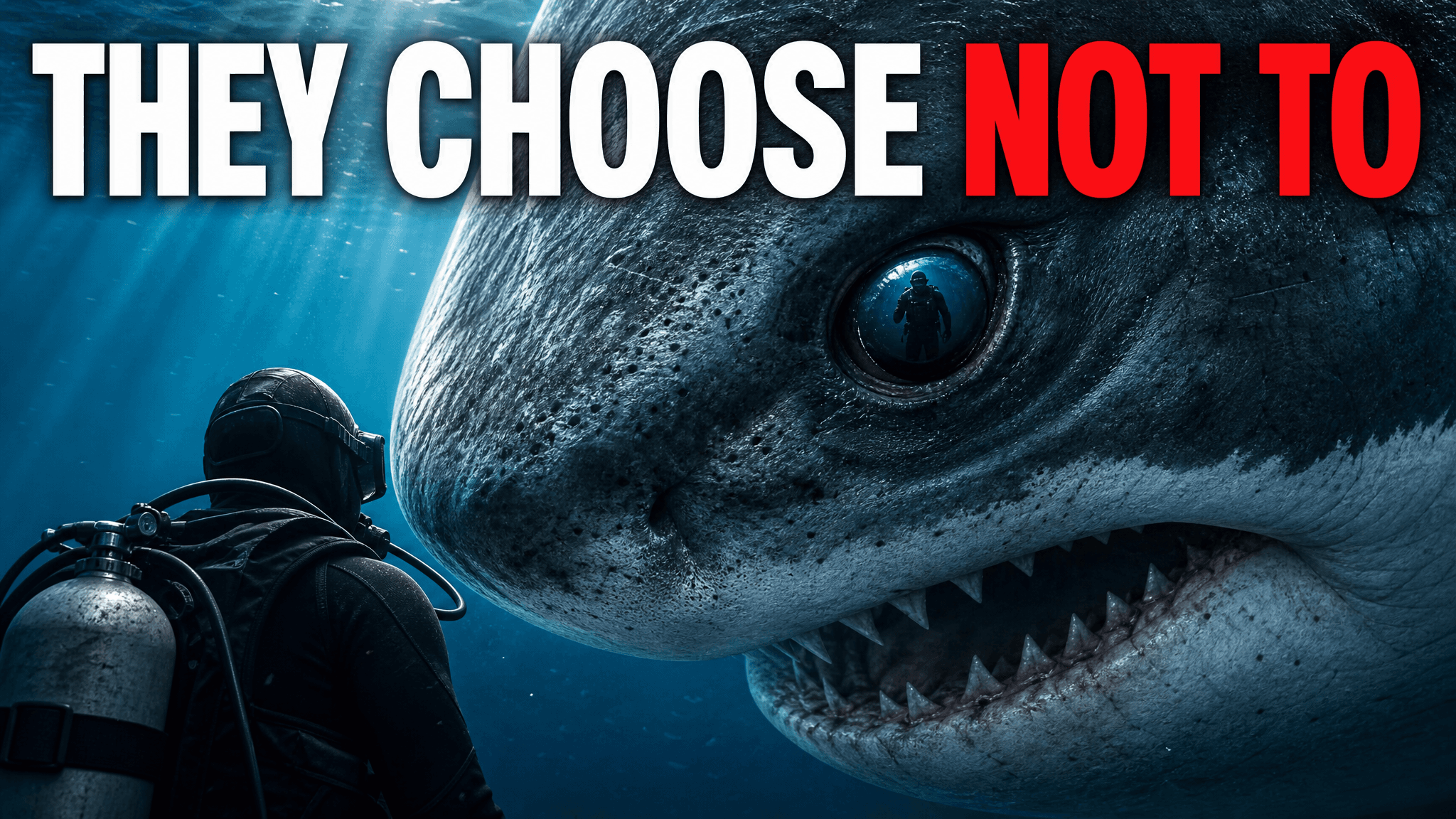
Perché funziona: Il sub fa capire quanto è grande lo squalo, mentre il titolo lasciato in sospeso fa venire una domanda.
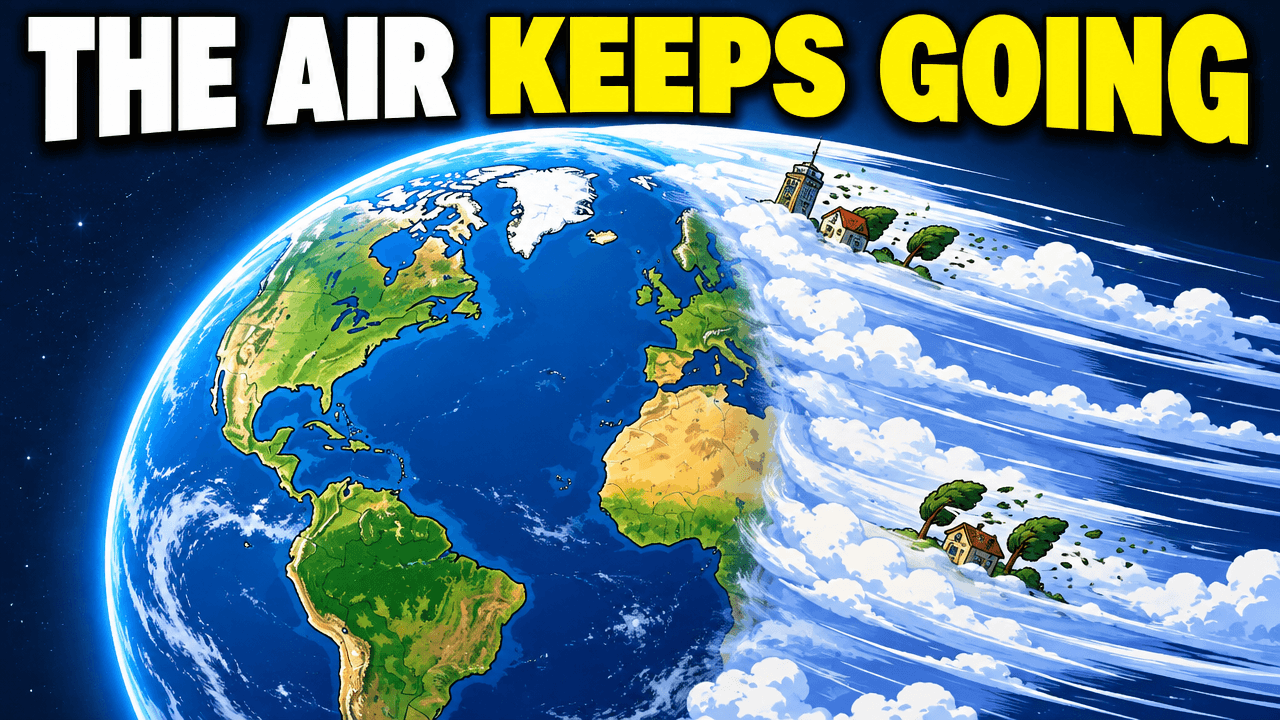
Perché funziona: Il pianeta e la scia d’aria aiutano a immaginare cosa potrebbe succedere.
Prima di esportare
1280 × 720 è un formato 16:9 molto usato per esportare. La guida aggiornata di YouTube consiglia 3840 × 2160 per le thumbnail dei video standard e permette file fino a 50 MB da computer. Il limite di 2 MB vale per i caricamenti da dispositivo mobile. Controlla le ultime regole di YouTube sulle thumbnail.

