
Passaggio 1
Carica quello che hai
Apri l’editor e aggiungi la thumbnail che vuoi modificare.

Carica la tua thumbnail. Di’ cosa vuoi cambiare. VisualKit crea una nuova versione. Controlla che il resto sia come vuoi.
Thumbnail vere create con VisualKit.





















Ingrandisci il viso, cambia il testo o sistema lo sfondo.
Carica un’immagine, chiedi una modifica e confronta il risultato.
Apri l’editor e aggiungi la thumbnail che vuoi modificare.
Descrivi la modifica e cosa vuoi mantenere. VisualKit crea una nuova versione.
Modificare è facile


Il tuo prompt
Parla di Shopify invece...
Una sola indicazione. Una thumbnail più curata.
Controlla la modifica e le parti che volevi mantenere. Se serve, chiedi un’altra modifica.
Scarica il JPG e aggiungilo al tuo video YouTube.

Parti dalla tua thumbnail e di’ a VisualKit cosa vuoi sistemare.
Short walkthroughs from our channel on making thumbnails people click.
The whole workflow, start to finish.
Spiega a VisualKit cosa cambiare. Controlla il risultato prima di caricarlo.
Chiedi un’inquadratura più ravvicinata. Confronta il tuo viso con l’originale.
Indica le parole esatte che vuoi. Controlla che siano scritte bene nel risultato.
Indica l’oggetto da rimuovere e dove si trova nell’immagine.
Controlla se ci sono problemi nella thumbnail, poi chiedi una modifica precisa.
Idee per thumbnail in base al tipo di video
Scopri esempi e consigli per i video che fai.
Scegli quanti crediti al mese ti servono in base al tuo ritmo di pubblicazione.
Per chi pubblica con regolarità ogni mese.
Include:
Per chi pubblica più volte a settimana.
Tutto quello che c’è nel piano Starter, più:
Per chi crea tanti contenuti e per i team.
Tutto quello che c’è nel piano Starter, più:
Apri VisualKit, carica la tua thumbnail e descrivi cosa vuoi cambiare. VisualKit crea una nuova versione. Confrontala con l’originale, chiedi altre modifiche e scarica quella che preferisci.
Sì. Descrivi con parole semplici cosa vuoi cambiare. VisualKit crea un’immagine aggiornata, senza livelli, pennelli o maschere. Controlla tutta l’immagine, perché possono cambiare anche altri dettagli.
Sì. Carica l’immagine e scrivi il testo esatto da inserire. Per esempio: «Sostituisci Giorno 1 con Giorno 30. Mantieni il viso e lo sfondo.» Controlla l’ortografia e gli spazi prima di scaricare l’immagine.
VisualKit scarica file JPG da 1280 × 720. È un formato 16:9 adatto alle thumbnail dei video YouTube.
Al momento YouTube consiglia 3840 × 2160 pixel in formato 16:9. Il formato 1280 × 720 di VisualKit è compatibile, ma ha una risoluzione inferiore a quella consigliata. Consulta la nostra guida alle dimensioni delle thumbnail YouTube per conoscere i limiti attuali dei file.
I piani a pagamento partono da 20 $ al mese. Puoi annullare l’abbonamento quando vuoi dalle impostazioni di fatturazione.
VisualKit è un editor di thumbnail YouTube che applica le modifiche che descrivi. Carica una thumbnail e descrivi cosa vuoi cambiare. Crea una nuova immagine: controlla tutto il risultato prima di scaricarlo.
Non devi spostare livelli né dipingere maschere. Di’ a VisualKit cosa vuoi cambiare e cosa vuoi mantenere. Usa Thumbnail Score per controllare l’immagine e trovare altre modifiche da provare.
| Modifica | Cosa fa VisualKit | Parti da | Cosa chiedi | Cosa ottieni |
|---|---|---|---|---|
| Cambia il testo | Riscrive il testo nell’immagine | Una thumbnail con del testo | Sostituisci «Day 1» con «Day 30» | Una nuova versione con il testo che hai chiesto |
| Ingrandisci il tuo volto | Ingrandisce il tuo volto nell’inquadratura | Una thumbnail con il tuo volto | Ingrandisci il mio volto. Mantieni il testo. | Un’inquadratura più ravvicinata del tuo volto |
| Cambia lo sfondo | Sostituisce la scena dietro al soggetto | La tua thumbnail attuale | Cambia lo sfondo con uno stadio | Il soggetto in una nuova scena |
| Rimuovi un oggetto | Rimuove un elemento e riempie lo spazio | Una thumbnail con un elemento indesiderato | Rimuovi la sedia dietro di me | Una nuova versione senza la sedia |
Cambia il testo
Riscrive il testo nell’immagine
Una thumbnail con del testoUna nuova versione con il testo che hai chiesto
Cosa chiedi: Sostituisci «Day 1» con «Day 30»
Ingrandisci il tuo volto
Ingrandisce il tuo volto nell’inquadratura
Una thumbnail con il tuo voltoUn’inquadratura più ravvicinata del tuo volto
Cosa chiedi: Ingrandisci il mio volto. Mantieni il testo.
Cambia lo sfondo
Sostituisce la scena dietro al soggetto
La tua thumbnail attualeIl soggetto in una nuova scena
Cosa chiedi: Cambia lo sfondo con uno stadio
Rimuovi un oggetto
Rimuove un elemento e riempie lo spazio
Una thumbnail con un elemento indesideratoUna nuova versione senza la sedia
Cosa chiedi: Rimuovi la sedia dietro di me
Guida gratuita alle thumbnail
Parti da un fotogramma o da una foto. Fai in modo che si veda bene un soggetto, poi controlla l’immagine sul telefono. Puoi seguire questi passaggi con qualsiasi editor di immagini.
Scrivi una promessa, un risultato o una domanda breve da mostrare nella thumbnail. Lascia che il titolo aggiunga dettagli, senza copiare ogni parola.
Usa un fotogramma, un volto, un oggetto o un luogo importante per il video. Scegli un’immagine con abbastanza spazio intorno al soggetto per ritagliarla.
Metti in primo piano il volto, il personaggio del gioco o il prodotto. Usa un solo soggetto principale, così si capisce tutto al volo anche nell’anteprima piccola.
Togli i dettagli che distraggono dal soggetto. Aggiungi contrasto o un semplice blocco di colore dietro agli elementi difficili da vedere.
Usa poche parole brevi per spiegare il punto forte del video. Scegli un font marcato e un forte contrasto. Non ripetere tutto il titolo.
Riduci l’immagine alle dimensioni di uno schermo del telefono. Se il soggetto o le parole si leggono male, ingrandiscili o togli i dettagli in più.
Salva un’immagine 16:9 da 1280 × 720. Per i caricamenti da dispositivo mobile, resta sotto i 2 MB e controlla formato e limite in YouTube Studio.
Esempi di thumbnail YouTube
Sei thumbnail dalla vetrina Made with VisualKit.

Perché funziona: Il personaggio e il numero alto di eliminazioni mostrano subito com’è finita la partita.
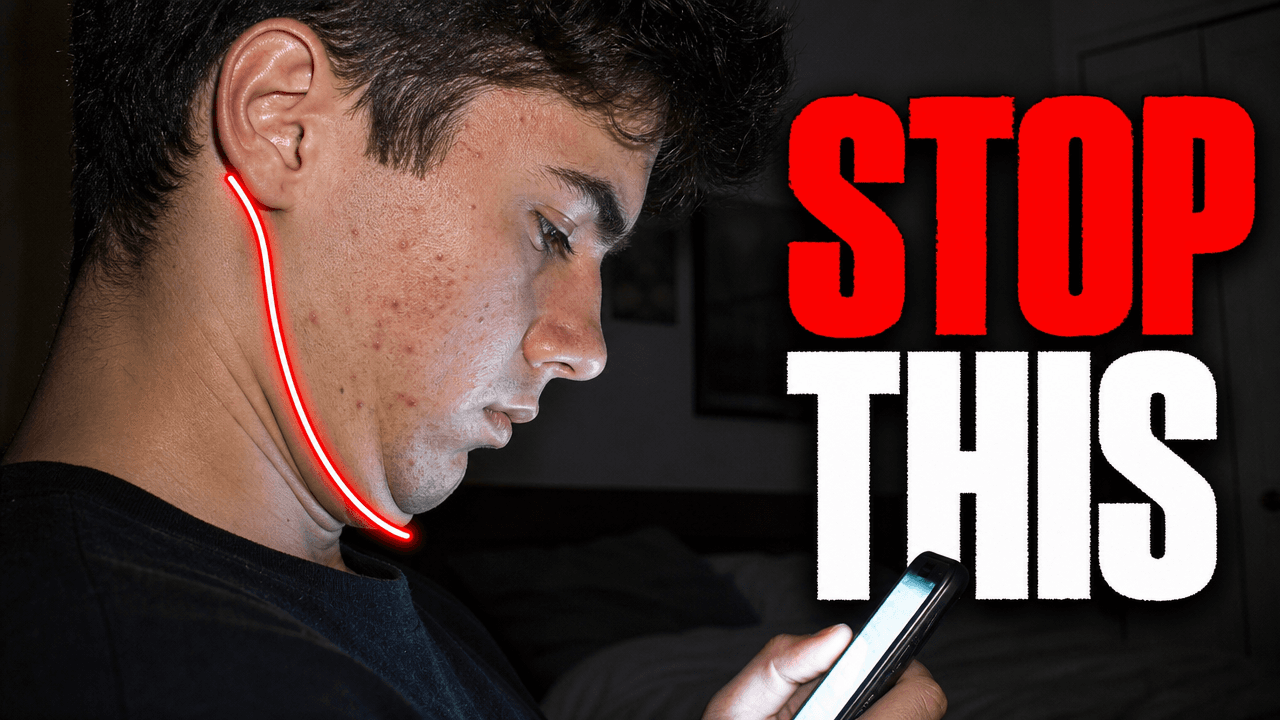
Perché funziona: Il contorno rosso sul collo indica subito il problema di postura.

Perché funziona: La reazione e i guadagni sullo schermo mostrano il risultato con un volto e un numero.
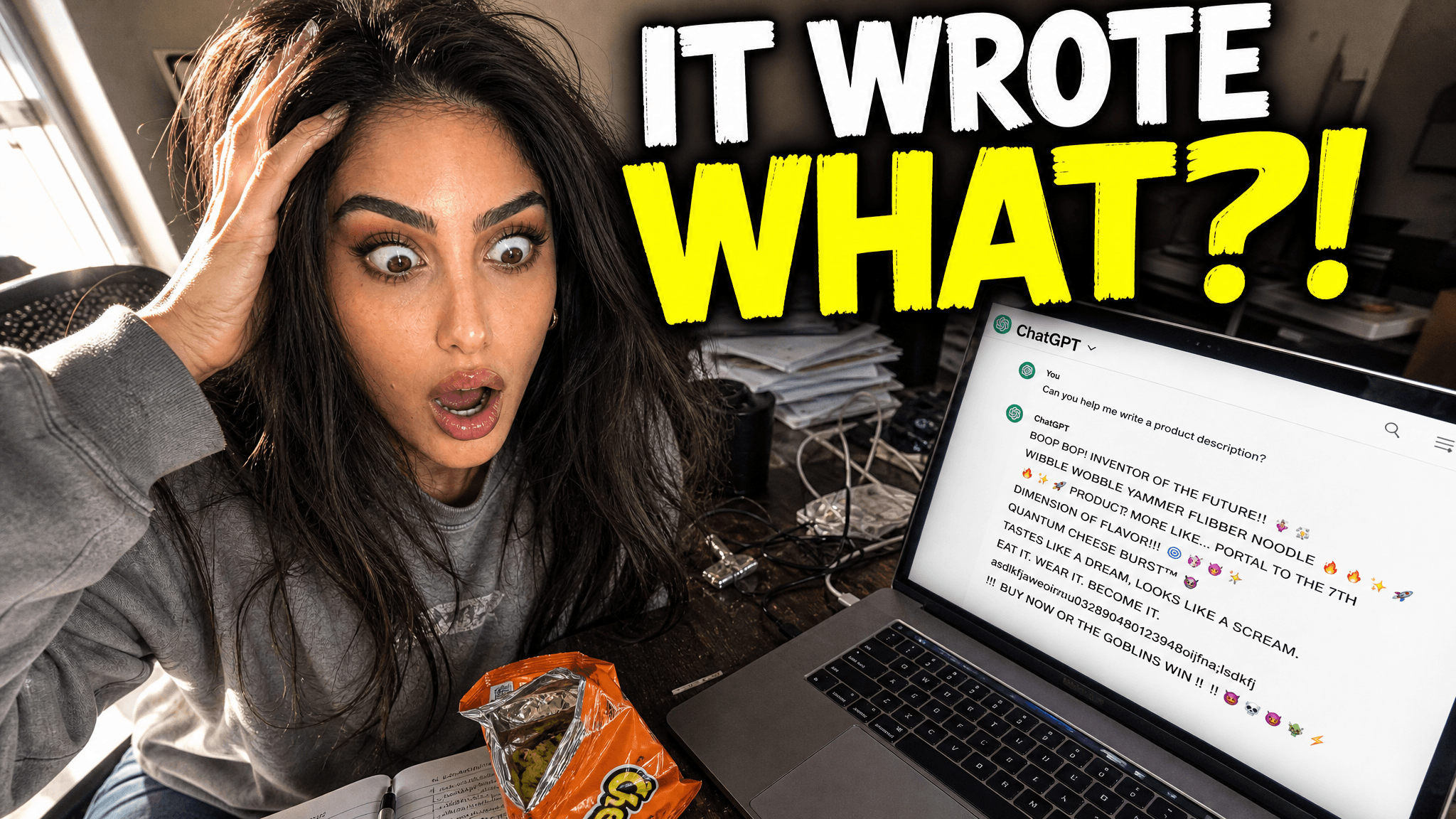
Perché funziona: La reazione e l’email aperta fanno venire una domanda sull’esperimento con l’IA.
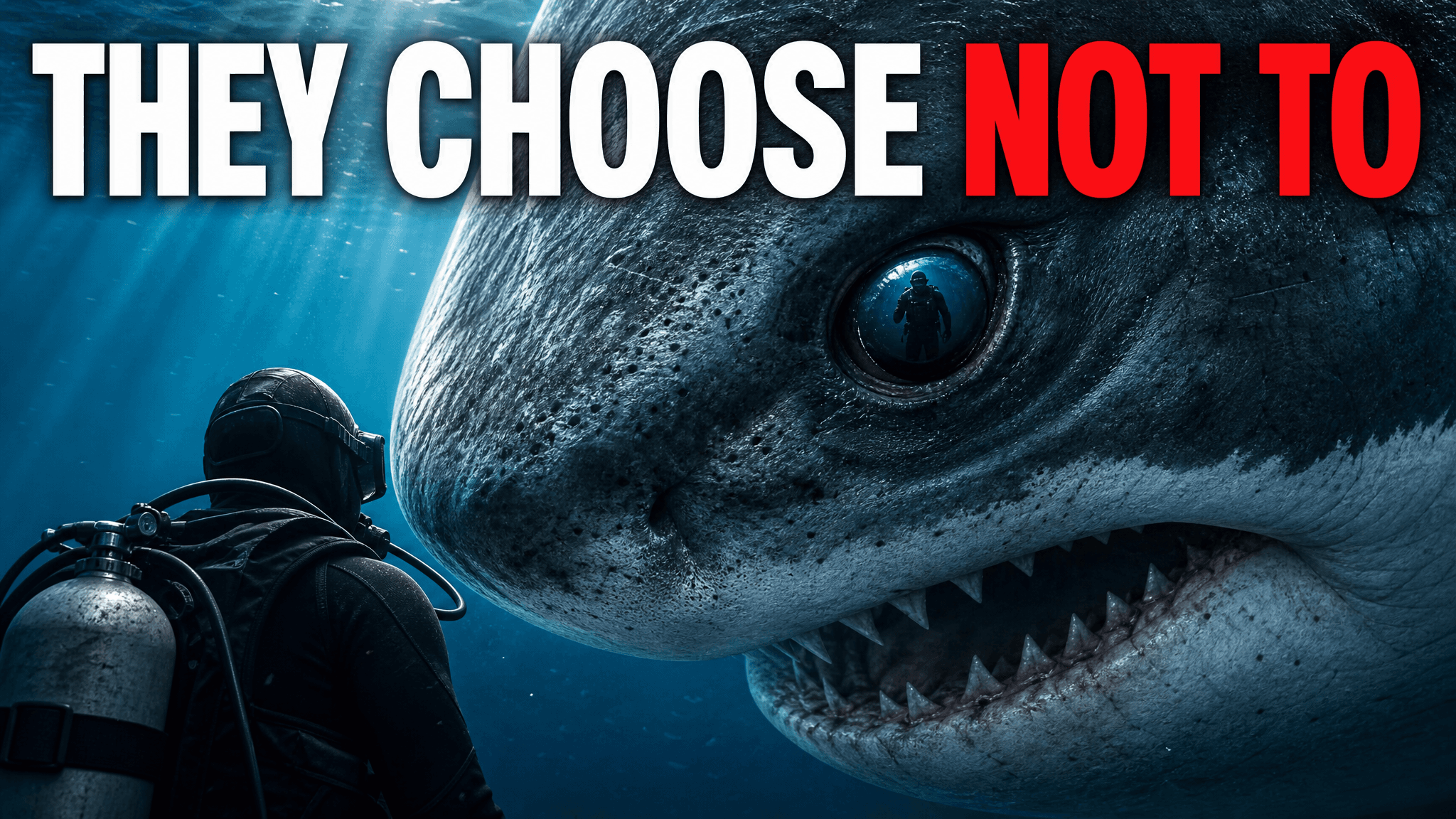
Perché funziona: Il sub fa capire quanto è grande lo squalo, mentre il titolo lasciato in sospeso fa venire una domanda.
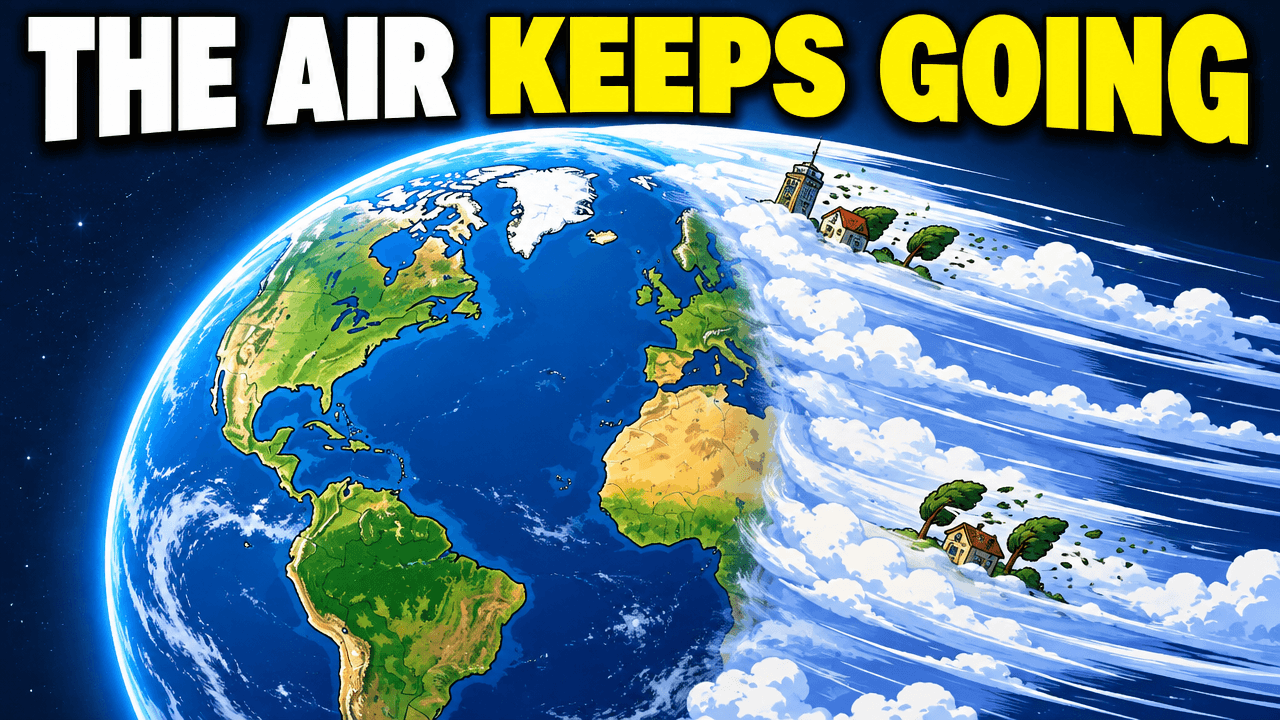
Perché funziona: Il pianeta e la scia d’aria aiutano a immaginare cosa potrebbe succedere.
Prima di esportare
1280 × 720 è un formato 16:9 molto usato per esportare. La guida aggiornata di YouTube consiglia 3840 × 2160 per le thumbnail dei video standard e permette file fino a 50 MB da computer. Il limite di 2 MB vale per i caricamenti da dispositivo mobile. Controlla le ultime regole di YouTube sulle thumbnail.
