
Passaggio 1
Parti dal tuo video
Descrivi l’hook e cosa vuoi far notare a chi guarda. Ottieni diverse idee per la thumbnail dello stesso video.
Crea opzioni diverse prima di avviare un test. VisualKit crea le thumbnail; YouTube Studio esegue il test.
Usa VisualKit per creare le varianti. Usa YouTube Studio per avviare Testa e confronta e vedere il risultato.
Descrivi l’hook e cosa vuoi far notare a chi guarda. Ottieni diverse idee per la thumbnail dello stesso video.
Prova una reazione in primo piano, un dettaglio del prodotto o un risultato chiaro. Piccoli cambi di colore possono comunicare la stessa cosa.
La tua thumbnail

Controllo il potenziale di clic…
Dopo una modifica
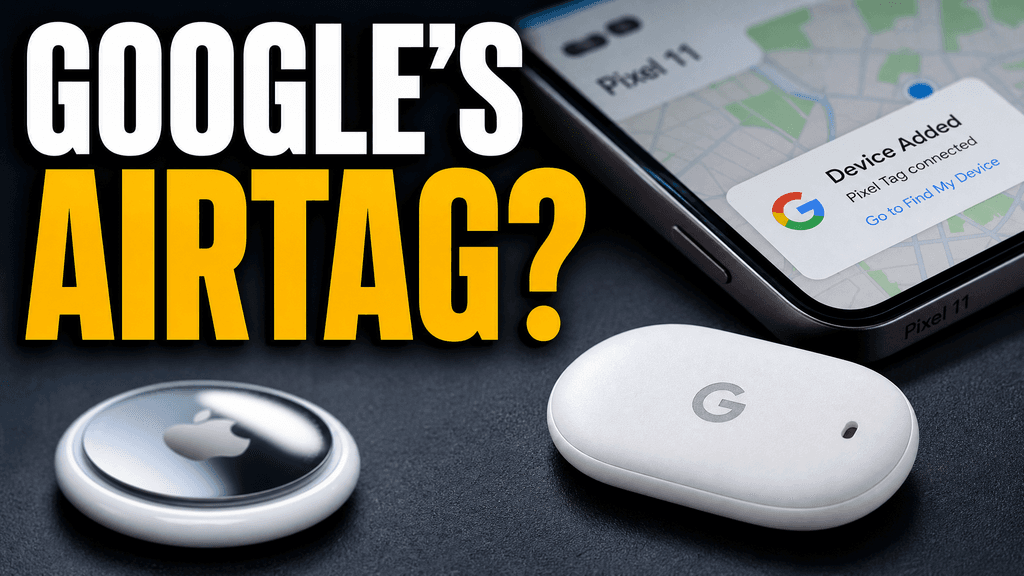
La tua idea, con più grinta.
Un punto di partenza migliore per il tuo prossimo video.
Assicurati che ogni immagine rispecchi il video. Poi avvia il test e controlla il risultato su YouTube Studio.
Modificare è facile


Il tuo prompt
Mostra un’idea diversa con un primo piano del prodotto
Una sola indicazione. Una thumbnail più curata.
Scarica la thumbnail e aggiungila al tuo video YouTube.
Dai a ogni opzione un gancio diverso. Cambiare solo il colore potrebbe lasciarti con più versioni della stessa idea.
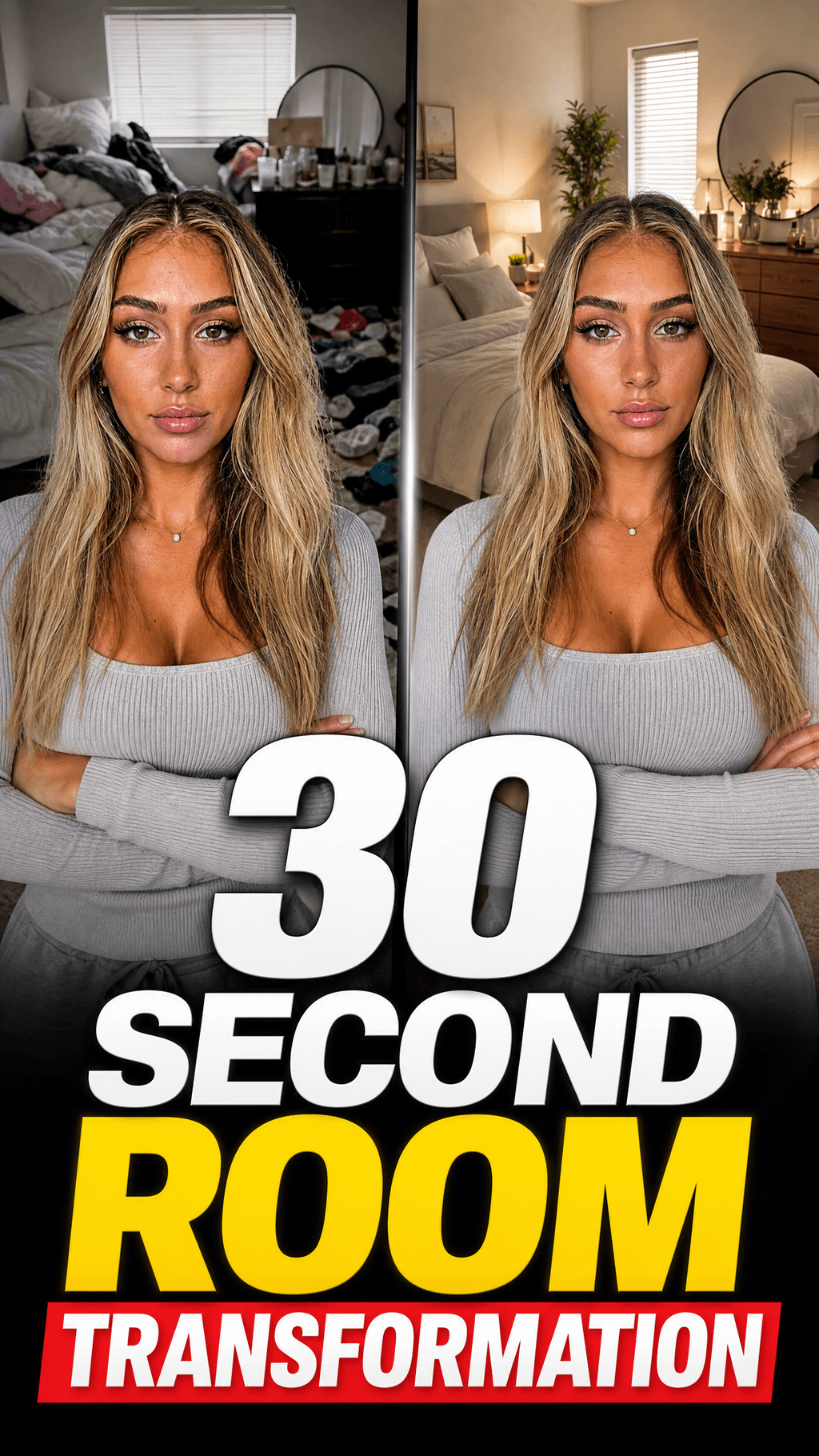
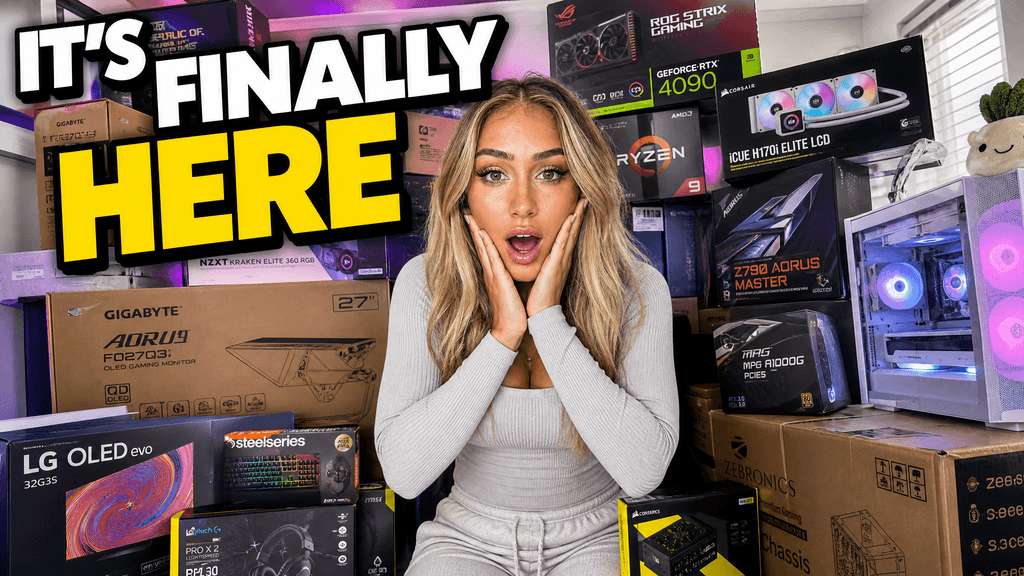
La tua thumbnail ha una sola occasione per convincere le persone a cliccare prima che inizi il video.
Se la thumbnail non è chiara, cliccano su un altro video.
Ogni giro di feedback può costarti un altro giorno.
Gli altri strumenti di IA creano sempre lo stesso effetto finto. VisualKit è pensato per evitarlo.
Thumbnail reali create con VisualKit.





















Short walkthroughs from our channel on making thumbnails people click.
Getting AI thumbnails past the fake look.
VisualKit ti aiuta a creare le opzioni per la thumbnail. YouTube Studio gestisce il test e il risultato. Per il tuo prossimo test A/B, confronta le thumbnail con un generatore di thumbnail con IA.
Confronta una reazione, un primo piano del prodotto o un risultato ben visibile. Ogni opzione dovrebbe dare alle persone un motivo diverso per guardare il video.
Aggiungi due o tre opzioni con differenze importanti. Una reazione in primo piano, un dettaglio del prodotto e un risultato visibile ti insegnano più di tre versioni con colori diversi.
Controlla insieme titolo e thumbnail, poi evita altre modifiche durante il test, così il confronto resta utile.
Anche un’idea più forte deve corrispondere al video. Controlla nomi, numeri e affermazioni prima di pubblicare.
YouTube dice che il risultato può arrivare in pochi giorni o dopo due settimane. Le opzioni in testa all’inizio possono cambiare quando arrivano altre impressioni.
VisualKit crea e modifica le thumbnail. YouTube esegue Testa e confronta e mostra la percentuale del tempo di visualizzazione, non solo i clic totali.
Se YouTube rileva risultati simili, scegli l’opzione più adatta al video e la prossima volta prova idee più diverse.
Crea e controlla le thumbnail
Crea le opzioni, controllale nel feed e leggi il risultato in YouTube Studio.
Scegli quanti crediti al mese ti servono in base al tuo ritmo di pubblicazione.
Per chi pubblica con regolarità ogni mese.
Include:
Per chi pubblica più volte a settimana.
Tutto ciò che include Starter, più:
Per creator e team che pubblicano molto.
Tutto ciò che include Starter, più:
No. VisualKit ti aiuta a creare e modificare diverse opzioni di thumbnail. Avvia Test & Compare in YouTube Studio e leggi lì il risultato.
Prova ganci o soggetti diversi, come una reazione in primo piano e un prodotto ravvicinato. Cambiare solo il colore dello sfondo potrebbe rendere le idee troppo simili.
Test & Compare mette a confronto le opzioni di thumbnail. Durante il test, lascia invariato il titolo per leggere meglio il risultato.
I canali idonei possono aprire un video lungo idoneo in YouTube Studio da computer, scegliere Test & Compare nella sezione delle thumbnail e aggiungere fino a tre opzioni. Gli Shorts non sono inclusi.
Secondo YouTube, il risultato può arrivare in pochi giorni o richiedere fino a due settimane. Lascia attivo il test se vuoi aspettare il risultato invece di scegliere in base ai primi dati.
Scegli l’opzione più adatta al video e al tuo canale. Nel prossimo test, prova idee con differenze più significative.
VisualKit ti aiuta a creare e modificare le opzioni per la thumbnail. Esegui Testa e confronta in YouTube Studio, dove YouTube valuta le opzioni in base alla percentuale del tempo di visualizzazione, non solo ai clic.
Crea due o tre opzioni 16:9 davvero diverse. Mantieni lo stesso titolo, avvia il test in YouTube Studio e aspetta che i risultati raccolgano abbastanza dati prima di scegliere.
| Attività | Cosa fa VisualKit | Da dove parti | Cosa puoi cambiare | Risultato |
|---|---|---|---|---|
| Crea varianti | Crea diverse idee per la thumbnail partendo dalle informazioni di un video | L’argomento del video, l’hook e le immagini di supporto | Il soggetto, l’inquadratura, il testo, il colore e lo sfondo | Due o tre opzioni da confrontare |
| Confronta idee davvero diverse | Ti aiuta a creare opzioni con hook diversi | Una reazione, un dettaglio del prodotto, un risultato o un’altra idea | Il soggetto principale e il motivo per guardare il video | Un test che confronta differenze importanti |
| Avvia il test | Prepara le immagini per il test in YouTube Studio | Opzioni 16:9 pronte da caricare | Le opzioni prima della pubblicazione | YouTube divide le impressioni |
| Leggi il risultato | Tiene separata la scelta dalla creazione delle immagini | Il risultato di YouTube sulla percentuale del tempo di visualizzazione | La prossima idea da testare | Una scelta basata sul test e sul contesto del video |
Crea varianti
Crea diverse idee per la thumbnail partendo dalle informazioni di un video
L’argomento del video, l’hook e le immagini di supportoDue o tre opzioni da confrontare
Cosa puoi cambiare: Il soggetto, l’inquadratura, il testo, il colore e lo sfondo
Confronta idee davvero diverse
Ti aiuta a creare opzioni con hook diversi
Una reazione, un dettaglio del prodotto, un risultato o un’altra ideaUn test che confronta differenze importanti
Cosa puoi cambiare: Il soggetto principale e il motivo per guardare il video
Avvia il test
Prepara le immagini per il test in YouTube Studio
Opzioni 16:9 pronte da caricareYouTube divide le impressioni
Cosa puoi cambiare: Le opzioni prima della pubblicazione
Leggi il risultato
Tiene separata la scelta dalla creazione delle immagini
Il risultato di YouTube sulla percentuale del tempo di visualizzazioneUna scelta basata sul test e sul contesto del video
Cosa puoi cambiare: La prossima idea da testare
