
Passaggio 1
Spiega cosa succede in diretta
Il conduttore, l’ospite, il gioco o l’annuncio. Avrai alcune opzioni tra cui scegliere.
Crea thumbnail per le prossime dirette, interviste, sessioni di gaming, lanci, show ricorrenti ed eventi speciali. Fai capire chi o cosa sarà in diretta. Poi spiega il tema prima che la diretta inizi.
Spiega a VisualKit cosa succede in diretta e scegli la thumbnail che preferisci.
Il conduttore, l’ospite, il gioco o l’annuncio. Avrai alcune opzioni tra cui scegliere.
Ogni thumbnail riceve un punteggio da 0 a 100. Basta un clic per correggere il punto debole.
La tua thumbnail
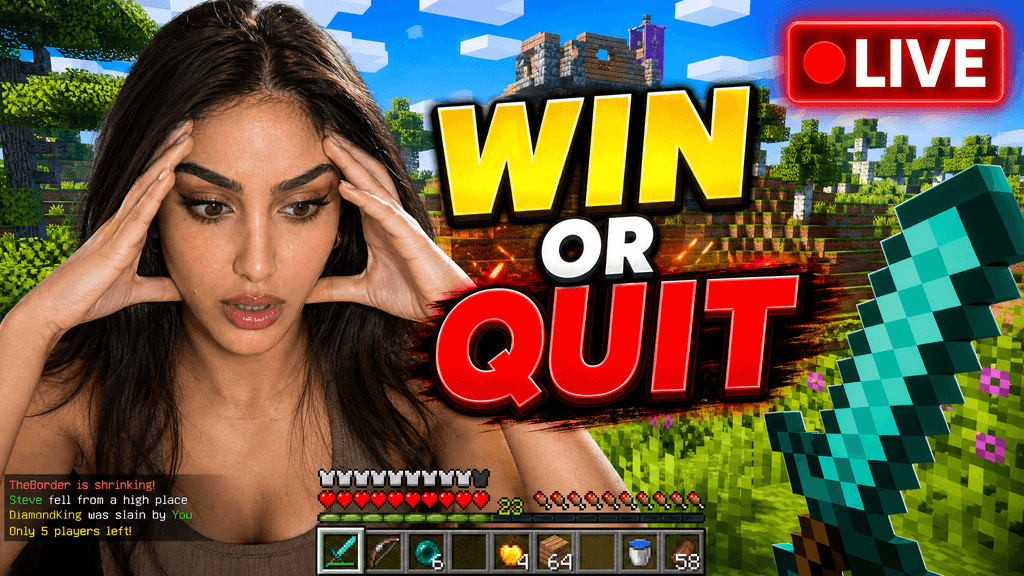
Controllo il potenziale di clic…
Dopo una modifica

La tua idea, con più grinta.
Un punto di partenza migliore per il tuo prossimo video.
Chiedi di ingrandire il conduttore o accorciare il testo. La thumbnail deve rappresentare bene l’evento.
Modificare è facile


Il tuo prompt
Fai risaltare l’ospite e l’argomento della diretta
Una sola indicazione. Una thumbnail più curata.
Scarica la thumbnail e aggiungila al tuo video YouTube.
Scopri idee per thumbnail per interviste con ospiti, discussioni del momento, dirette di gaming, lanci e programmi in diretta che si ripetono.
La thumbnail ha una sola occasione per convincere a cliccare, prima che inizi il video.
Se la thumbnail è poco chiara, chi guarda clicca su un altro video.
Ogni giro di feedback può costarti un altro giorno.
Gli altri strumenti di IA danno sempre lo stesso aspetto finto. VisualKit è pensato per evitarlo.
Thumbnail realizzate con VisualKit.





















Short walkthroughs from our channel on making thumbnails people click.
Getting AI thumbnails past the fake look.
Un lancio speciale e uno show settimanale hanno bisogno di thumbnail diverse. Mostra prima l’argomento. Aggiungi orario, persone e logo dello show solo se sono utili. Per la tua prossima diretta, confronta diverse thumbnail con un generatore di thumbnail con IA.
Metti il conduttore accanto a un soggetto o a una domanda ben chiari. Fai in modo che l’argomento si capisca al volo, senza leggere il titolo del video.
Mostra bene l’ospite e spiega perché vale la pena seguire la conversazione. Non riempire l’immagine di conduttori e microfoni.
Metti in primo piano il gioco, la modalità, la sfida o l’obiettivo in classifica. Separa abbastanza il creator dall’azione di gioco, così si capiscono anche da telefono.
Usa il nome dell’evento e un dettaglio utile. Aggiungi data o ora solo se la thumbnail resterà utile anche se il programma cambia.
Metti il prodotto o l’annuncio al centro. Non inventare funzioni, prezzi, loghi o dettagli sul lancio.
Mantieni stabili il logo dello show, il carattere e la composizione. Cambia l’ospite, l’argomento o il gancio della puntata, così ogni diretta si distingue.
Altre idee per thumbnail
Scopri idee per video di gaming, documentari, vlog e video YouTube classici.
Scegli quanti crediti al mese ti servono in base a quanto spesso pubblichi.
Per chi pubblica con costanza ogni mese.
Include:
Per chi pubblica più volte a settimana.
Tutto ciò che trovi nel piano Starter, più:
Per creator e team che pubblicano molti contenuti.
Tutto ciò che trovi nel piano Starter, più:
Descrivi l’evento, chi conduce, l’ospite, il gioco, il prodotto o l’argomento. Confronta alcune opzioni, scegli la migliore e modificala prima di scaricarla.
Spiega subito cosa succederà e chi o cosa sarà protagonista. Metti in grande il soggetto principale, usa poche parole e aggiungi una data o un orario solo se serve.
Mantieni lo stesso layout, stile del testo o simbolo del programma, ma cambia l’ospite, l’argomento o il motivo per guardare la puntata. Così le thumbnail della serie sono riconoscibili, ma non sembrano tutte uguali.
Sì. Per un’intervista, metti in primo piano l’ospite e l’argomento. Per il gaming, metti in primo piano il gioco, la modalità, la sfida o l’obiettivo. Controlla come appare sul telefono.
VisualKit è uno strumento con IA per creare thumbnail YouTube. Crea una nuova immagine, usa un riferimento, controlla una thumbnail o chiedi una modifica. Scarica la tua thumbnail in formato 1280×720 dal browser.
Parti dal titolo del video o da un’idea, confronta le opzioni e poi cambia il testo, i colori o le immagini.
| Attività | Cosa fa VisualKit | Da dove parti | Cosa puoi modificare | Risultato |
|---|---|---|---|---|
| Crea una thumbnail | Crea diverse opzioni di thumbnail YouTube partendo dall’idea per il tuo video | Un titolo, un tema o una breve descrizione | Il soggetto, il testo, lo sfondo e lo stile | Una thumbnail YouTube da 1280×720 |
| Usa le tue foto | Crea la thumbnail usando le foto o le immagini che carichi | Il tuo volto, un prodotto, uno screenshot o un’altra immagine | Ritaglio, posizione, sfondo, espressione e testo | Una thumbnail con le tue immagini |
| Usa un riferimento | Usa un’altra thumbnail come guida per lo stile | Un URL di YouTube o un’immagine di riferimento | Composizione, luce, colori, contrasto e testo | Una nuova thumbnail per il tuo video |
| Modifica una thumbnail | Modifica la thumbnail che hai scelto seguendo una richiesta scritta in modo semplice | Una richiesta come «ingrandisci la mia faccia» o «rimuovi il testo» | Testo, dimensione del volto, sfondo, oggetti, colori e ritaglio | Una versione aggiornata |
Crea una thumbnail
Crea diverse opzioni di thumbnail YouTube partendo dall’idea per il tuo video
Un titolo, un tema o una breve descrizioneUna thumbnail YouTube da 1280×720
Cosa puoi modificare: Il soggetto, il testo, lo sfondo e lo stile
Usa le tue foto
Crea la thumbnail usando le foto o le immagini che carichi
Il tuo volto, un prodotto, uno screenshot o un’altra immagineUna thumbnail con le tue immagini
Cosa puoi modificare: Ritaglio, posizione, sfondo, espressione e testo
Usa un riferimento
Usa un’altra thumbnail come guida per lo stile
Un URL di YouTube o un’immagine di riferimentoUna nuova thumbnail per il tuo video
Cosa puoi modificare: Composizione, luce, colori, contrasto e testo
Modifica una thumbnail
Modifica la thumbnail che hai scelto seguendo una richiesta scritta in modo semplice
Una richiesta come «ingrandisci la mia faccia» o «rimuovi il testo»Una versione aggiornata
Cosa puoi modificare: Testo, dimensione del volto, sfondo, oggetti, colori e ritaglio
