
Passaggio 1
Indica il prodotto
Di’ se è una prima occhiata, una sorpresa o un confronto. Avrai alcune opzioni tra cui scegliere.
Crea thumbnail per unboxing tech, prime impressioni, presentazioni di prodotti, confronti, lanci e oggetti da collezione. Fai in modo che il prodotto sia l’elemento più grande nell’immagine. Poi mostra la reazione, la sorpresa o la domanda che guida il video.
Parla a VisualKit del prodotto e scegli l’opzione che preferisci.
Di’ se è una prima occhiata, una sorpresa o un confronto. Avrai alcune opzioni tra cui scegliere.
Ogni thumbnail ha un punteggio su 100. Con un clic puoi sistemare il punto debole.
La tua thumbnail
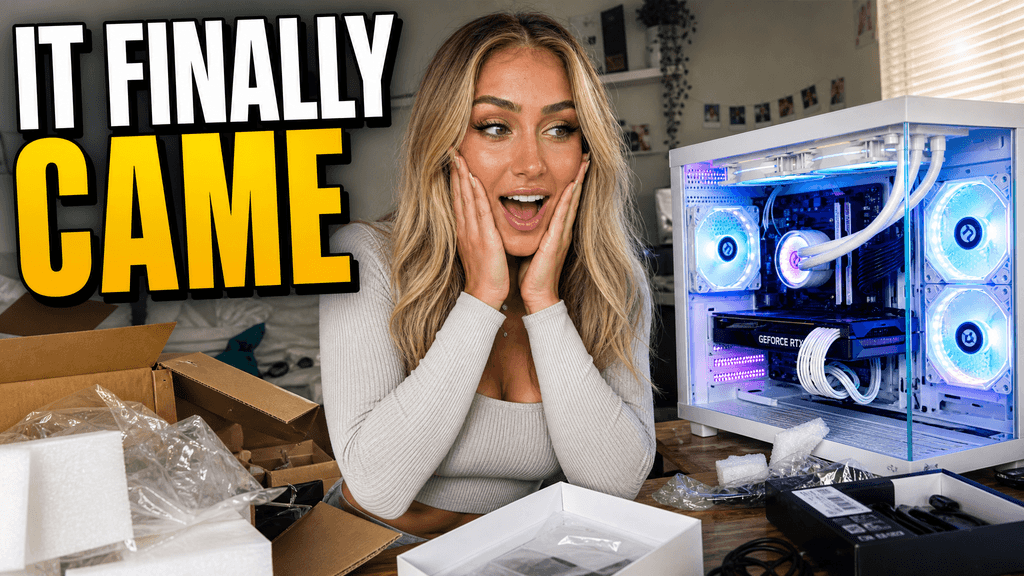
Controllo il potenziale di clic…
Dopo una modifica
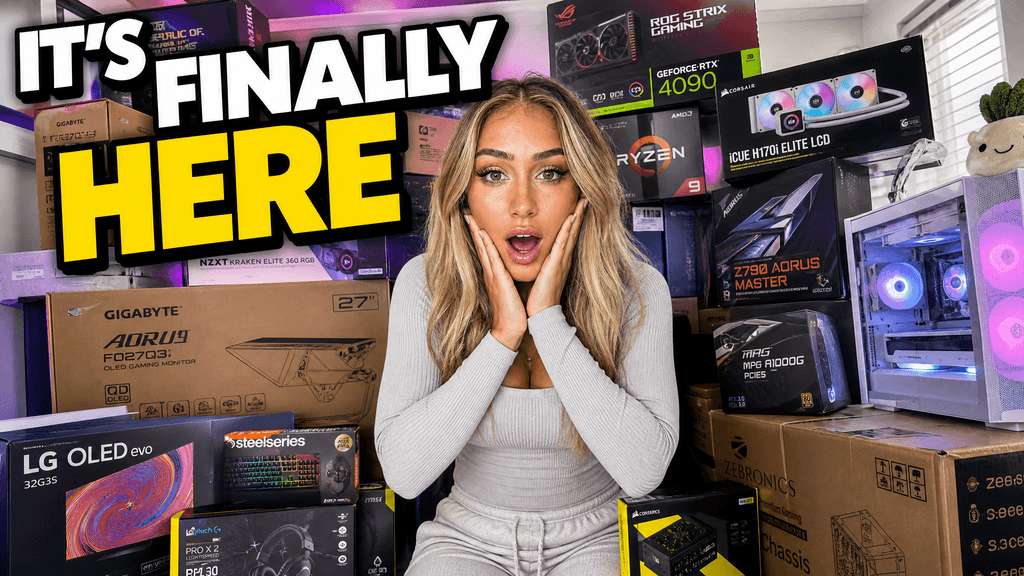
La tua idea, con più grinta.
Un punto di partenza migliore per il tuo prossimo video.
Chiedi meno oggetti o un testo più breve. Controlla che la confezione sia quella giusta.
Modificare è facile


Il tuo prompt
Ingrandisci il prodotto e rimuovi gli oggetti in più
Una sola indicazione. Una thumbnail più curata.
Scarica la thumbnail e aggiungila al tuo video YouTube.
Scopri idee per thumbnail di unboxing incentrate sul prodotto, sulla reazione del creator, sulla confezione, sulla scoperta, sul confronto o sulla prima impressione.
La tua thumbnail ha una sola occasione per farsi scegliere prima che inizi il video.
Se la thumbnail non è chiara, chi guarda sceglie un altro video.
Ogni giro di feedback può costarti un altro giorno.
Gli altri strumenti di IA danno sempre lo stesso aspetto finto. VisualKit è fatto per evitarlo.
Thumbnail reali create con VisualKit.





















Short walkthroughs from our channel on making thumbnails people click.
Getting AI thumbnails past the fake look.
Il prodotto deve essere al centro della thumbnail. Usa la reazione, la scatola, gli accessori o il confronto solo quando aiutano a capire cosa rende diverso questo unboxing. Per il tuo prossimo video di unboxing, confronta diverse thumbnail con un generatore di thumbnail con IA.
Metti in primo piano il prodotto e chi lo presenta. Scegli un’espressione chiara, che rispecchi la vera prima impressione, senza fingere stupore.
Lascia spazio libero, punta sul contrasto e usa poco testo o non usarne affatto quando il design del prodotto è il motivo principale per guardare il video.
Mostra abbastanza della scatola o della sagoma da far capire di che tipo di prodotto si tratta. Non nascondere il prodotto al punto che non si capisca l’argomento del video.
Usa una luce controllata, superfici pulite e materiali realistici. Non inventare marchi di lusso, prezzi o caratteristiche del prodotto.
Mostra la forma del dispositivo, lo schermo o un dettaglio importante del design. Togli cavi e accessori che affollano l’inquadratura.
Usa una composizione affiancata ed equilibrata quando il video confronta due prodotti. Mantieni chiare le dimensioni e le etichette, senza inventare specifiche.
Altre idee per le thumbnail
Scopri idee per video di bellezza, aesthetic, vlog e per i normali video YouTube.
Scegli quanti crediti al mese ti servono in base al tuo ritmo di pubblicazione.
Per chi crea contenuti e pubblica ogni mese con regolarità.
Include:
Per chi crea contenuti e pubblica più volte a settimana.
Tutto quello che trovi in Starter, più:
Per chi crea tanti contenuti e per i team.
Tutto quello che trovi in Starter, più:
Descrivi il prodotto e l’inquadratura. Aggiungi una tua foto se i dettagli sono importanti, confronta alcune opzioni e modifica la migliore.
Fai vedere bene il prodotto. Aggiungi la reazione del creator, la confezione o il momento della scoperta. Togli gli accessori piccoli che riempiono troppo l’immagine.
Mostra il prodotto se il suo design è il punto forte. Mostra la confezione se fa parte della storia, per esempio perché è misteriosa o in edizione limitata. Puoi mostrare entrambi, se si vedono bene.
Sì. Per i prodotti tech, metti in primo piano il dispositivo e il suo dettaglio di design più evidente. Per un confronto, affianca i prodotti in modo equilibrato e controlla che nomi e dettagli siano corretti.
VisualKit è uno strumento con IA per creare thumbnail YouTube. Crea una nuova immagine, usa un riferimento, controlla una thumbnail o chiedi una modifica. Scarica la tua thumbnail in formato 1280×720 dal browser.
Parti dal titolo del video o da un’idea, confronta le opzioni e poi cambia il testo, i colori o le immagini.
| Attività | Cosa fa VisualKit | Da cosa parti | Cosa puoi modificare | Risultato |
|---|---|---|---|---|
| Crea una thumbnail | Crea diverse opzioni di thumbnail YouTube partendo dall’idea del tuo video | Un titolo, un argomento o una breve descrizione | Il soggetto, il testo, lo sfondo e lo stile | Una thumbnail YouTube da 1280×720 |
| Usa le tue foto | Crea una thumbnail usando le foto o le immagini che carichi | Il tuo volto, un prodotto, uno screenshot o un’altra immagine | Ritaglio, posizione, sfondo, espressione e testo | Una thumbnail con le tue immagini |
| Usa un riferimento | Usa un’altra thumbnail come guida per lo stile | Un URL di YouTube o un’immagine di riferimento | Composizione, luce, colore, contrasto e testo | Una nuova thumbnail per il tuo video |
| Modifica una thumbnail | Modifica la thumbnail che hai scelto partendo da una richiesta in parole semplici | Una richiesta come «ingrandisci il mio viso» o «togli il testo» | Testo, dimensione del viso, sfondo, oggetti, colori e ritaglio | Una versione aggiornata |
Crea una thumbnail
Crea diverse opzioni di thumbnail YouTube partendo dall’idea del tuo video
Un titolo, un argomento o una breve descrizioneUna thumbnail YouTube da 1280×720
Cosa puoi modificare: Il soggetto, il testo, lo sfondo e lo stile
Usa le tue foto
Crea una thumbnail usando le foto o le immagini che carichi
Il tuo volto, un prodotto, uno screenshot o un’altra immagineUna thumbnail con le tue immagini
Cosa puoi modificare: Ritaglio, posizione, sfondo, espressione e testo
Usa un riferimento
Usa un’altra thumbnail come guida per lo stile
Un URL di YouTube o un’immagine di riferimentoUna nuova thumbnail per il tuo video
Cosa puoi modificare: Composizione, luce, colore, contrasto e testo
Modifica una thumbnail
Modifica la thumbnail che hai scelto partendo da una richiesta in parole semplici
Una richiesta come «ingrandisci il mio viso» o «togli il testo»Una versione aggiornata
Cosa puoi modificare: Testo, dimensione del viso, sfondo, oggetti, colori e ritaglio
