
Passaggio 1
Scopri layout diversi
Descrivi il video e ottieni idee con soggetti, ritagli e agganci diversi.
Scopri layout efficaci, poi scegli volto, testo, ritaglio, sfondo e dettagli finali.
Crea alcune idee, scegli quella che funziona e modifica i dettagli da solo.
Descrivi il video e ottieni idee con soggetti, ritagli e agganci diversi.
Aggiungi una thumbnail che ti piace. Usa il suo layout, la luce o il contrasto per creare una nuova idea.
La tua thumbnail

Controllo il potenziale di clic…
Dopo una modifica

La tua idea, con più grinta.
Un punto di partenza migliore per il tuo prossimo video.
Chiedi meno testo, un ritaglio più stretto o più spazio intorno al soggetto.
Modificare è facile


Il tuo prompt
Usa meno testo e avvicina il ritaglio al volto
Una sola indicazione. Una thumbnail più curata.
Scarica la tua thumbnail e aggiungila al tuo video YouTube.
Usa ogni esempio come punto di partenza, poi cambia il layout e i dettagli in base al tuo brief.


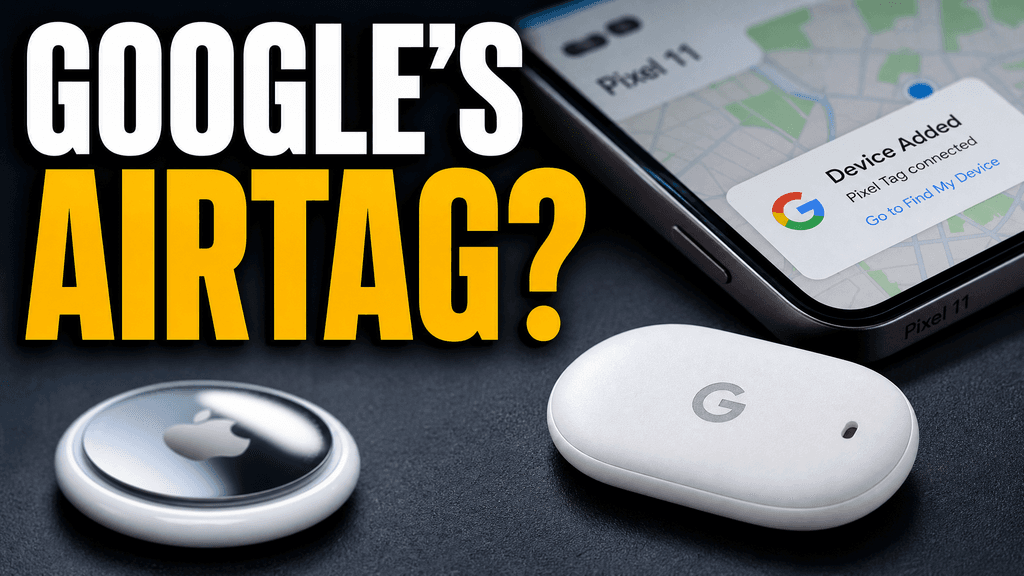
La tua thumbnail ha una sola possibilità per convincere le persone a fare clic, prima che inizi il video.
Se la thumbnail è difficile da capire, le persone fanno clic su un altro video.
Ogni giro di feedback può costarti un altro giorno.
Gli altri strumenti di IA creano sempre lo stesso effetto finto. VisualKit è fatto per evitarlo.
Thumbnail reali create con VisualKit.





















Short walkthroughs from our channel on making thumbnails people click.
Getting AI thumbnails past the fake look.
VisualKit ti dà spunti su cui lavorare. Scegli tu quale merita il clic. Per il tuo prossimo progetto, confronta diverse thumbnail con un generatore di thumbnail con IA.
Parti da diversi layout, invece di insistere troppo su una sola idea che non funziona.
Scopri quale versione rende più chiari il soggetto e l’idea del video.
Mostra a VisualKit il ritaglio, la luce o l’equilibrio del testo che vuoi provare.
Mantieni le parti che funzionano mentre cambi testo, dimensioni, colore o sfondo.
Altri riferimenti per le thumbnail
Guarda esempi e consigli per i tipi di canale più comuni.
Scegli quanti crediti ti servono ogni mese in base al tuo ritmo di pubblicazione.
Per chi pubblica video ogni mese con regolarità.
Include:
Per chi pubblica video più volte a settimana.
Tutto quello che trovi in Starter, più:
Per chi crea molti contenuti e per i team.
Tutto quello che trovi in Starter, più:
No. Ti aiuta a creare opzioni e fare modifiche. È sempre il designer a decidere quale idea funziona meglio per il video e il canale.
Sì. Aggiungi un’immagine di riferimento o un link YouTube, poi usa gli elementi adatti al tuo nuovo brief.
Sì. Chiedi di modificare il testo, il ritaglio, il volto, l’oggetto, il colore o lo sfondo, lasciando tutto il resto com’è.
Sì. Esporta l’immagine in 1280×720 e usala come thumbnail finale o come base per un’altra modifica.
VisualKit è uno strumento con IA per creare thumbnail YouTube. Crea una nuova immagine, usa un riferimento, controlla una thumbnail o chiedi una modifica. Scarica la tua thumbnail in formato 1280×720 dal browser.
Parti dal titolo del video o da un’idea, confronta le opzioni e poi cambia il testo, i colori o le immagini.
| Attività | Cosa fa VisualKit | Da cosa parti | Cosa puoi modificare | Risultato |
|---|---|---|---|---|
| Crea una thumbnail | Crea varie opzioni di thumbnail YouTube partendo dall’idea per il tuo video | Un titolo, un argomento o una breve descrizione | Il soggetto, il testo, lo sfondo e lo stile | Una thumbnail YouTube da 1280×720 |
| Usa le tue foto | Crea la thumbnail usando le foto o le immagini che carichi | Il tuo volto, un prodotto, uno screenshot o un’altra immagine | Ritaglio, posizione, sfondo, espressione e testo | Una thumbnail con le tue immagini |
| Usa un riferimento | Usa un’altra thumbnail come guida per lo stile | Un URL YouTube o un’immagine di riferimento | Layout, luce, colore, contrasto e testo | Una nuova thumbnail per il tuo video |
| Modifica una thumbnail | Modifica la thumbnail che hai scelto partendo da una richiesta scritta in modo semplice | Una richiesta come «ingrandisci il mio viso» o «rimuovi il testo» | Testo, dimensione del viso, sfondo, oggetti, colori e ritaglio | Una versione aggiornata |
Crea una thumbnail
Crea varie opzioni di thumbnail YouTube partendo dall’idea per il tuo video
Un titolo, un argomento o una breve descrizioneUna thumbnail YouTube da 1280×720
Cosa puoi modificare: Il soggetto, il testo, lo sfondo e lo stile
Usa le tue foto
Crea la thumbnail usando le foto o le immagini che carichi
Il tuo volto, un prodotto, uno screenshot o un’altra immagineUna thumbnail con le tue immagini
Cosa puoi modificare: Ritaglio, posizione, sfondo, espressione e testo
Usa un riferimento
Usa un’altra thumbnail come guida per lo stile
Un URL YouTube o un’immagine di riferimentoUna nuova thumbnail per il tuo video
Cosa puoi modificare: Layout, luce, colore, contrasto e testo
Modifica una thumbnail
Modifica la thumbnail che hai scelto partendo da una richiesta scritta in modo semplice
Una richiesta come «ingrandisci il mio viso» o «rimuovi il testo»Una versione aggiornata
Cosa puoi modificare: Testo, dimensione del viso, sfondo, oggetti, colori e ritaglio
