
ステップ1
動画から始める
フックと、視聴者に注目してほしい点を説明しましょう。1本の動画から、サムネイルのアイデアをいくつか作れます。
テストを始める前に、違いがはっきりした候補を作りましょう。 サムネイルを作るのはVisualKit。 テストを行うのはYouTube Studioです。
VisualKitで候補を作成し、YouTube Studioで「テストと比較」を行って結果を確認しましょう。
フックと、視聴者に注目してほしい点を説明しましょう。1本の動画から、サムネイルのアイデアをいくつか作れます。
顔を中心にしたリアクション、商品のアップ、わかりやすい結果などを試しましょう。色を少し変えるだけでは、伝わることは同じかもしれません。
あなたのサムネイル
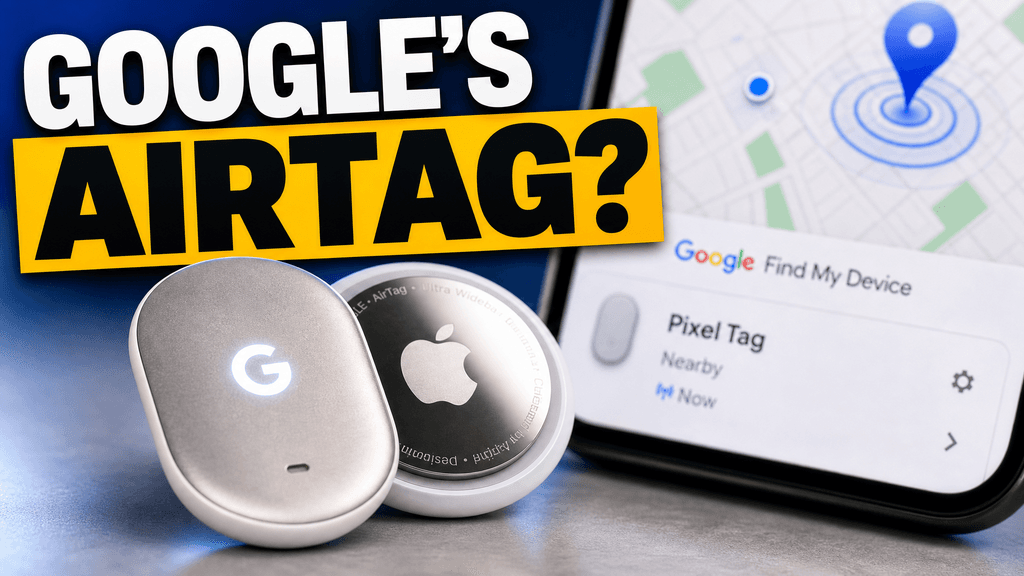
クリックされやすさをチェック中…
1回修正した後
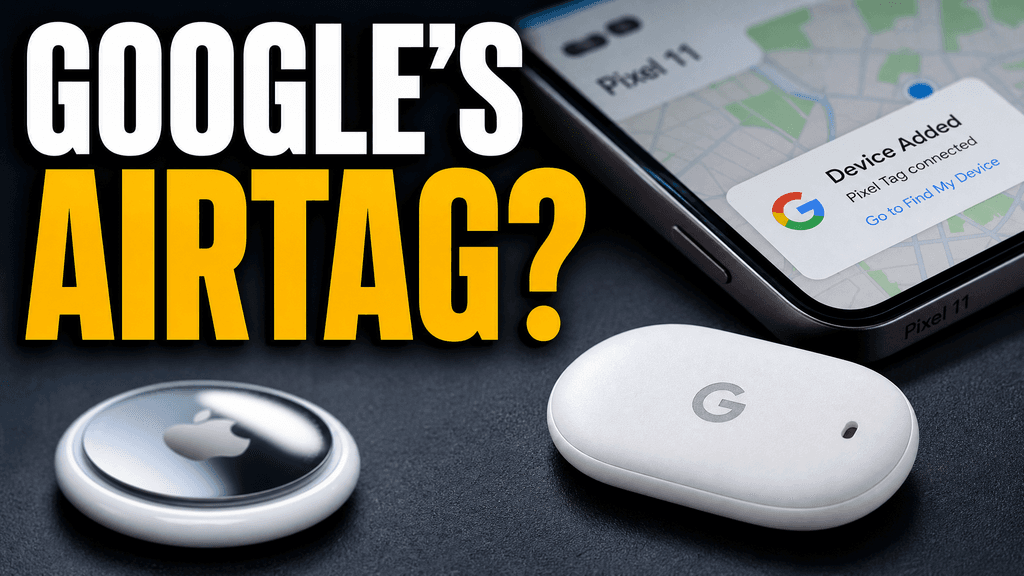
アイデアをもっと印象的に。
次の動画に向けた、より良い出発点。
画像が動画の内容に合っているか確認しましょう。その後、YouTube Studioでテストを行い、結果を見ます。
編集をもっとかんたんに


入力したプロンプト
商品をクローズアップして、ちがうアイデアを見せる
指示は1つ。もっと考え抜かれたサムネイルに。
サムネイルをダウンロードして、YouTube動画に追加しましょう。
候補ごとにちがうフックを使いましょう。色だけを変えると、同じアイデアのバージョン違いばかりになることがあります。
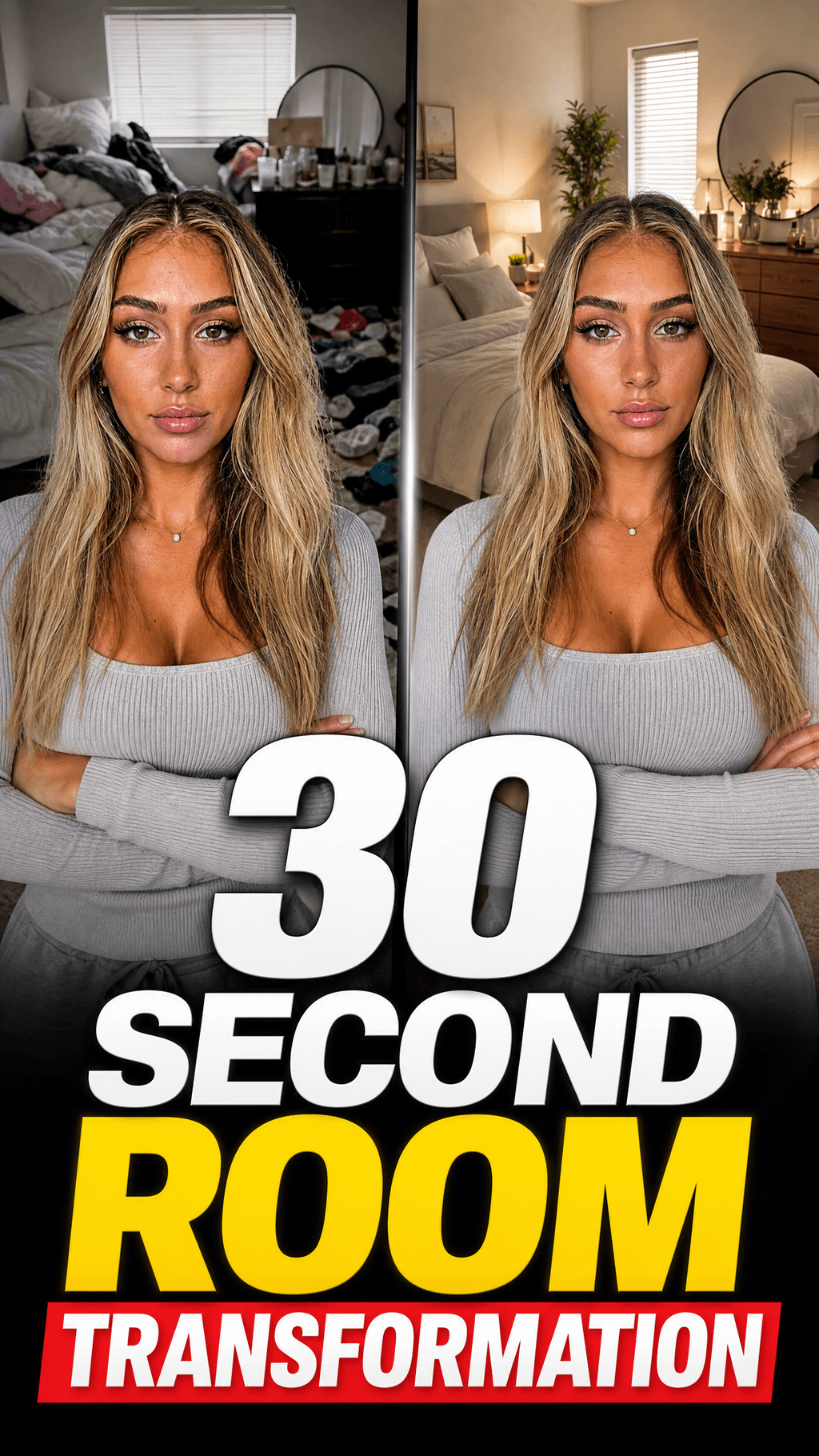
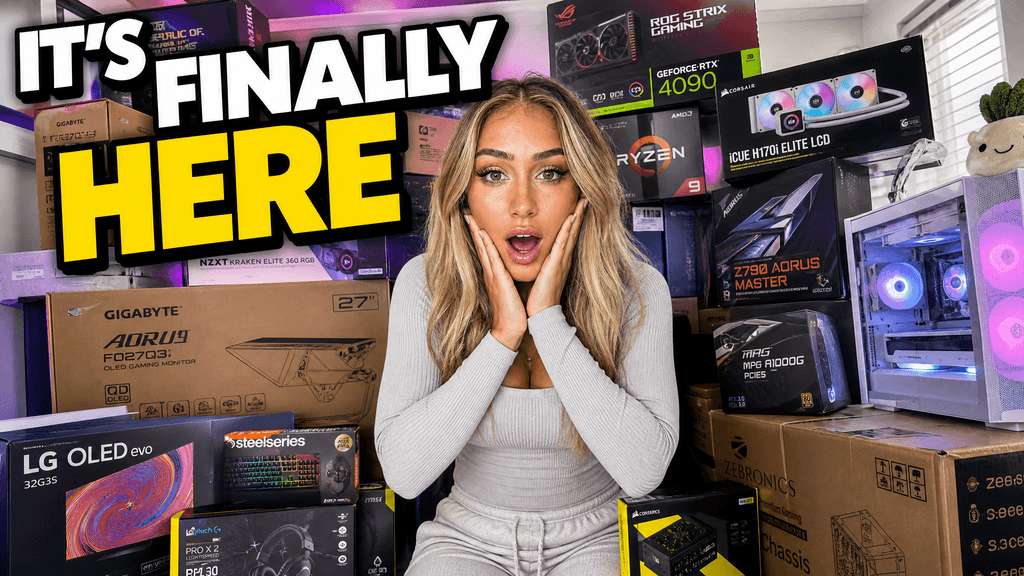
動画が始まる前に、サムネイルでクリックしてもらえるのは1回だけです。
サムネイルがわかりにくいと、ほかの動画をクリックされます。
フィードバックのたびに、公開が1日遅れることもあります。
ほかのAIツールでは、どれも同じような不自然な見た目になりがちです。VisualKitはそれを避けるために作られています。
VisualKitで作られたサムネイル。





















Short walkthroughs from our channel on making thumbnails people click.
Getting AI thumbnails past the fake look.
VisualKitでサムネイルの候補を作成できます。テストと結果の確認はYouTube Studioで行います。 次のA/Bテストでは、 AIサムネイル作成ツールを使ってサムネイルの候補を比べましょう。
リアクション、商品のアップ、目に見える結果を比べましょう。それぞれの候補で、視聴者に違う理由を伝えます。
意味のある違いがある候補を2〜3枚追加しましょう。顔を中心にしたリアクション、商品のアップ、目に見える結果を比べると、色味だけを変えた3枚より多くのことがわかります。
タイトルとサムネイルを合わせて確認し、比較に役立つようにテスト中はほかの変更を加えないでおきましょう。
目を引くフックでも、動画の内容と合っている必要があります。公開前に名前、数字、主張を確認しましょう。
YouTubeによると、結果が出るまで数日から2週間かかることがあります。インプレッションが増えるにつれて、最初のリードが変わることもあります。
VisualKitでサムネイルを作成・編集できます。テストと比較はYouTubeで実行し、クリック数だけでなく視聴時間の割合が報告されます。
YouTubeでほぼ同じ結果が出たら、動画に合う方を選び、次回はもっとちがうアイデアを試しましょう。
サムネイルを作って見直す
候補を作り、フィードでの見え方を確認して、YouTube Studioで結果を見ましょう。
投稿ペースに合わせて、毎月のクレジット数を選べます。
毎月コンスタントに投稿するクリエイター向け。
含まれる内容:
週に何度も投稿するクリエイター向け。
スタータープランのすべてに加えて:
大量に制作するクリエイターやチーム向け。
スタータープランのすべてに加えて:
いいえ。VisualKitでは、サムネイルの候補を作成・編集できます。YouTube Studioで「テストと比較」を実行し、結果を確認しましょう。
顔のリアクションを見せるものと、商品に寄ったものなど、フックやテーマを変えてみましょう。背景色だけを変えても、アイデアが似すぎることがあります。
「テストと比較」で比べられるのはサムネイルの候補です。結果をわかりやすく見るため、テスト中はタイトルを変えないようにしましょう。
対象のチャンネルなら、パソコンでYouTube Studioを開き、対象の長尺動画のサムネイル欄から「テストと比較」を選び、候補を最大3つ追加できます。ショート動画は対象外です。
YouTubeによると、結果が出るまで数日から最長2週間かかることがあります。早い段階の傾向だけで選ばず、結果を確認したい場合はテストを続けましょう。
動画とチャンネルに合う方を選びましょう。次のテストでは、もっとはっきりちがいのあるアイデアを試してみてください。
VisualKitでサムネイルの候補を作成・修正できます。テストと比較はYouTube Studioで実行します。YouTubeはクリック数だけでなく、視聴時間の割合をもとに候補を評価します。
本当に違いのある16:9の候補を2〜3枚作りましょう。タイトルは変えずにYouTube Studioでテストを実行し、十分なデータが集まってから選びましょう。
| タスク | VisualKitでできること | 用意するもの | 変更できるもの | 結果 |
|---|---|---|---|---|
| 候補を作成 | 動画の説明からサムネイルのアイデアをいくつか作成 | 動画のテーマ、フック、参考画像 | 被写体、切り取り方、文字、色、背景 | 比較できる2〜3個の候補 |
| アイデアを比較 | 違うフックの候補を作成 | リアクション、商品のアップ、結果などのアイデア | 主役と、見る理由 | 意味のある違いを比べるテスト |
| テストを実行 | YouTube Studioのテスト用画像を準備 | アップロードできる16:9の候補 | 公開前の候補をチェック | YouTubeがインプレッションを分けてテスト |
| 結果を確認 | 画像作りと判断を分けて進められます | YouTubeの視聴時間の割合による結果 | 次にテストするアイデア | テスト結果と動画の内容をもとに選べます |
候補を作成
動画の説明からサムネイルのアイデアをいくつか作成
動画のテーマ、フック、参考画像比較できる2〜3個の候補
変更できるもの: 被写体、切り取り方、文字、色、背景
アイデアを比較
違うフックの候補を作成
リアクション、商品のアップ、結果などのアイデア意味のある違いを比べるテスト
変更できるもの: 主役と、見る理由
テストを実行
YouTube Studioのテスト用画像を準備
アップロードできる16:9の候補YouTubeがインプレッションを分けてテスト
変更できるもの: 公開前の候補をチェック
結果を確認
画像作りと判断を分けて進められます
YouTubeの視聴時間の割合による結果テスト結果と動画の内容をもとに選べます
変更できるもの: 次にテストするアイデア
