
ステップ1
場面を伝える
被写体、動き、結果など、最初に目に留めてほしいものを伝えます。候補をいくつか作れます。
被写体は大きく、画面はシンプルに、文字は短く。 視聴者に覚えてもらえる画面作りに役立ちます。 YouTubeでは表示場所によってShortsの見え方が変わることがあります。公開前にYouTubeアプリで選んだフレームを確認しましょう。
見せたい場面をVisualKitに伝えて、気に入ったものを選びましょう。
被写体、動き、結果など、最初に目に留めてほしいものを伝えます。候補をいくつか作れます。
サムネイルを100点満点で採点します。ワンクリックで弱い部分を直せます。
あなたのサムネイル
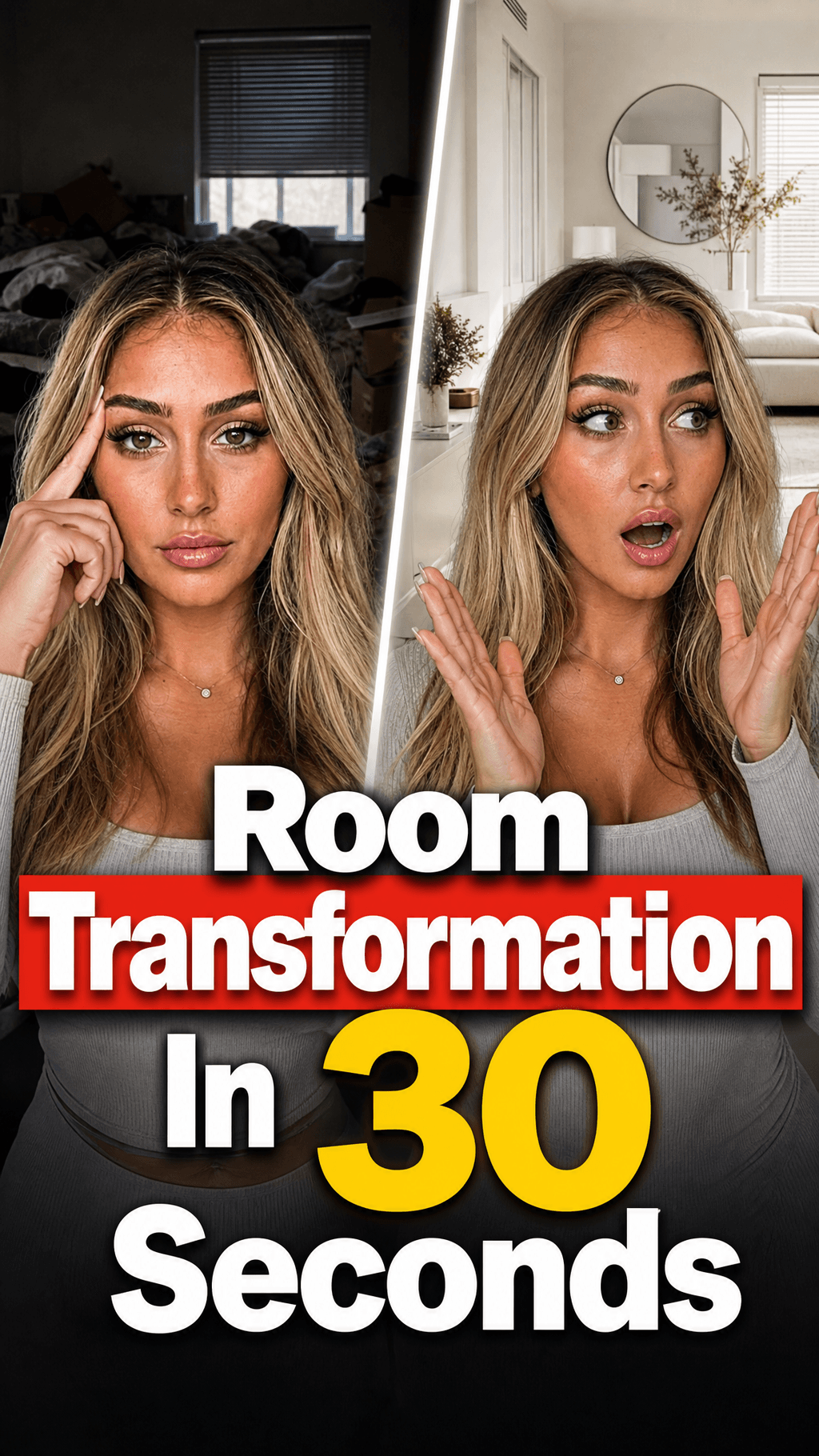
クリックされやすさをチェック中…
1回修正した後
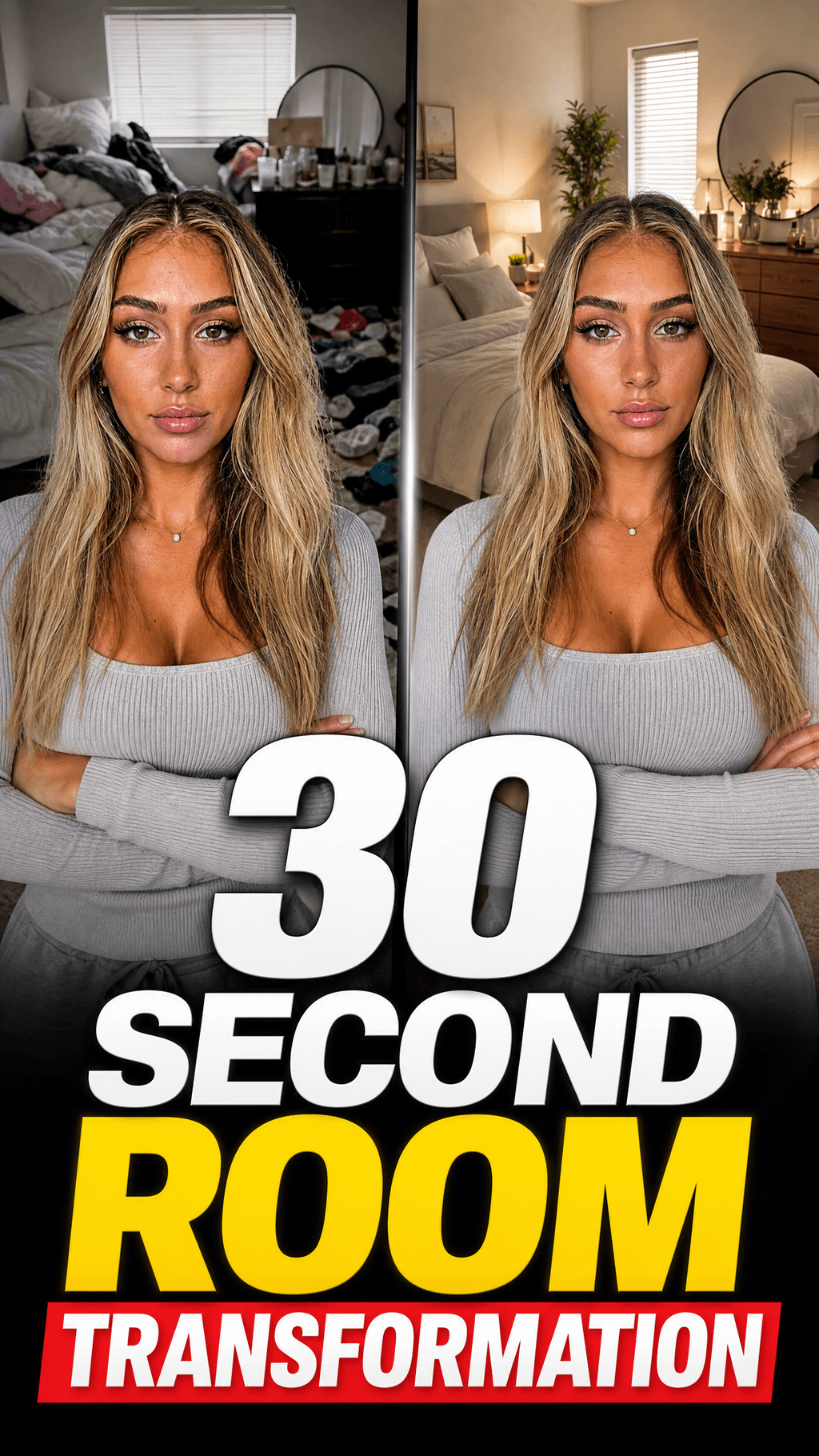
アイデアをもっと印象的に。
次の動画に向けた、より良い出発点。
被写体を大きくしたり、文字を減らしたりするよう頼めます。スマホでの見え方も確認しましょう。
編集をもっとかんたんに


入力したプロンプト
主役を大きくして、余分な文字を消す
指示は1つ。もっと考え抜かれたサムネイルに。
サムネイルをダウンロードして、YouTube動画に追加しましょう。
ショート動画に近い例を選びましょう。主役、フック、色を入れ替えて、スマホで確認します。
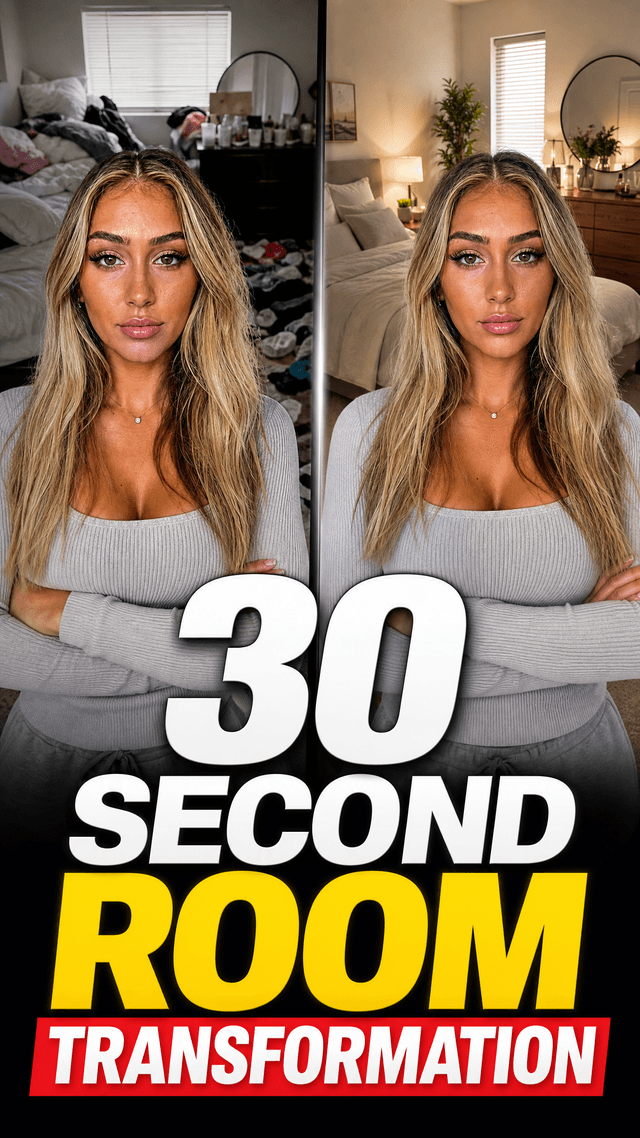
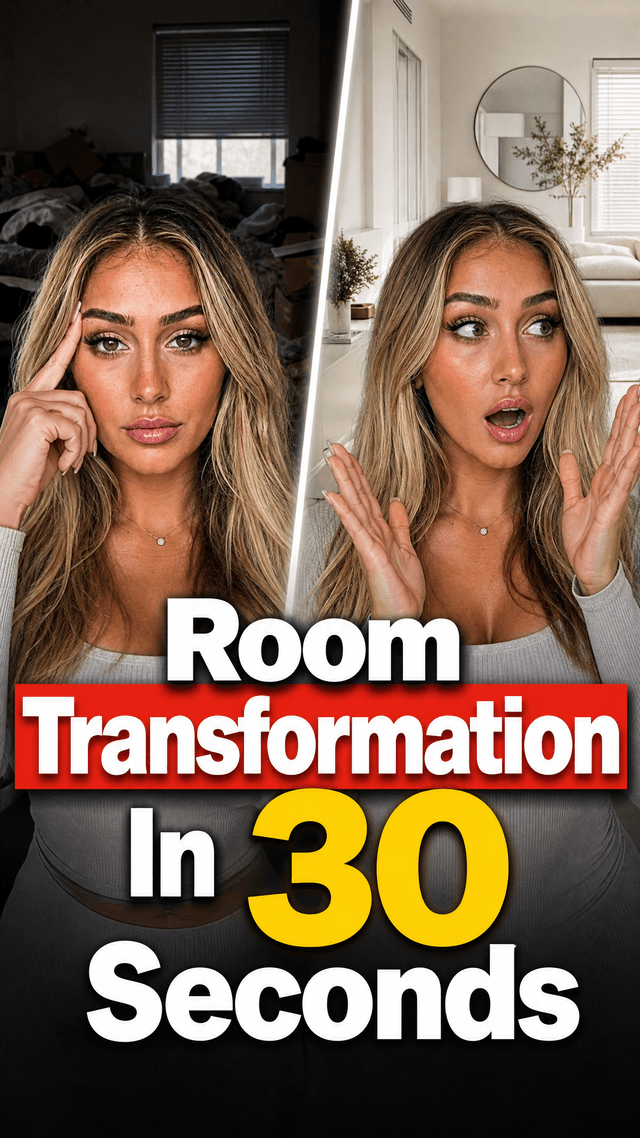
動画が始まる前に、サムネイルでクリックしてもらえるチャンスは1度だけです。
サムネイルがわかりにくいと、別の動画が選ばれます。
確認のやり取りが1回増えるたびに、公開が1日遅れることもあります。
ほかのAIツールでは、どれも同じような不自然な見た目に。VisualKitはそれを防ぐために作られています。
VisualKitで作られた実際のサムネイル。





















Short walkthroughs from our channel on making thumbnails people click.
Getting AI thumbnails past the fake look.
Shortsの画面では、細かい情報を入れず、1つの場面を見せましょう。YouTubeでは表示位置が変わることがあるので、大事な被写体は中央近くに置きます。 次のShortでは、サムネイル案を比べてみましょう。 AIサムネイル作成ツール。
人物、物、料理、画面、完成イメージは、拡大しなくてもわかる大きさに。
メインの被写体1つと、補足する要素1つに。アイデアのじゃまになる小物やラベルは外しましょう。
意味を伝えるときだけ、大きな文字を少し使いましょう。タイトルをくり返したり、Shortの内容をすべて説明したりする必要はありません。
大きさ、コントラスト、配置で、最初に見る場所を伝えましょう。小さな矢印やアイコンに頼らないことが大切です。
画面のボタンと重ならない位置に主役を置いて9:16の構図を作り、今のYouTubeアプリで表示を確認しましょう。
色や文字、切り取り方を使い回して、ショート動画も長い動画も同じチャンネルの動画に見せましょう。
サムネイルのアイデアをもっと見る
ショート動画、ポッドキャスト、Vlog、通常のYouTube動画のサムネイルアイデアを見ましょう。
投稿ペースに合った月間クレジット数を選べます。
毎月コンスタントに投稿するクリエイター向け。
含まれるもの:
週に何度も投稿するクリエイター向け。
Starterのすべてに加えて:
たくさん投稿するクリエイターやチーム向け。
Starterのすべてに加えて:
ショート動画では、長い動画と同じ方法でサムネイルをアップロードできません。使える場合はYouTubeアプリでフレームを選び、投稿前に確認しましょう。
大きな主役、シンプルな背景、短い文字を使いましょう。スマホで小さく表示されても、選んだフレームだけで動画の内容が伝わることが大切です。
9:16の構図で作りましょう。YouTubeではフレームの切り取り方が変わることがあるので、主役を中央近くに置き、プレビューを確認しましょう。
大きな文字を数語だけ入れるか、画像だけで内容が伝わるなら文字はなしにしましょう。小さなラベルや長い文は、スマホでは読みにくくなります。
VisualKitなら、YouTube Shorts用の9:16画像を作れます。使いたい場面を決めたり、Shortを紹介したり、SNS投稿を作ったりできます。公開前にYouTubeアプリで見え方を確認しましょう。
Shortのアイデアから始めましょう。2つの案を比べてから、スマホ画面に合わせて被写体、文字、色、背景を変えられます。
| 作業 | VisualKitでできること | 用意するもの | 変更できるもの | 仕上がり |
|---|---|---|---|---|
| 画像の形式 | 動画のアイデアからYouTubeサムネイルを複数作成 | タイトル、テーマ、短い説明 | 被写体、文字、背景、見た目 | 1280×720のYouTubeサムネイル |
| 自分の写真を使う | アップロードした写真や画像をもとにサムネイルを作成 | 顔、商品、スクリーンショットなどの画像 | 切り抜き、配置、背景、表情、文字 | アップロードした画像を使ったサムネイル |
| 参考画像を使う | 別のサムネイルを参考にして見た目を決める | YouTubeのURLまたは参考画像 | レイアウト、光、色、コントラスト、文字 | 動画用の新しいサムネイル |
| サムネイルを編集 | 選んだサムネイルを、自然な言葉で伝えた内容に合わせて変更 | 「顔を大きくして」「文字を消して」などのリクエスト | 文字、顔の大きさ、背景、物、色、切り抜き | 編集後のサムネイル |
画像の形式
動画のアイデアからYouTubeサムネイルを複数作成
タイトル、テーマ、短い説明1280×720のYouTubeサムネイル
変更できるもの: 被写体、文字、背景、見た目
自分の写真を使う
アップロードした写真や画像をもとにサムネイルを作成
顔、商品、スクリーンショットなどの画像アップロードした画像を使ったサムネイル
変更できるもの: 切り抜き、配置、背景、表情、文字
参考画像を使う
別のサムネイルを参考にして見た目を決める
YouTubeのURLまたは参考画像動画用の新しいサムネイル
変更できるもの: レイアウト、光、色、コントラスト、文字
サムネイルを編集
選んだサムネイルを、自然な言葉で伝えた内容に合わせて変更
「顔を大きくして」「文字を消して」などのリクエスト編集後のサムネイル
変更できるもの: 文字、顔の大きさ、背景、物、色、切り抜き
