
ステップ1
画像をアップロード
編集画面を開いて、変えたいサムネイルを追加します。

サムネイルをアップロードして、変えたいところを伝えましょう。 VisualKitが新しい画像を作成します。ほかの部分も問題ないか確認しましょう。
VisualKitで作られた実際のサムネイル。





















顔を大きくしたり、文字を入れかえたり、背景を整えたりできます。
画像をアップロードして、編集内容を伝え、結果を比べましょう。
編集画面を開いて、変えたいサムネイルを追加します。
変えたいところと残したいところを伝えましょう。VisualKitが新しい画像を作成します。
編集をもっとかんたんに


入力したプロンプト
代わりにShopifyについて作って…
指示は1つ。もっと考え抜かれたサムネイルに。
変更したところと、残したかった部分を確認しましょう。必要ならもう一度頼めます。
JPGをダウンロードして、YouTube動画に追加しましょう。

サムネイルを用意して、直したいところをVisualKitに伝えましょう。
Short walkthroughs from our channel on making thumbnails people click.
The whole workflow, start to finish.
変えたいところをVisualKitに伝えましょう。アップロード前に仕上がりを確認できます。
顔をアップにするよう頼んで、元の画像と顔を見比べましょう。
入れたい言葉をそのまま伝えて、仕上がりのスペルを確認しましょう。
消したい物と、画像のどこにあるかを伝えましょう。
サムネイルの問題を確認して、直したいところを具体的に伝えましょう。
動画の種類からサムネイルのアイデアを探す
作る動画に合った例とヒントを見つけましょう。
投稿ペースに合わせて、毎月のクレジット数を選べます。
毎月、定期的に投稿するクリエイター向け。
含まれるもの:
週に何度も投稿するクリエイター向け。
Starterのすべての機能に加えて:
たくさん作るクリエイターやチーム向け。
Starterのすべての機能に加えて:
VisualKitを開いてサムネイルをアップロードし、変えたいところを入力します。新しいバージョンが作成されます。元の画像と比べて、さらに編集を頼み、気に入ったものを書き出します。
はい。変えたいところをふつうの言葉で入力するだけです。VisualKitはレイヤーやブラシ、マスクではなく、編集した画像を作成します。他の部分も変わることがあるので、画像全体を確認してください。
はい。画像をアップロードして、置きかえる文字をそのまま入力してください。たとえば「Day 1をDay 30に変更。顔と背景はそのままにしてください。」と入力します。書き出す前に、文字のつづりと間隔を確認してください。
VisualKitでは1280 × 720のJPGファイルを書き出せます。YouTube動画のサムネイルに使える16:9のサイズです。
YouTubeが現在すすめているサイズは、16:9の3840 × 2160ピクセルです。VisualKitで書き出せる1280 × 720も使えますが、おすすめのサイズより小さくなります。最新のファイル制限はYouTubeサムネイルサイズガイドをご覧ください。
有料プランは月額$20からです。請求設定からいつでも解約できます。
VisualKitは、文章で頼むだけで変更できるYouTubeサムネイル編集ツールです。サムネイルをアップロードして、編集内容を伝えましょう。新しい画像が作成されるので、書き出す前に全体を確認してください。
レイヤーを動かしたり、マスクを塗ったりする必要はありません。変えたいところと残したいところをVisualKitに伝えましょう。サムネイルスコアで画像を確認し、試せる編集を見つけられます。
| 編集 | VisualKitでできること | 用意するもの | 頼むこと | できること |
|---|---|---|---|---|
| 文字を変える | 画像内の文字を書き換えます | 文字入りのサムネイル | 「Day 1」を「Day 30」に変える | 頼んだ文字に変わった新しい画像 |
| 顔を大きくする | 画面の中で顔を大きくします | 顔が写ったサムネイル | 顔を大きくする。文字はそのまま。 | 顔が大きく写った画像 |
| 背景を変える | 人物の後ろの場面を入れ替えます | 今のサムネイル | 背景をスタジアムに変える | 新しいシーンに被写体を配置 |
| 物を消す | 物を消して、空いた場所を自然にうめます | 消したい物があるサムネイル | 後ろのイスを消して | イスを消した新しい画像 |
文字を変える
画像内の文字を書き換えます
文字入りのサムネイル頼んだ文字に変わった新しい画像
頼むこと: 「Day 1」を「Day 30」に変える
顔を大きくする
画面の中で顔を大きくします
顔が写ったサムネイル顔が大きく写った画像
頼むこと: 顔を大きくする。文字はそのまま。
背景を変える
人物の後ろの場面を入れ替えます
今のサムネイル新しいシーンに被写体を配置
頼むこと: 背景をスタジアムに変える
物を消す
物を消して、空いた場所を自然にうめます
消したい物があるサムネイルイスを消した新しい画像
頼むこと: 後ろのイスを消して
無料サムネイルガイド
動画の1コマや写真から始めて、見せたいものを1つ目立たせ、スマホサイズで確認しましょう。この手順はどの画像編集ソフトでも使えます。
サムネイルで伝えられる、短い約束や結果、疑問を1つ書きましょう。タイトルに詳しい情報を加え、サムネイルの言葉をそのままくり返さないようにします。
動画に関係する場面や顔、物、場所を使いましょう。被写体のまわりに余白があり、切りぬきやすい画像を選びます。
顔やゲームのキャラクター、商品が最初に目に入るように配置します。小さなプレビューでも見やすいように、メインの被写体は1つにしましょう。
被写体のじゃまになるものを取りのぞきます。見えにくい部分のうしろに、コントラストやシンプルな色のブロックを加えましょう。
見どころを伝える必要があれば、短い言葉を少しだけ入れましょう。太いフォントと強いコントラストを選び、タイトル全文のくり返しはさけます。
画像をスマートフォンで見るサイズまで小さくします。被写体や文字が読みにくければ、大きくするか、細かい部分を減らしましょう。
1280×720の16:9画像を保存します。スマートフォンからアップロードする場合は2 MB未満にし、形式と上限をYouTube Studioで確認しましょう。
YouTube サムネイルの例
「VisualKitで作成」の特集から、サムネイル6点をご紹介。
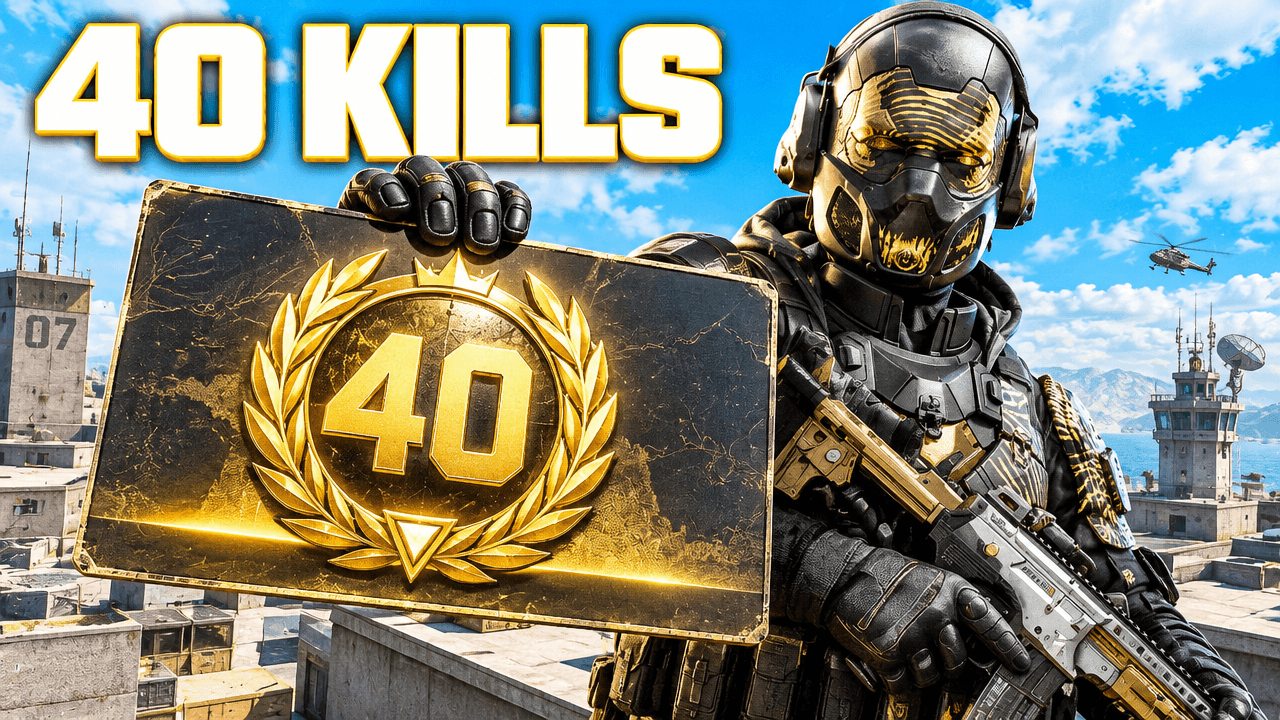
効果がある理由: キャラと大きなキル数で、試合の結果がすぐに伝わります。
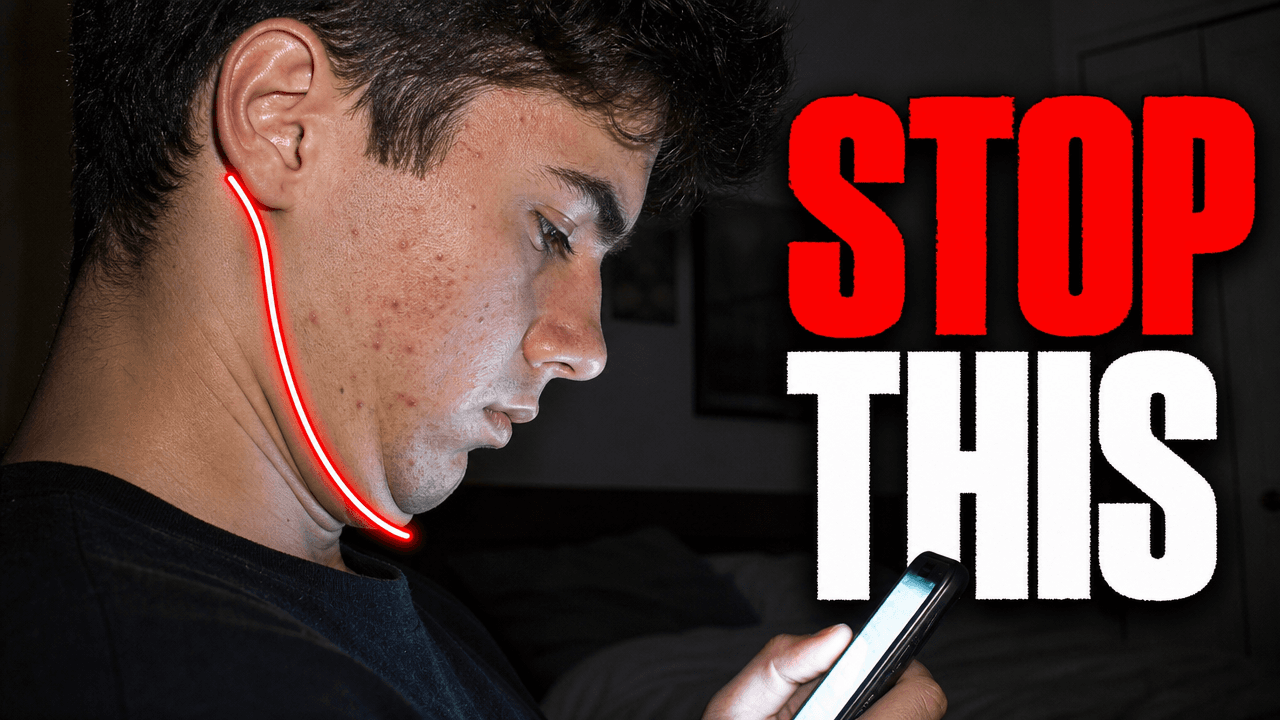
効果がある理由: 首の赤い線で、姿勢の問題に目が向きます。
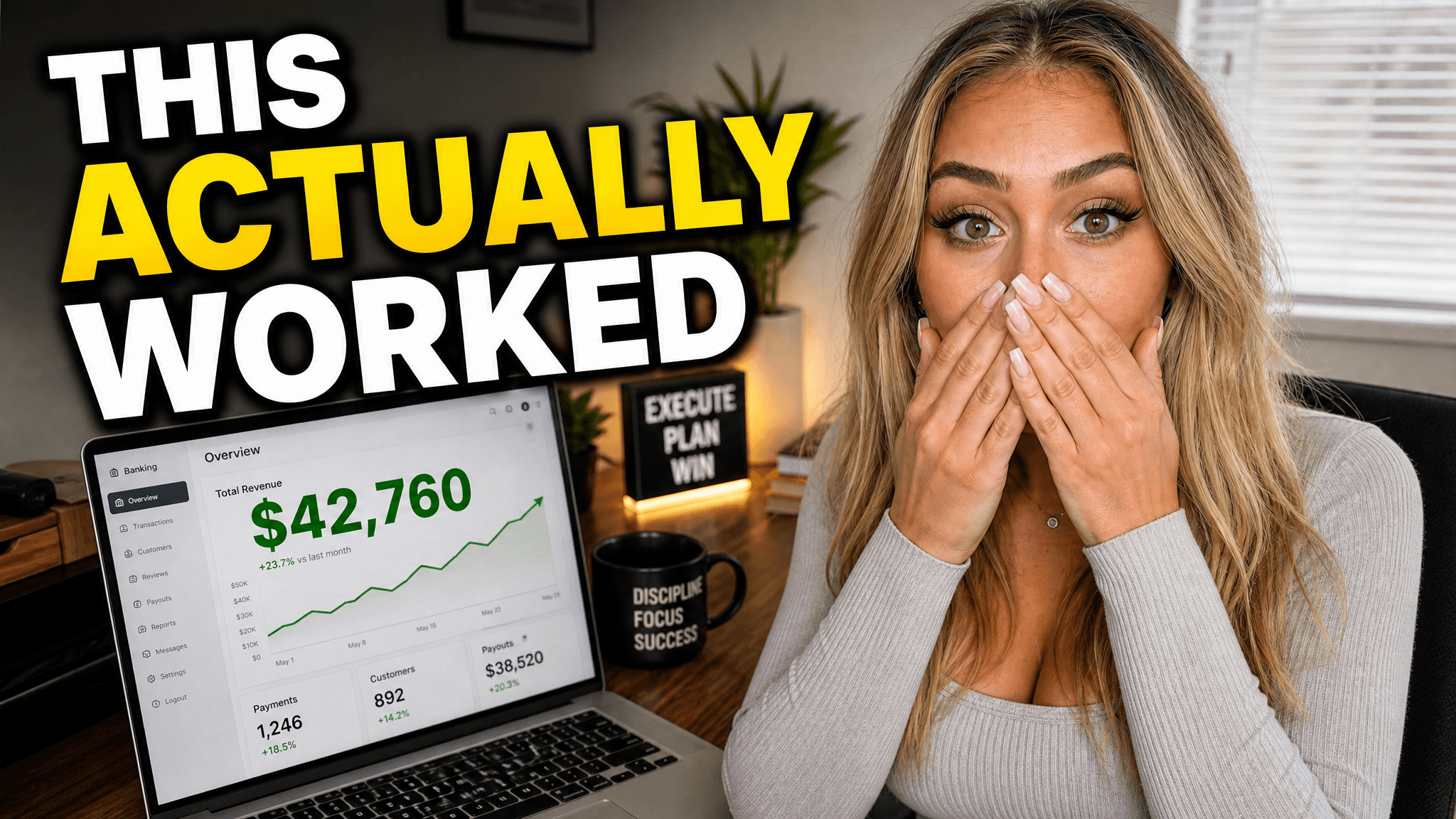
効果がある理由: 表情と収益画面で、結果が人の顔と数字で伝わります。
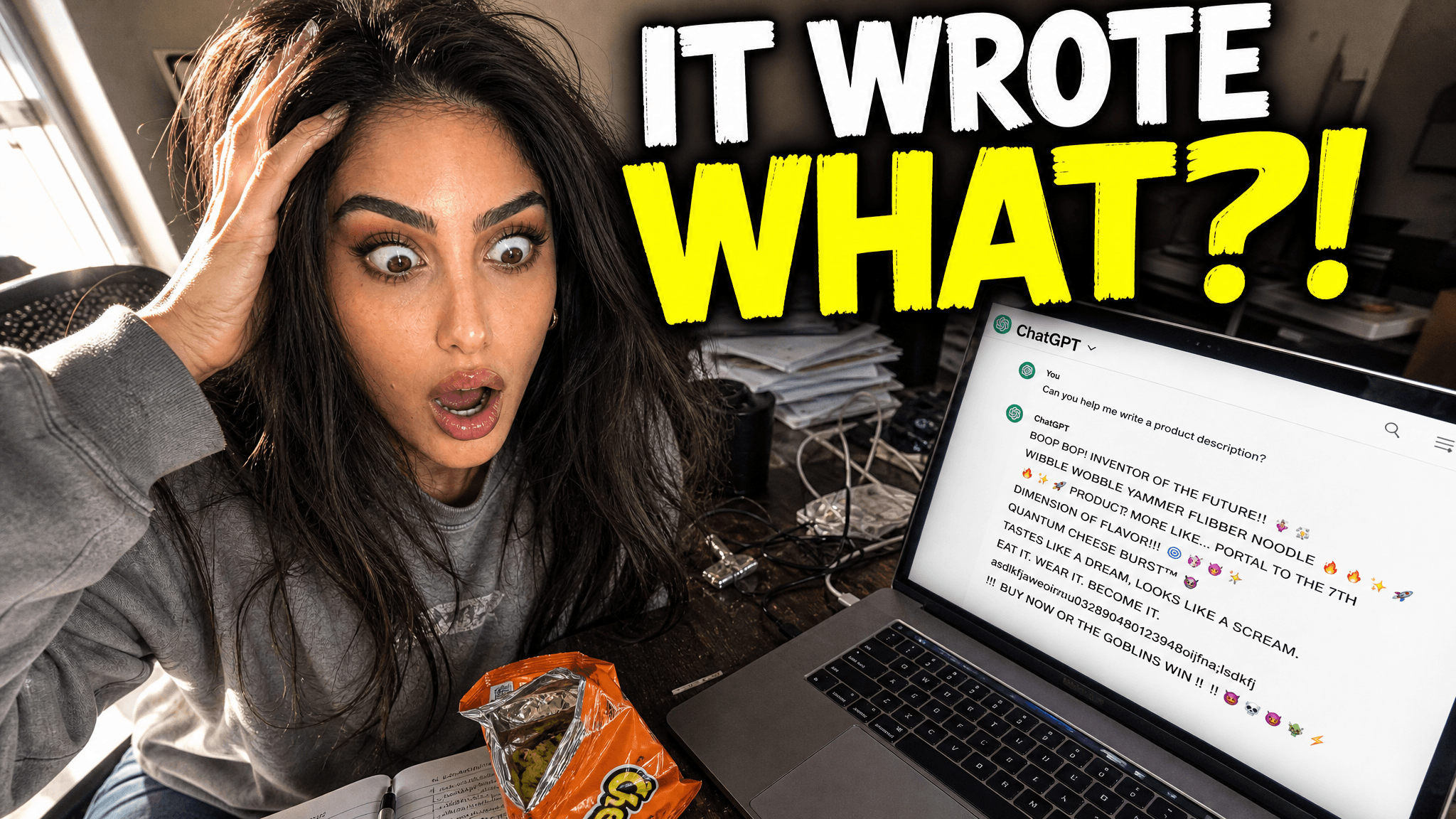
効果がある理由: 表情と開いたメールで、AI実験が気になる問いに変わります。
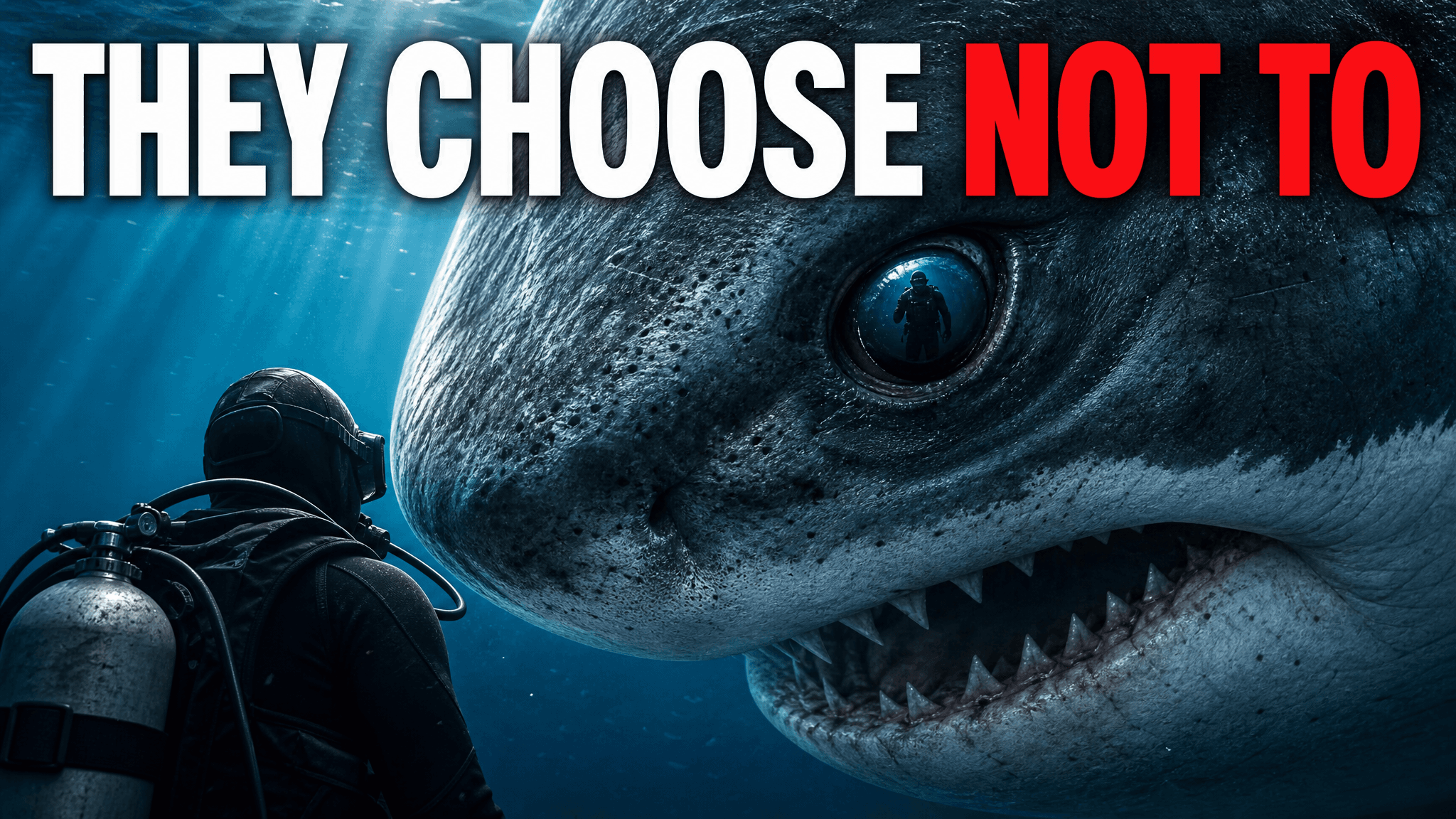
効果がある理由: ダイバーがサメの大きさを伝え、続きが気になる見出しが問いを残します。
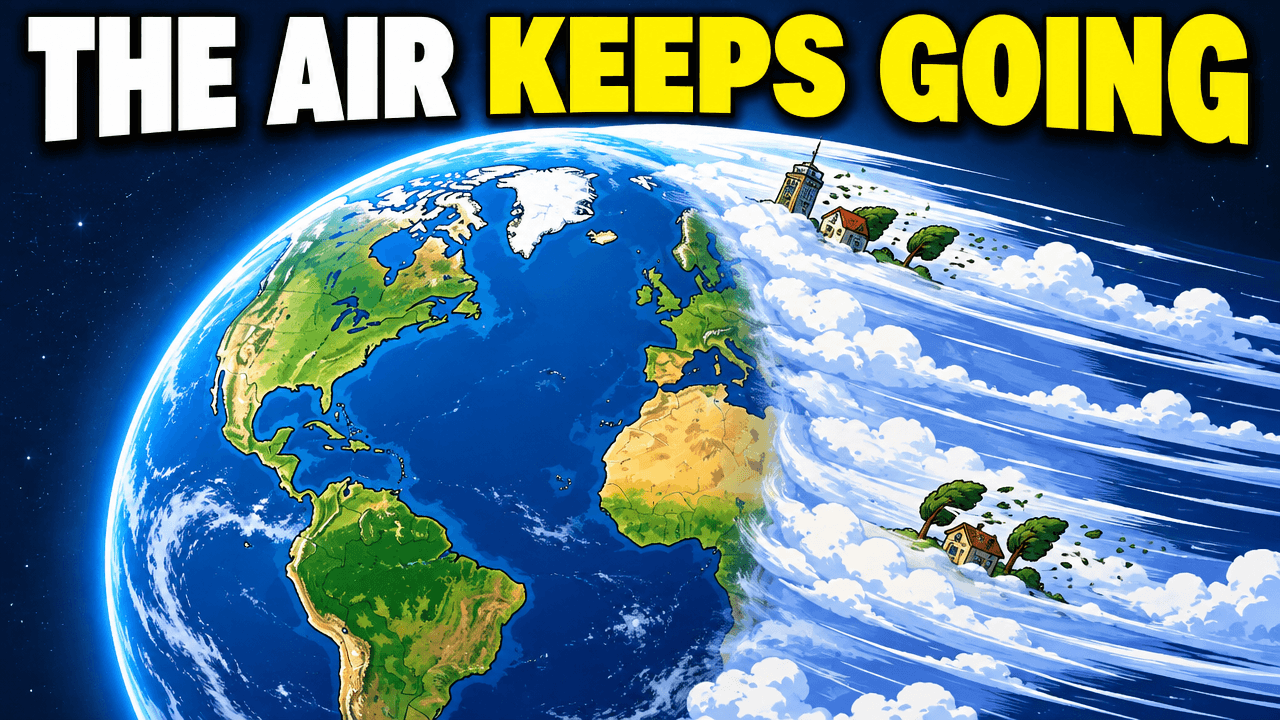
効果がある理由: 地球と空気の流れで、「もしも」の場面が思い浮かびます。
書き出す前に
1280 × 720は、よく使われる16:9の書き出しサイズです。YouTubeの最新ヘルプでは、通常の動画サムネイルに3840 × 2160を推奨していて、パソコンからのアップロードは最大50 MBです。2 MBの制限は、スマートフォンからのアップロードに適用されます。 YouTubeの最新のサムネイルルールを確認しましょう。
