
ステップ1
何が変わったかを伝える
中心となる人物、企業、出来事を伝えると、候補がいくつか表示されます。
ニュースサムネイルは、速報や時事ニュースをひと目で伝えるYouTube画像です。 VisualKitなら、政治、ビジネス、テクノロジー、スポーツ、解説、分析、インタビュー、調査報道、続報を扱うニュース動画のサムネイルを作れます。 何が変わったのか、なぜ重要なのか、視聴者に注目してほしい点を伝えましょう。証拠を作り上げたり、事実を大げさに見せたりすることなく作成できます。
何が変わったかをVisualKitに伝えて、好きな案を選びましょう。
中心となる人物、企業、出来事を伝えると、候補がいくつか表示されます。
サムネイルを100点満点で採点。ワンクリックで弱い部分を直せます。
あなたのサムネイル

クリックされやすさをチェック中…
1回修正した後

アイデアをもっと印象的に。
次の動画に向けた、より良い出発点。
主役を大きくしたり、文字を減らしたりするよう頼めます。その後、細部まで確認しましょう。
編集をもっとかんたんに


入力したプロンプト
人物を大きくして、余分な見出しを削除
指示は1つ。もっと考え抜かれたサムネイルに。
サムネイルをダウンロードして、YouTube動画に追加しましょう。
一方は商品の変化を前面に出し、もう一方は架空のビジネスニュースに大きな数字を使っています。
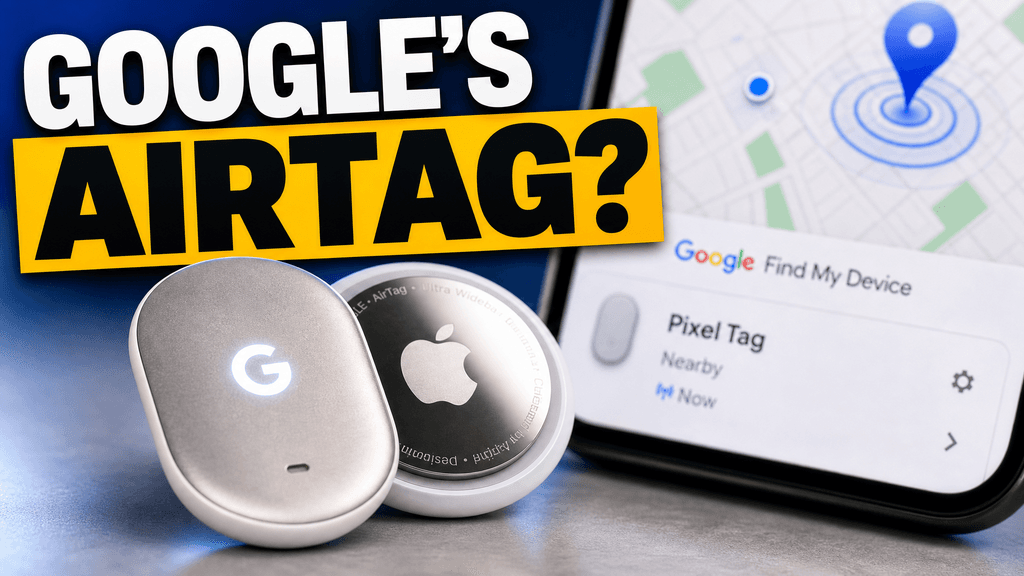
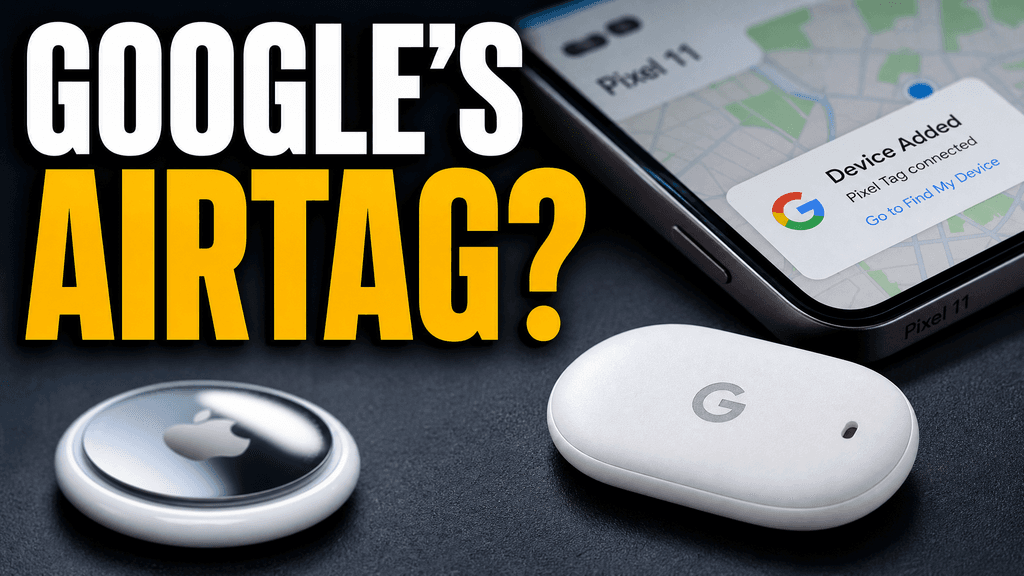
動画が始まる前に、サムネイルでクリックしてもらうチャンスは1度だけです。
サムネイルがわかりにくいと、別の動画がクリックされます。
フィードバックのたびに、公開が1日遅れることもあります。
ほかのAIツールでは、どれも同じようなうそっぽい見た目になりがちです。VisualKitはそれを避けるために作られています。
VisualKitで作られたサムネイル。





















Short walkthroughs from our channel on making thumbnails people click.
Getting AI thumbnails past the fake look.
人物、会社、出来事、場所、またはその影響を見せましょう。緊急性を出すのは、本当に急を要するニュースだけです。 次のニュース動画に向けて、サムネイル案を見比べられる AIサムネイル作成ツール。
ニュースサムネイルは、時事ニュース、解説、インタビュー、調査、分析を取り上げます。話題の中心と、何が変わったのかを伝えます。
よく知られた話題を選び、1つのニュースを少ないテキストで伝え、事実に合った背景と実際の影響を見せましょう。画像と動画タイトルで伝える内容を分けましょう。
関係者、何が変わったのか、なぜ大切なのか、新しい情報は何かを見せましょう。「速報」の表示は、内容を伝えるのに役立つときだけ使い、毎回の飾りにはしないようにしましょう。
1人の人物または1つの話題と、はっきりした反応や影響を中心にしましょう。実際の見出し、スクリーンショット、文書は、動画の内容に関係し、公開してよい場合だけ使いましょう。
公人、旗、地図、組織、場所、文書、出来事の写真で背景を伝えられます。中立的な見せ方を心がけ、画像がニュースの内容と合っているか確認しましょう。
企業、製品、経営者、数字、グラフ、アプリ画面、機器、本社で原因と結果を伝えられます。価格、損失、グラフ、製品の情報を作り上げないようにしましょう。
サムネイルツールをもっと見る
サムネイルを作成して、見直しや比較をしたり、役立つサムネイルの作り方ガイドを読んだりできます。
投稿ペースに合った月ごとのクレジット数を選べます。
毎月コンスタントに投稿するクリエイター向け。
含まれるもの:
週に数回投稿するクリエイター向け。
Starterのすべてに加えて:
たくさん作るクリエイターやチーム向け。
Starterのすべてに加えて:
ニュースサムネイルは、時事ニュース、解説、インタビュー、調査、分析を取り上げます。事実をゆがめず、話題の人物や変化が伝わるようにしましょう。
確認済みのニュース、人物、変化、影響を説明します。使える画像を追加し、いくつかの案を比べてから、名前、数字、引用、スクリーンショット、画像をすべて確認しましょう。
人物、会社、商品、場所、出来事を見せましょう。画像だけでは伝わりにくい場合は、短い変化や結果を加えます。役立つ情報になるときだけ「速報」を使いましょう。
動画タイトルに情報を足す、短いフレーズや数字を使いましょう。記事のような長い見出しを画像に詰め込んだり、タイトルをそのままくり返したりしないでください。
VisualKitは、YouTubeのAIサムネイル作成ツールです。新しい画像を作ったり、参考画像を使ったり、サムネイルをチェックしたり、変更を頼んだりできます。ブラウザから1280×720でダウンロードできます。
動画のタイトルやアイデアから始めて、候補を比べてから、文字や色、画像を変えられます。
| 作業 | VisualKitでできること | 用意するもの | 変更できる部分 | 完成するもの |
|---|---|---|---|---|
| サムネイルを作成 | 動画のアイデアからYouTubeサムネイルの候補を複数作成 | タイトル、トピック、短い説明 | 主役、文字、背景、見た目 | 1280×720のYouTubeサムネイル |
| 自分の写真を使う | アップロードした写真や画像を中心にサムネイルを作成 | 顔写真、商品、スクリーンショットなどの画像 | 切り抜き、配置、背景、表情、テキスト | 画像を使ったサムネイル |
| 参考画像を使う | 別のサムネイルを参考にスタイルを決めます | YouTubeのURLまたは参考画像 | レイアウト、光、色、コントラスト、テキスト | 動画の新しいサムネイル |
| サムネイルを編集 | 選んだサムネイルを、ふつうの言葉で伝えた指示に合わせて変更します | 「顔を大きくして」「テキストを消して」のような指示 | テキスト、顔の大きさ、背景、物、色、切り抜き | 更新版 |
サムネイルを作成
動画のアイデアからYouTubeサムネイルの候補を複数作成
タイトル、トピック、短い説明1280×720のYouTubeサムネイル
変更できる部分: 主役、文字、背景、見た目
自分の写真を使う
アップロードした写真や画像を中心にサムネイルを作成
顔写真、商品、スクリーンショットなどの画像画像を使ったサムネイル
変更できる部分: 切り抜き、配置、背景、表情、テキスト
参考画像を使う
別のサムネイルを参考にスタイルを決めます
YouTubeのURLまたは参考画像動画の新しいサムネイル
変更できる部分: レイアウト、光、色、コントラスト、テキスト
サムネイルを編集
選んだサムネイルを、ふつうの言葉で伝えた指示に合わせて変更します
「顔を大きくして」「テキストを消して」のような指示更新版
変更できる部分: テキスト、顔の大きさ、背景、物、色、切り抜き
