
ステップ1
出演者を伝える
ゲストやテーマ、1人回かインタビューかを伝えます。候補がいくつか表示されます。
ゲストやテーマ、インタビュー、会話からポッドキャストのサムネイルを作成します。 誰の顔を大きく見せるか決めましょう。 公開前に候補を比べて、顔や文字、エピソードの見た目を編集できます。
ゲストとテーマをVisualKitに伝えて、気に入ったものを選びます。
ゲストやテーマ、1人回かインタビューかを伝えます。候補がいくつか表示されます。
すべてのサムネイルを100点満点で採点。ワンクリックで弱い部分を直せます。
あなたのサムネイル
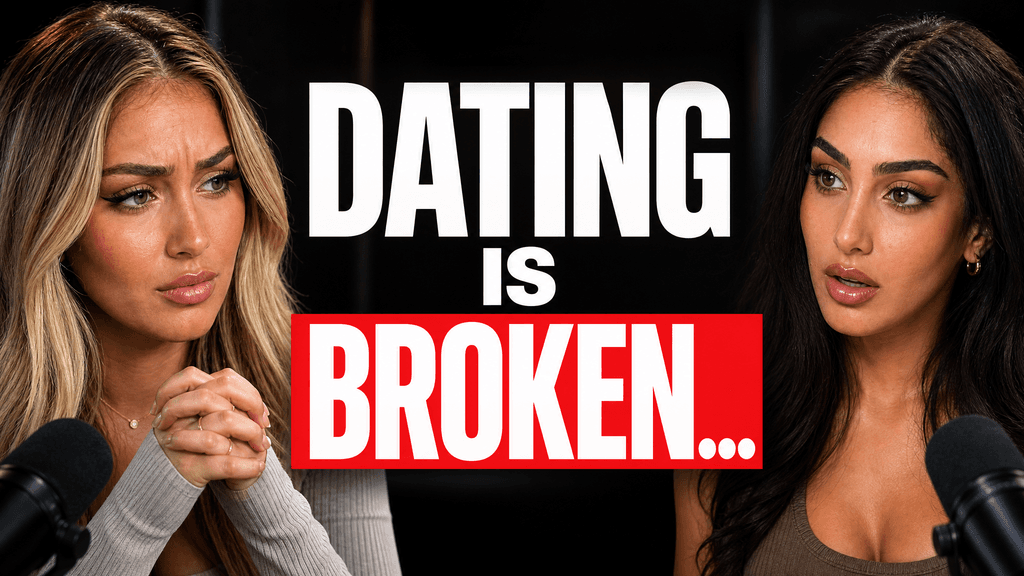
クリックされやすさをチェック中…
1回修正した後
アイデアをもっと印象的に。
次の動画に向けた、より良い出発点。
ゲストを大きくしたり、文字を短くしたりできます。ほかはそのままです。
編集をもっとかんたんに

入力したプロンプト
ゲストを大きくして、テキストを短くする
指示は1つ。もっと考え抜かれたサムネイルに。
サムネイルをダウンロードして、YouTube動画に追加しましょう。
まずはこの2人用レイアウトから。出演者やテーマ、色を番組に合わせて変えてみましょう。
動画が始まる前に、サムネイルでクリックしてもらえるチャンスは一度だけです。
サムネイルがわかりにくいと、視聴者は別の動画をクリックします。
フィードバックのたびに、公開が1日遅れることもあります。
ほかのAIツールでは、どれも同じような不自然な見た目に。VisualKitはそれを防ぐために作られています。
VisualKitで作られた実際のサムネイル。





















Short walkthroughs from our channel on making thumbnails people click.
Getting AI thumbnails past the fake look.
ゲスト、ホスト、テーマの何を目立たせるか選びましょう。顔もマイクも文字も、全部同じ大きさにしないのがポイントです。 次のポッドキャスト回に向けて、 AIサムネイル作成ツールでサムネイル案を比べましょう。
長いエピソードではゲストや関係性を、クリップでは主張、告白、数字、リアクションを見せましょう。エピソード名だけでなく、その場面を切り取って見せます。
ゲストを大きく、ひと目でわかるように見せましょう。ゲストが視聴の理由なら、ホストは小さめに。
ゲストが知られていない場合は、テーマ、主張、役立つ実績を主役に。ソロ回なら、表情豊かなホストの顔と短いテーマを見せましょう。
エピソード内の短く正確な言葉を見どころに。話し手の表情も言葉に合わせると、字幕ではなく本当の場面に見えます。
意見の違いが見どころなら、2人の顔を同じ大きさに。対照的な表情とわかりやすいテーマを見せましょう。無表情の顔が2つ並ぶだけでは、ポッドキャストだと伝わるだけです。
番組の中の本当の場面を使いましょう。笑い、驚きの間、身を乗り出す様子などです。フィードで小さく表示しても伝わるか、すべての顔や第三者の画像を使ってよいか確認しましょう。
パネル番組では、主役となる2〜3人を選びましょう。硬派な番組なら、落ち着いた色、読みやすい文字、役職や数字、小物などの手がかりを1つ使います。クライアント向けに番組を作るなら、 代理店向けサムネイル を使えば、チャンネルごとの決まった見た目を保てます。
色、文字、ロゴの位置はおなじに。目立たせる人やテキスト、緊張感の出し方を変えれば、毎回新鮮なサムネイルになります。
サムネイルのアイデアをもっと見る
切り抜き、ドキュメンタリー、顔出しなし動画、通常のYouTube動画のアイデアを見る。
投稿ペースに合った月ごとのクレジット数を選びましょう。
毎月コンスタントに投稿するクリエイター向け。
含まれるもの:
週に数回投稿するクリエイター向け。
Starterのすべてに加えて:
たくさん投稿するクリエイターやチーム向け。
Starterのすべてに加えて:
番組の形式、ゲスト、テーマを説明します。ホストやゲストの写真を追加し、いくつかの案を比べて、公開前にいちばんいい案を編集しましょう。
いつもそうとは限りません。ゲストが見どころなら、よく知られたゲストを大きくしましょう。2人の関係や対談、意見の対立が見どころなら、顔の大きさをそろえると効果的です。
はい。本編ではゲストや2人の関係を伝え、切り抜きでは1つの場面や主張、リアクションを見せます。別の動画だとひと目でわかるサムネイルにしましょう。
顔だけでは伝わらない情報を補う、短いひと言や名前、役職、数字を1つ使いましょう。動画タイトルと重なる言葉や、スマホで読めない小さな文字は省きます。
色、文字、ロゴの位置は固定します。エピソードごとに、顔の目立たせ方や引用、テーマ、緊張感を変えましょう。スタイルは統一し、場面は変えるのがコツです。
はい。1人のエピソードなら、ホスト1人とテーマを主役にできます。複数ゲストのエピソードでは、テキストを減らして背景をすっきりさせ、どの顔を目立たせるかを決めましょう。
VisualKitなら、ポッドキャストのゲスト、主張、リアクション、関係性に合わせたサムネイル案を作れます。長いエピソードと短いクリップでは、見たくなる理由が違います。だから、それぞれに合った見せ方が必要です。
番組の色や文字はおなじみに。アップロードごとに、誰を大きく見せるか、何を書くか、どこに緊張感を出すかを変えましょう。
| 作りたいもの | VisualKitがすること | 用意するもの | 変更できること | できあがり |
|---|---|---|---|---|
| エピソード全体の魅力を伝える | ゲストや関係性を見どころにします | ゲスト、テーマ、会話の雰囲気 | 顔の大きさ、切り取り、文字、背景 | もっと見たくなるサムネイル |
| 切り抜きの魅力を伝える | 伝えたい主張や場面を中心に作ります | 引用、告白、数字、リアクション | フック、表情、話し手の見せ方 | ひと目で別動画だとわかるクリップ |
| メインの顔を選ぶ | 見せたい人や伝えたいことを大きくできます | 見覚えのあるゲスト、テーマ、実績 | 顔の大きさや位置、短い補足テキスト | フィードで目を引く第一印象 |
| シリーズらしさを保つ | おなじみの番組デザインで、場面を変えられます | 番組の色、文字、使用OKの参考画像 | レイアウトとエピソードごとの見どころ | 同じ形にそろえず、一貫した見た目に |
エピソード全体の魅力を伝える
ゲストや関係性を見どころにします
ゲスト、テーマ、会話の雰囲気もっと見たくなるサムネイル
変更できること: 顔の大きさ、切り取り、文字、背景
切り抜きの魅力を伝える
伝えたい主張や場面を中心に作ります
引用、告白、数字、リアクションひと目で別動画だとわかるクリップ
変更できること: フック、表情、話し手の見せ方
メインの顔を選ぶ
見せたい人や伝えたいことを大きくできます
見覚えのあるゲスト、テーマ、実績フィードで目を引く第一印象
変更できること: 顔の大きさや位置、短い補足テキスト
シリーズらしさを保つ
おなじみの番組デザインで、場面を変えられます
番組の色、文字、使用OKの参考画像同じ形にそろえず、一貫した見た目に
変更できること: レイアウトとエピソードごとの見どころ
