
Schritt 1
Beschreibe dein Reel
Nenne das Thema und das Ergebnis. Wähle in den Einstellungen beim Erstellen 9:16 für ein Cover im Hochformat aus.
Mit VisualKit machst du aus deiner Videoidee und deinen Fotos Cover für Reels. Such eins aus und bitte dann um Änderungen. Wähle in den Einstellungen beim Erstellen 9:16 aus und prüfe den Ausschnitt auf Instagram.
Beschreibe dein Reel, wähle ein Cover und bitte um Änderungen.
Nenne das Thema und das Ergebnis. Wähle in den Einstellungen beim Erstellen 9:16 für ein Cover im Hochformat aus.
Such das Cover aus, auf dem man die Idee sofort erkennt. Prüfe Gesicht und Text auf dem Handy.
Dein Thumbnail
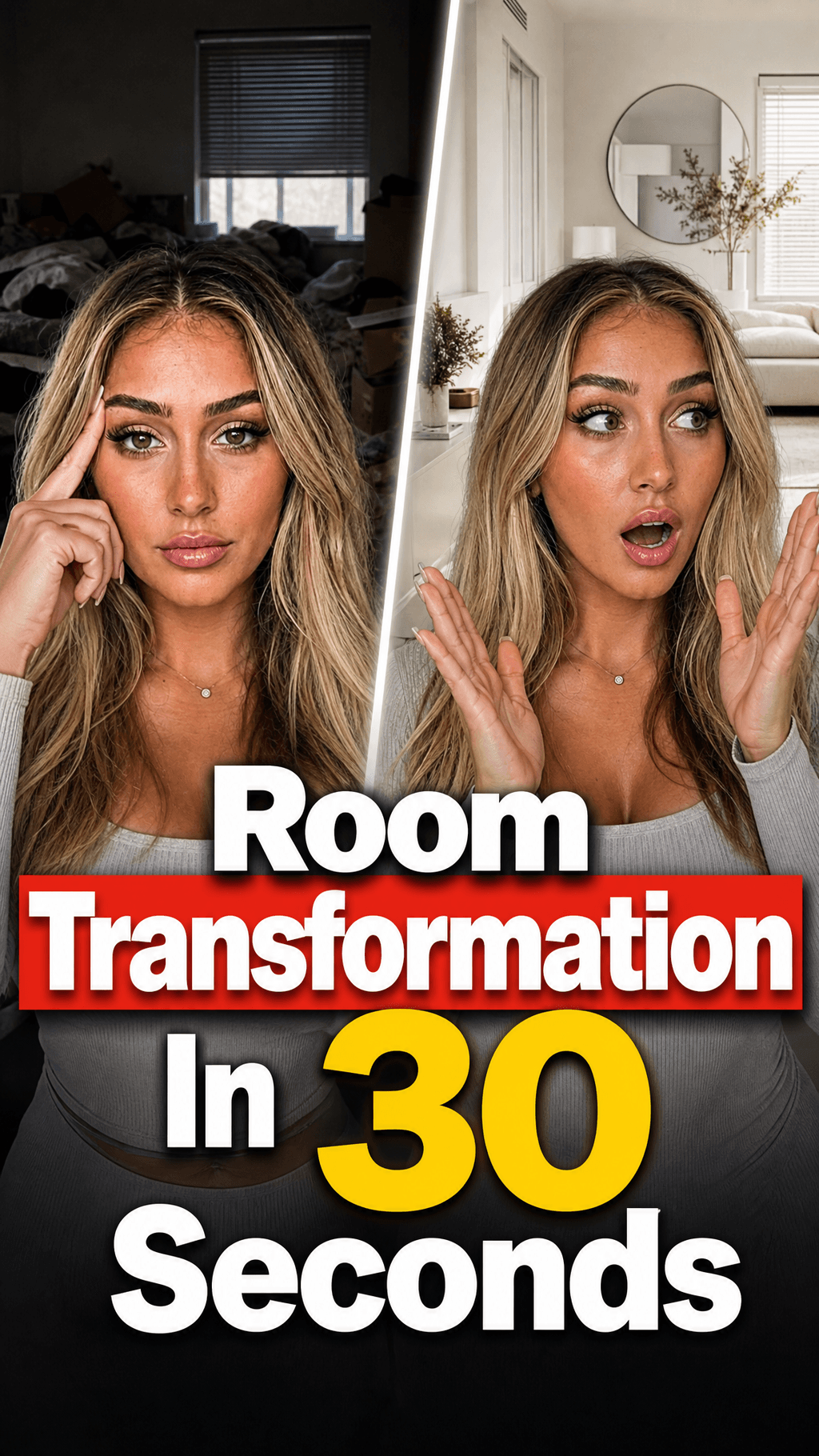
Klickpotenzial wird geprüft …
Nach einer Änderung
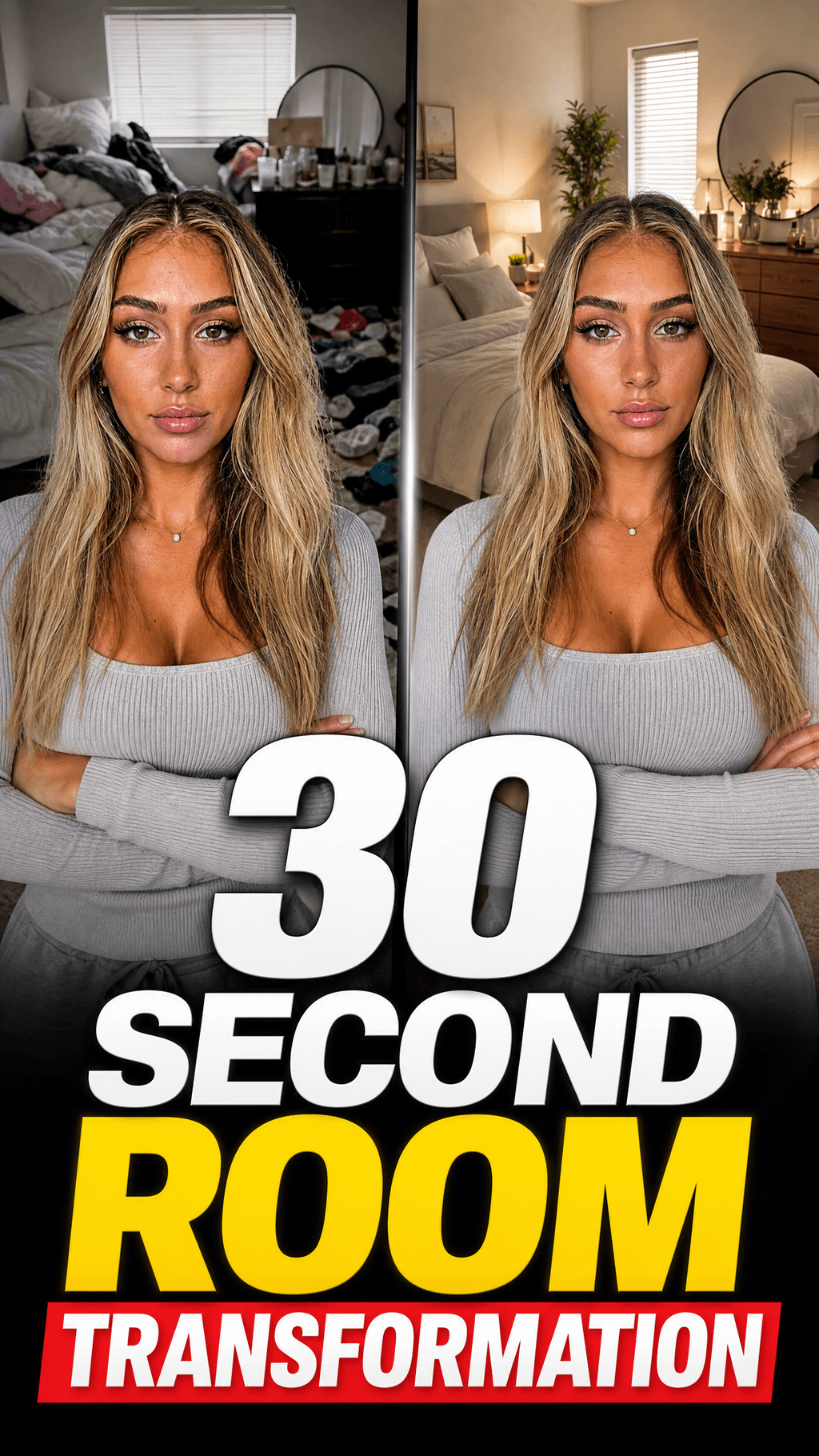
Deine Idee, mit mehr Biss.
Ein guter Startpunkt für dein nächstes Video.
Mach das Gesicht größer, kürze den Text oder entferne einen störenden Gegenstand.
Einfach bearbeiten


Dein Prompt
Mach den fertigen Raum größer und kürze den Text
Eine Anweisung. Ein durchdachteres Thumbnail.
Lade dein Cover herunter, füge es zu deinem Reel hinzu und prüfe die Preview, bevor du es postest.
Nutze diese Beispiele für Hochformat-Thumbnails für dein nächstes Reel. Setze deinen Raum, dein Gesicht oder das fertige Ergebnis ein.
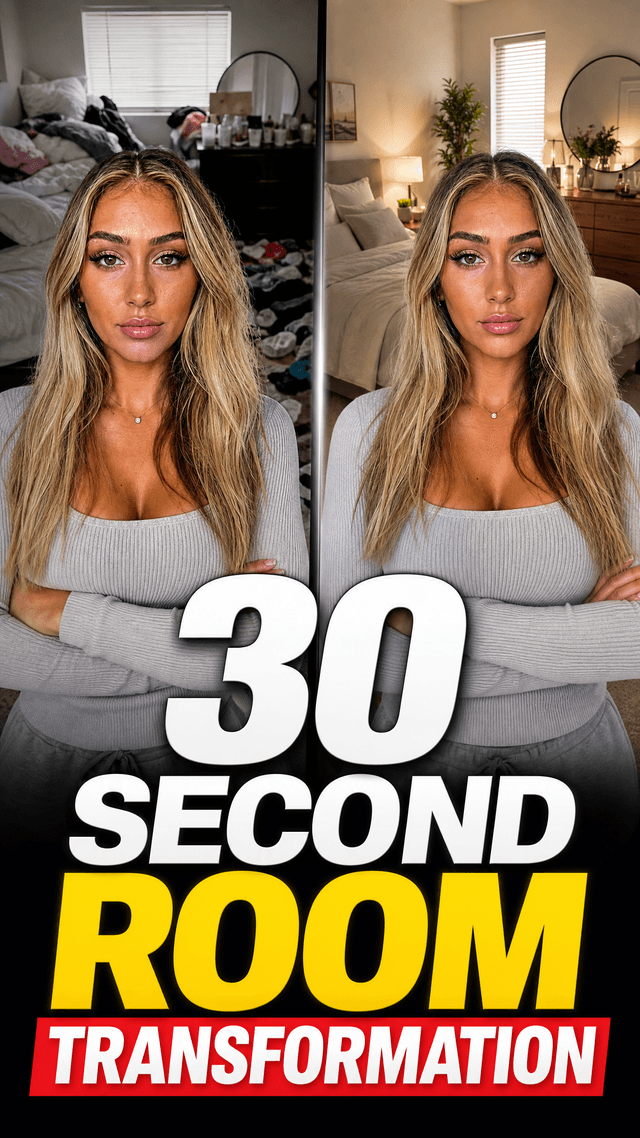
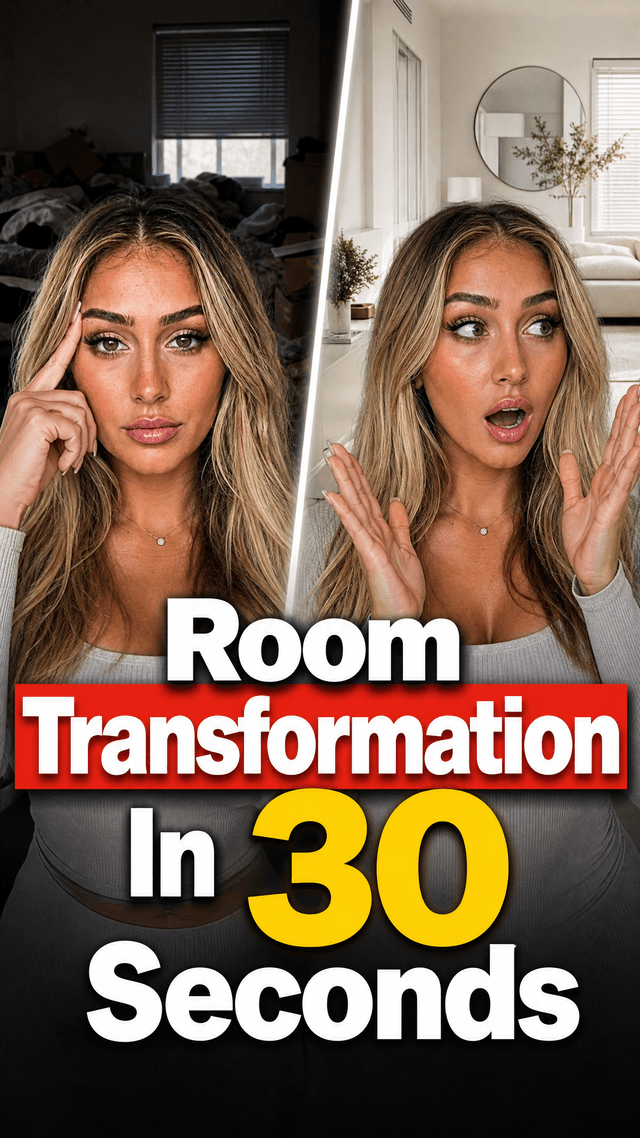
Erstelle mit deinen Fotos und deiner Video-Idee ein paar Varianten. Wähle eine aus und bitte um Änderungen.
Zeig den Raum, das Gericht, das Gesicht oder das Produkt, das im Reel zu sehen ist.
Nutze ein paar Wörter, die etwas ergänzen. Prüfe sie auf dem Handy.
Prüfe, wie Instagram das Bild zuschneidet. Verschiebe Gesichter und Text bei Bedarf.
Starte mit deiner Video-Idee und deinen Fotos.
Echte Thumbnails, erstellt mit VisualKit.





















Short walkthroughs from our channel on making thumbnails people click.
Getting AI thumbnails past the fake look.
Dein Cover sollte dasselbe Motiv oder Ergebnis zeigen wie dein Reel. Halte es einfach, damit man es auch in einer kleinen Preview lesen kann. Vergleiche für dein nächstes Instagram-Reel Thumbnail-Varianten mit einem Thumbnail Maker mit KI.
Zeig bei Rezepten, Verwandlungen und Anleitungen, was man am Ende macht oder lernt. Das Ergebnis sollte groß zu sehen sein.
Nutze ein paar Wörter, die das Thema nennen. Lass den Text weg, wenn das Foto schon alles erklärt.
Lass genug Abstand zum Rand, damit Gesichter und Text nicht abgeschnitten werden. Prüfe die Cover-Preview und die Ansicht auf deinem Profil.
Nutze für Rezeptschritte, Fitnesstipps oder wöchentliche Updates dieselbe Schrift und dieselben Farben. Ändere jedes Mal das Motiv.
Mehr Cover-Ideen
Finde Cover-Ideen für Reels, längere Videos und andere Kanäle.
Wähle, wie viele Credits du jeden Monat für deinen Veröffentlichungsplan brauchst.
Für Creator, die jeden Monat regelmäßig posten.
Enthalten:
Für Creator, die mehrmals pro Woche veröffentlichen.
Alles aus Starter, plus:
Für Creator und Teams, die besonders viel erstellen.
Alles aus Starter, plus:
Beschreibe dein Reel in VisualKit und füge die Fotos hinzu, die du verwenden möchtest. Wähle in den Einstellungen 9:16 aus, vergleiche die Cover und bitte um Änderungen. Lade deinen Favoriten herunter und prüfe ihn auf Instagram.
Beginne mit einem Hochformat-Bild im Format 9:16 für dein Reel. Instagram kann das Cover in anderen Ansichten zuschneiden. Halte wichtigen Text und Gesichter deshalb in der Mitte. Prüfe die aktuelle Preview, bevor du deinen Beitrag veröffentlichst.
Ja. Füge ein Foto von dir, einem Produkt, einem Gericht oder aus deinem Video hinzu. Sag VisualKit, was bleiben und was sich ändern soll. Prüfe das Ergebnis, bevor du deinen Beitrag veröffentlichst.
Nein. Lade das Cover in VisualKit herunter und füge es dann über die Cover-Optionen für dein Reel auf Instagram hinzu. Prüfe den Ausschnitt, bevor du es veröffentlichst.
VisualKit ist ein YouTube Thumbnail Maker mit KI für Instagram. Beschreibe dein Reel, füge eigene Fotos hinzu und vergleiche Cover-Ideen. Wähle in den Einstellungen beim Erstellen das Format 9:16 für ein Hochformat-Cover und prüfe dann den Zuschnitt in Instagram.
Nutze ein großes Motiv und ein paar kurze Wörter. Lass genug Abstand zum Rand, damit du die Preview anpassen kannst.
| Aufgabe | Das macht VisualKit | Du beginnst mit | Das kannst du ändern | Ergebnis |
|---|---|---|---|---|
| Ein Cover erstellen | Erstellt Cover-Varianten für dein Reel | Eine Videoidee und das gewünschte Format | Thema, Text, Hintergrund und Farben | Ein Instagram-Cover, das du vor dem Posten prüfen kannst |
| Eigene Fotos hinzufügen | Nutzt die Personen, Orte oder Produkte, die du hochlädst | Ein Foto von dir, deinem Produkt oder dem Ergebnis | Fotogröße, Ausschnitt, Platzierung und Hintergrund | Ein Cover mit deinen Bildern |
| Eine Vorlage nutzen | Nutzt ein Cover, das dir gefällt, als Vorlage für den Look | Ein Referenzbild | Farben, Licht, Text und Layout | Ein neues Cover für dein Video |
| Änderungen anfragen | Ändert das ausgewählte Cover nach deiner Beschreibung | Eine Anfrage wie „Mach das Gesicht größer“ | Text, Gesichter, Gegenstände, Farben und Hintergrund | Ein überarbeitetes Cover zum Prüfen |
Ein Cover erstellen
Erstellt Cover-Varianten für dein Reel
Eine Videoidee und das gewünschte FormatEin Instagram-Cover, das du vor dem Posten prüfen kannst
Das kannst du ändern: Thema, Text, Hintergrund und Farben
Eigene Fotos hinzufügen
Nutzt die Personen, Orte oder Produkte, die du hochlädst
Ein Foto von dir, deinem Produkt oder dem ErgebnisEin Cover mit deinen Bildern
Das kannst du ändern: Fotogröße, Ausschnitt, Platzierung und Hintergrund
Eine Vorlage nutzen
Nutzt ein Cover, das dir gefällt, als Vorlage für den Look
Ein ReferenzbildEin neues Cover für dein Video
Das kannst du ändern: Farben, Licht, Text und Layout
Änderungen anfragen
Ändert das ausgewählte Cover nach deiner Beschreibung
Eine Anfrage wie „Mach das Gesicht größer“Ein überarbeitetes Cover zum Prüfen
Das kannst du ändern: Text, Gesichter, Gegenstände, Farben und Hintergrund
