
Schritt 1
Lade dein Bild hoch
Öffne den Editor und füge das Thumbnail hinzu, das du ändern möchtest.

Lade dein Thumbnail hoch. Sag, was sich ändern soll. VisualKit erstellt eine neue Version. Prüfe, ob der Rest noch passt.
Echte Thumbnails, erstellt mit VisualKit.





















Mach das Gesicht größer, tausche den Text aus oder räume den Hintergrund auf.
Lade ein Bild hoch, bitte um eine Änderung und vergleiche das Ergebnis.
Öffne den Editor und füge das Thumbnail hinzu, das du ändern möchtest.
Beschreibe, was geändert werden soll und was bleiben soll. VisualKit erstellt eine neue Version.
Einfach bearbeiten


Dein Prompt
Mach stattdessen Shopify zum Thema …
Eine Anweisung. Ein durchdachteres Thumbnail.
Prüfe die Änderung und die Teile, die bleiben sollten. Bitte bei Bedarf um eine weitere Änderung.
Lade die JPG-Datei herunter und füge sie zu deinem YouTube-Video hinzu.

Starte mit deinem Thumbnail und sag VisualKit, was verbessert werden soll.
Short walkthroughs from our channel on making thumbnails people click.
The whole workflow, start to finish.
Sag VisualKit, was sich ändern soll. Prüfe das Ergebnis, bevor du es hochlädst.
Bitte um einen engeren Bildausschnitt. Vergleiche dein Gesicht mit dem Original.
Gib genau die Wörter ein, die du möchtest. Prüfe die Rechtschreibung im Ergebnis.
Nenne das Objekt, das entfernt werden soll, und wo es im Bild ist.
Prüfe das Thumbnail auf Probleme und bitte dann um eine bestimmte Änderung.
Thumbnail-Ideen nach Videoart
Sieh dir Beispiele und Tipps für deine Videos an.
Wähle, wie viele Credits du pro Monat brauchst – passend zu deinem Veröffentlichungsplan.
Für alle, die jeden Monat regelmäßig Videos veröffentlichen.
Enthalten:
Für alle, die mehrmals pro Woche Videos veröffentlichen.
Alles aus Starter und zusätzlich:
Für alle, die viele Videos veröffentlichen, und für Teams.
Alles aus Starter und zusätzlich:
Öffne VisualKit, lade dein Thumbnail hoch und sag, was du ändern möchtest. VisualKit erstellt eine neue Version. Vergleiche sie mit dem Original, bitte um weitere Änderungen und lade deinen Favoriten herunter.
Ja. Beschreibe einfach, was du ändern möchtest. VisualKit erstellt ein neues Bild für dich – statt dir Ebenen, Pinsel oder Masken zu geben. Sieh dir das ganze Bild an, denn auch andere Details können sich ändern.
Ja. Lade das Bild hoch und gib den genauen neuen Text an. Zum Beispiel: „Ersetze Tag 1 durch Tag 30. Lass Gesicht und Hintergrund so.“ Prüfe Rechtschreibung und Abstände, bevor du das Bild herunterlädst.
VisualKit exportiert JPG-Dateien mit 1280 × 720 Pixeln. Das ist das Format 16:9 und passt für YouTube-Video-Thumbnails.
YouTube empfiehlt derzeit 3840 × 2160 Pixel im Format 16:9. Der Export von VisualKit mit 1280 × 720 Pixeln passt, ist aber kleiner als empfohlen. In unserem Guide zur YouTube-Thumbnail-Größe findest du die aktuellen Dateigrößenlimits.
Bezahlte Pläne gibt es ab 20 $ pro Monat. Du kannst dein Abo jederzeit in den Abo-Einstellungen kündigen.
VisualKit ist ein YouTube Thumbnail Editor, der Änderungen nach deinen Textwünschen vornimmt. Lade ein Thumbnail hoch und beschreibe die Änderung. VisualKit erstellt ein neues Bild. Prüfe das ganze Ergebnis, bevor du es exportierst.
Du musst keine Ebenen verschieben oder Masken malen. Sag VisualKit, was geändert werden und was bleiben soll. Nutze den Thumbnail Score, um das Bild zu prüfen und Ideen für Änderungen zu finden.
| Bearbeiten | Was VisualKit macht | Du startest mit | Dein Wunsch | Das bekommst du |
|---|---|---|---|---|
| Text ändern | Ändert den Text im Bild | Ein Thumbnail mit Text | Ersetze „Tag 1“ durch „Tag 30“ | Eine neue Version mit dem gewünschten Text |
| Dein Gesicht vergrößern | Macht dein Gesicht im Bild größer | Ein Thumbnail mit deinem Gesicht | Mach mein Gesicht größer. Lass den Text so. | Dein Gesicht näher im Bild |
| Hintergrund austauschen | Ersetzt die Szene hinter der Person | Dein aktuelles Thumbnail | Ändere den Hintergrund in ein Stadion | Das Motiv in einer neuen Szene |
| Ein Objekt entfernen | Entfernt ein Objekt und füllt die freie Stelle | Ein Thumbnail mit einem störenden Objekt | Entferne den Stuhl hinter mir | Eine neue Version ohne den Stuhl |
Text ändern
Ändert den Text im Bild
Ein Thumbnail mit TextEine neue Version mit dem gewünschten Text
Dein Wunsch: Ersetze „Tag 1“ durch „Tag 30“
Dein Gesicht vergrößern
Macht dein Gesicht im Bild größer
Ein Thumbnail mit deinem GesichtDein Gesicht näher im Bild
Dein Wunsch: Mach mein Gesicht größer. Lass den Text so.
Hintergrund austauschen
Ersetzt die Szene hinter der Person
Dein aktuelles ThumbnailDas Motiv in einer neuen Szene
Dein Wunsch: Ändere den Hintergrund in ein Stadion
Ein Objekt entfernen
Entfernt ein Objekt und füllt die freie Stelle
Ein Thumbnail mit einem störenden ObjektEine neue Version ohne den Stuhl
Dein Wunsch: Entferne den Stuhl hinter mir
Kostenloser Thumbnail-Leitfaden
Starte mit einem Bild oder Foto. Sorge dafür, dass ein Motiv gut zu sehen ist. Prüfe das Bild dann in Handygröße. Diese Schritte funktionieren in jedem Bildbearbeitungsprogramm.
Überlege dir ein kurzes Versprechen, Ergebnis oder eine Frage, die das Thumbnail zeigen kann. Der Titel kann mehr Details liefern, statt jedes Wort zu wiederholen.
Nimm ein Bild aus dem Video, ein Gesicht, einen Gegenstand oder einen Ort, der im Video wichtig ist. Wähle ein Bild mit genug Platz um das Motiv, damit du es zuschneiden kannst.
Platziere das Gesicht, die Spielfigur oder das Produkt so, dass es sofort auffällt. Nutze nur ein Hauptmotiv, damit man es auch in der kleinen Preview gut erkennt.
Entferne Details, die vom Motiv ablenken. Sorge für mehr Kontrast oder setze einen schlichten Farbhintergrund ein, damit alles gut zu sehen ist.
Nutze ein paar kurze Wörter, wenn sie den Aufhänger erklären. Wähle eine fette Schrift mit starkem Kontrast und wiederhole nicht den ganzen Titel.
Verkleinere das Bild auf Smartphone-Größe. Wenn das Motiv oder die Wörter schwer zu erkennen sind, mach sie größer oder entferne unnötige Details.
Speichere das Bild im Format 1280 × 720 und 16:9. Halte Uploads vom Smartphone unter 2 MB. Prüfe Format und Größenlimit in YouTube Studio.
YouTube-Thumbnail-Beispiele
Sechs Thumbnails aus der „Mit VisualKit erstellt“-Galerie.

Warum es funktioniert: Die Figur und die hohe Zahl der Kills zeigen sofort, wie das Match ausgegangen ist.
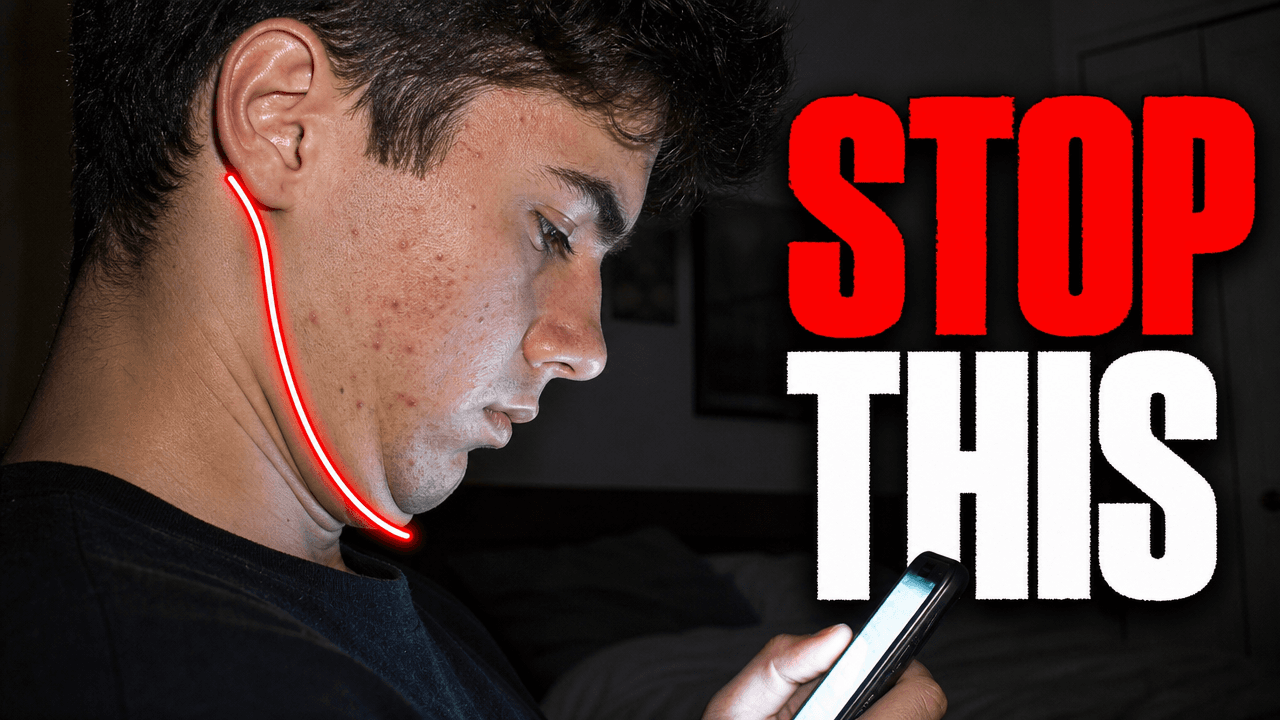
Warum es funktioniert: Die rote Linie am Hals zeigt direkt auf das Haltungsproblem.

Warum es funktioniert: Der Gesichtsausdruck und die Einnahmen auf dem Bildschirm zeigen das Ergebnis mit Gesicht und Zahl.
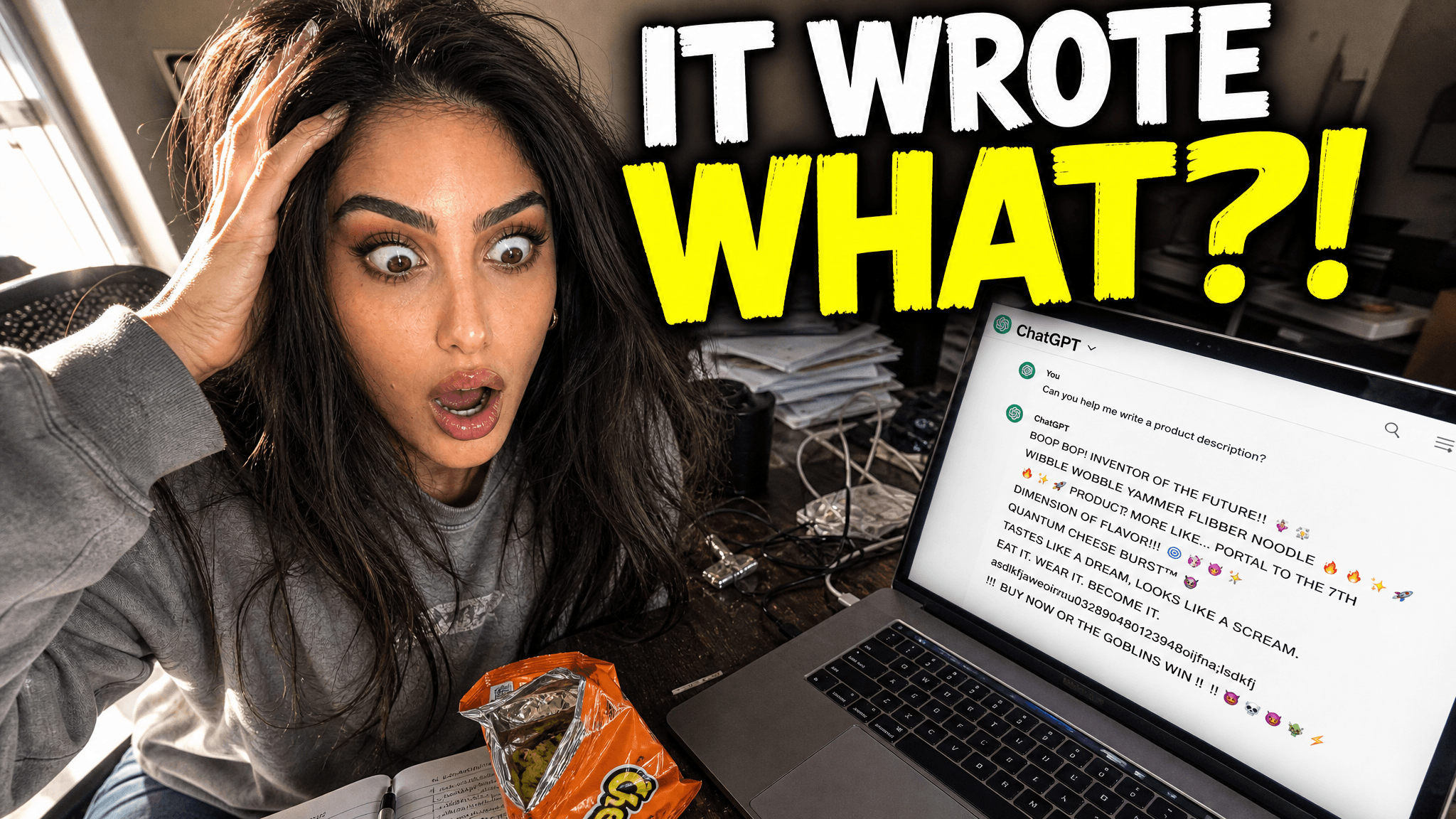
Warum es funktioniert: Der Gesichtsausdruck und die geöffnete E-Mail machen das KI-Experiment zu einer Frage.
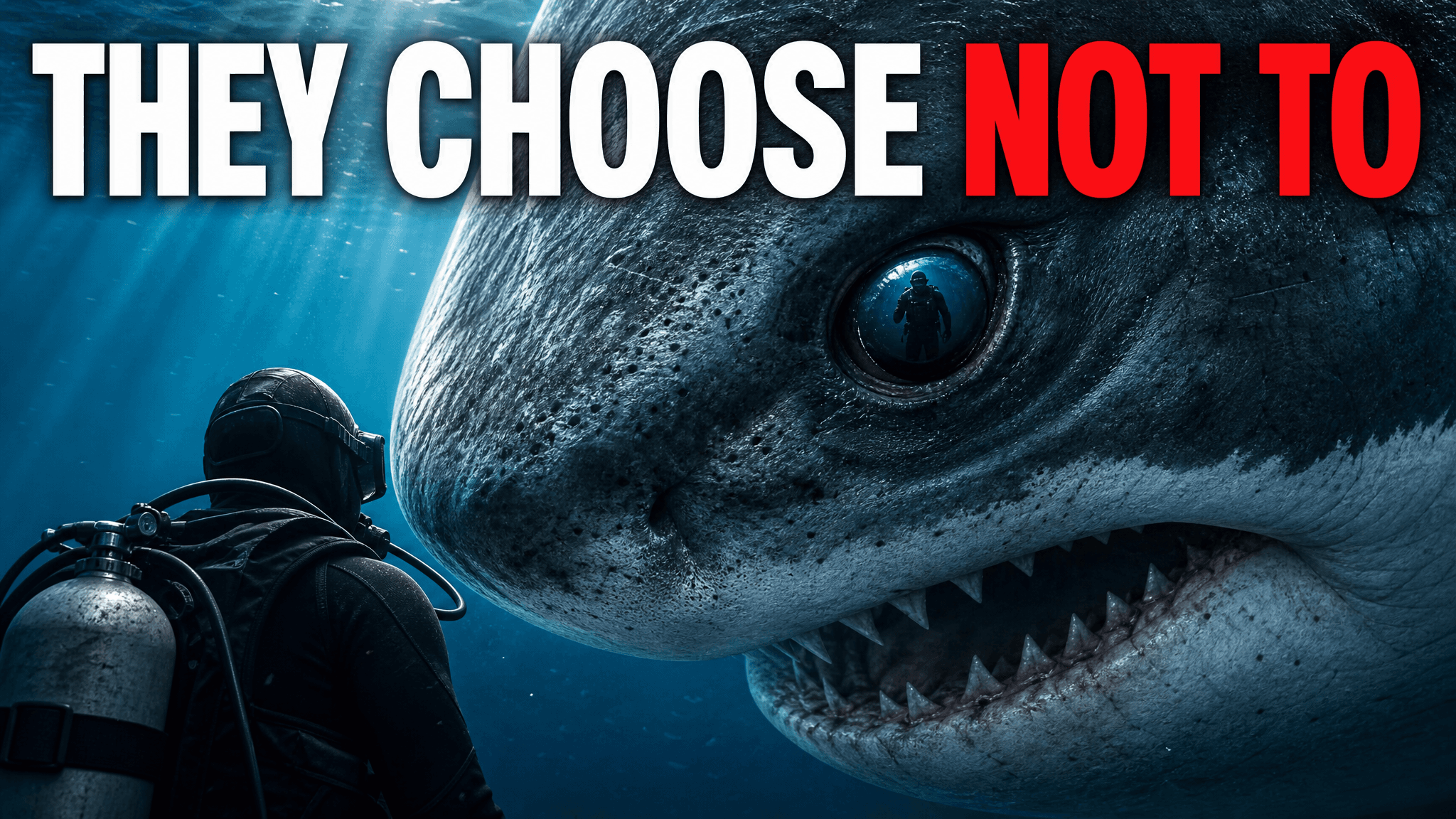
Warum es funktioniert: Die tauchende Person zeigt, wie groß der Hai ist. Die unvollständige Überschrift lässt eine Frage offen.
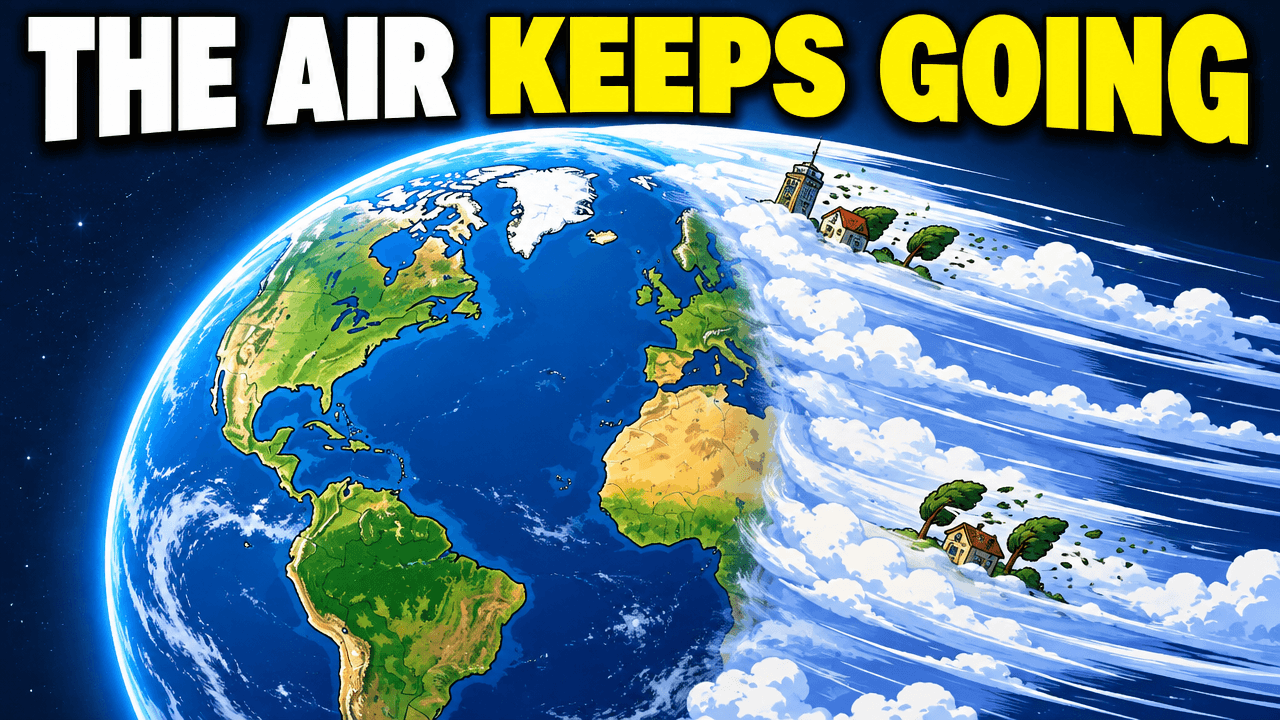
Warum es funktioniert: Der Globus und die Spur aus Luft machen die Was-wäre-wenn-Frage leicht vorstellbar.
Bevor du exportierst
1280 × 720 ist ein gängiges Format für den Export im 16:9-Format. In der aktuellen YouTube-Hilfe werden 3840 × 2160 für Thumbnails von Standardvideos empfohlen. Am Computer sind bis zu 50 MB erlaubt. Die Grenze von 2 MB gilt für Uploads vom Smartphone. Prüfe die aktuellen Thumbnail-Regeln von YouTube.
