
Schritt 1
Beschreib den Moment
Das Motiv, die Aktion oder das Ergebnis, das zuerst auffällt. Du kannst aus mehreren Vorschlägen wählen.
Zeig das Motiv groß, halte das Bild schlicht und den Text kurz. Plane damit, welches Bild die Zuschauer wiedererkennen sollen. YouTube zeigt Shorts je nach Bereich anders an. Prüfe das ausgewählte Bild in der YouTube App, bevor du dein Video veröffentlichst.
Erzähl VisualKit von dem Moment und such dir deinen Favoriten aus.
Das Motiv, die Aktion oder das Ergebnis, das zuerst auffällt. Du kannst aus mehreren Vorschlägen wählen.
Jedes Thumbnail bekommt eine Bewertung von 100. Mit einem Klick verbesserst du die schwache Stelle.
Dein Thumbnail
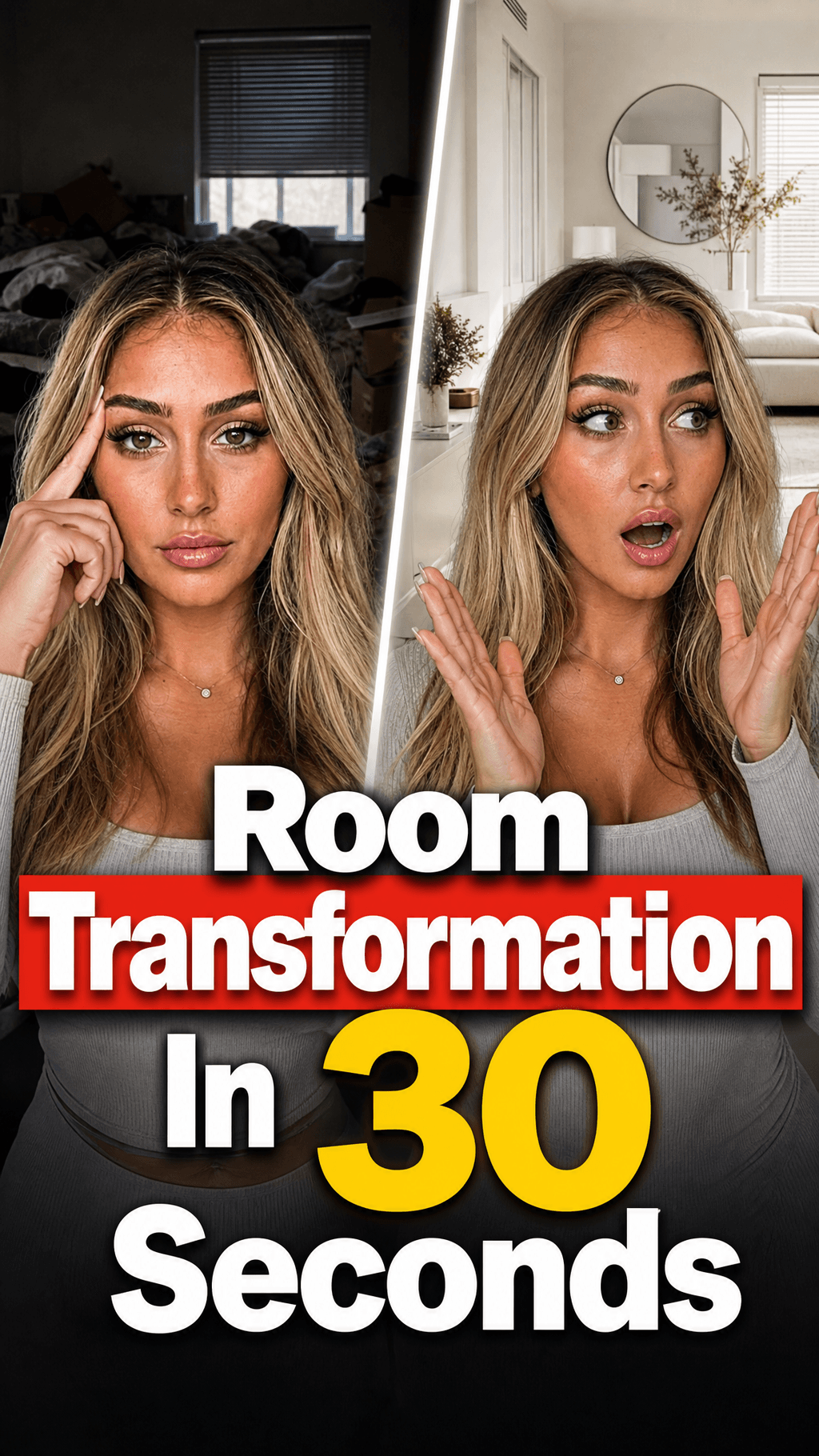
Klickpotenzial wird geprüft …
Nach einer Änderung
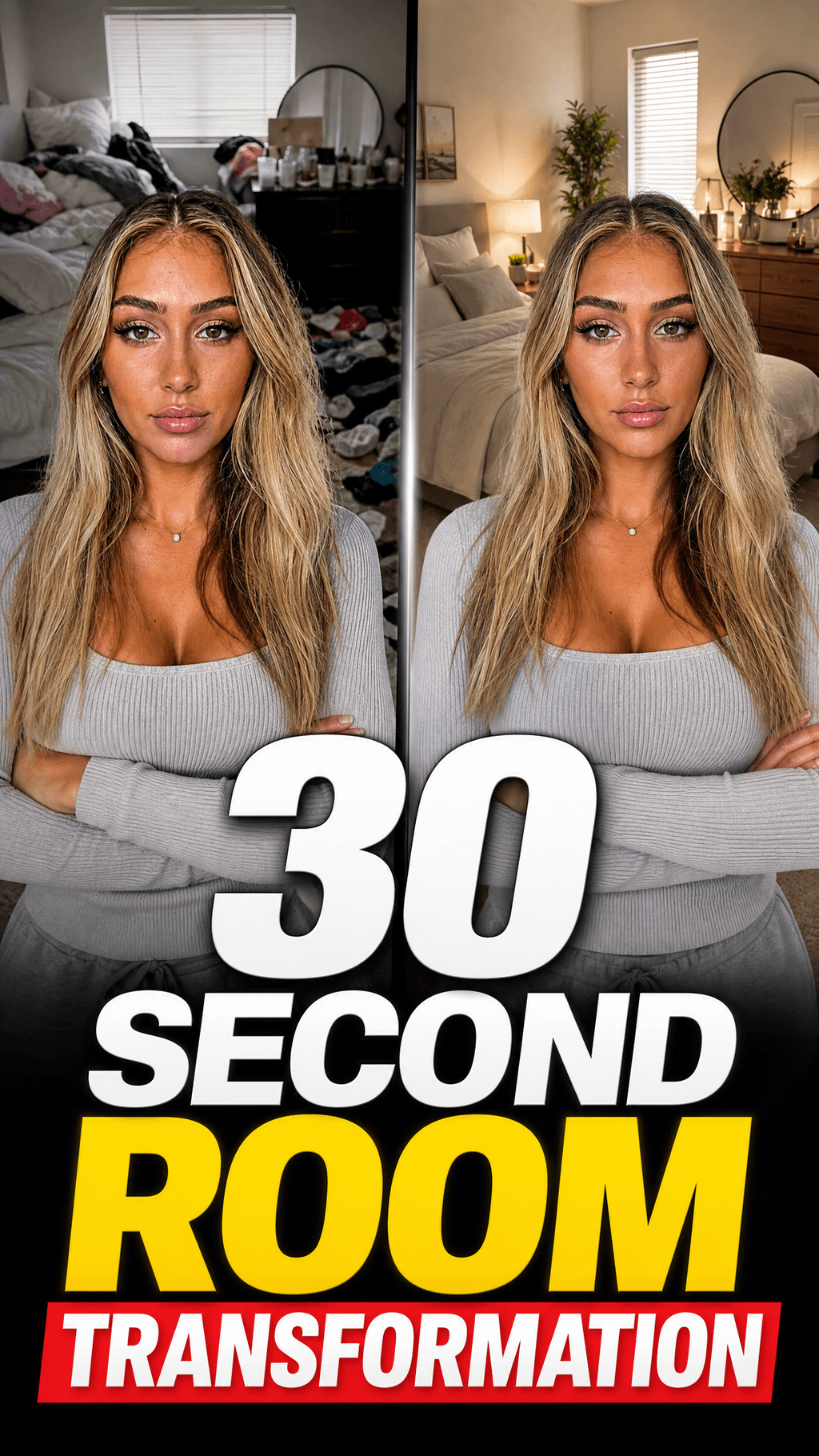
Deine Idee, mit mehr Biss.
Ein guter Startpunkt für dein nächstes Video.
Bitte um ein größeres Motiv oder weniger Text. Prüfe das Ergebnis dann auf deinem Handy.
Einfach bearbeiten


Dein Prompt
Motiv größer machen und den zusätzlichen Text entfernen
Eine Anweisung. Ein durchdachteres Thumbnail.
Lade dein Thumbnail herunter und füge es zu deinem YouTube-Video hinzu.
Wähle das Beispiel, das deinem Short am nächsten kommt. Tausche Motiv, Aufhänger und Farben aus und prüfe es dann auf dem Handy.
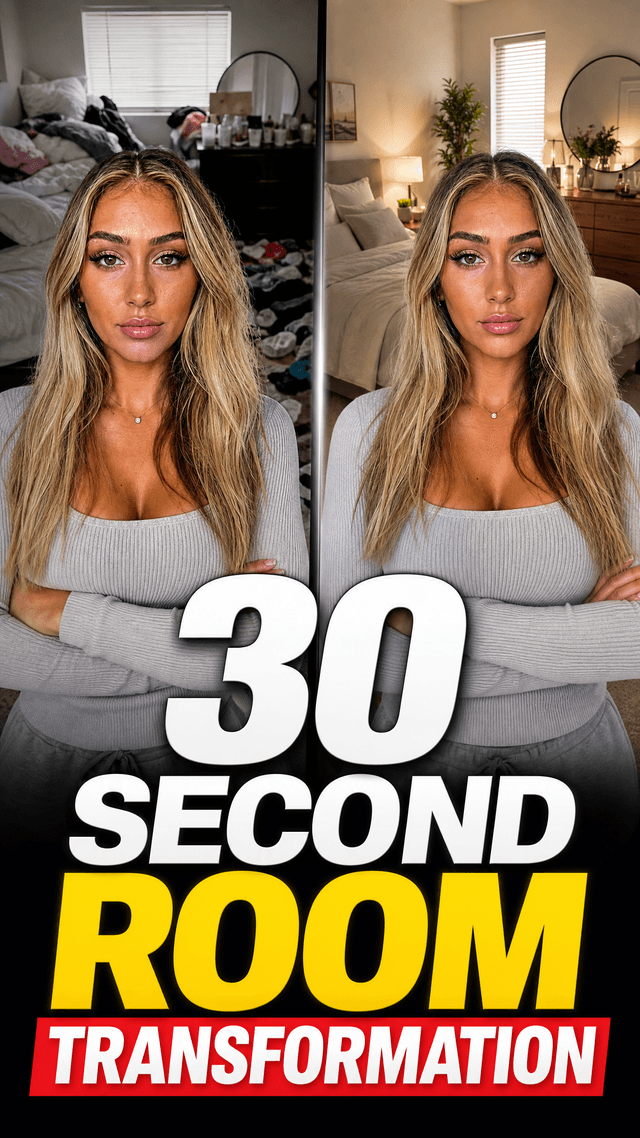
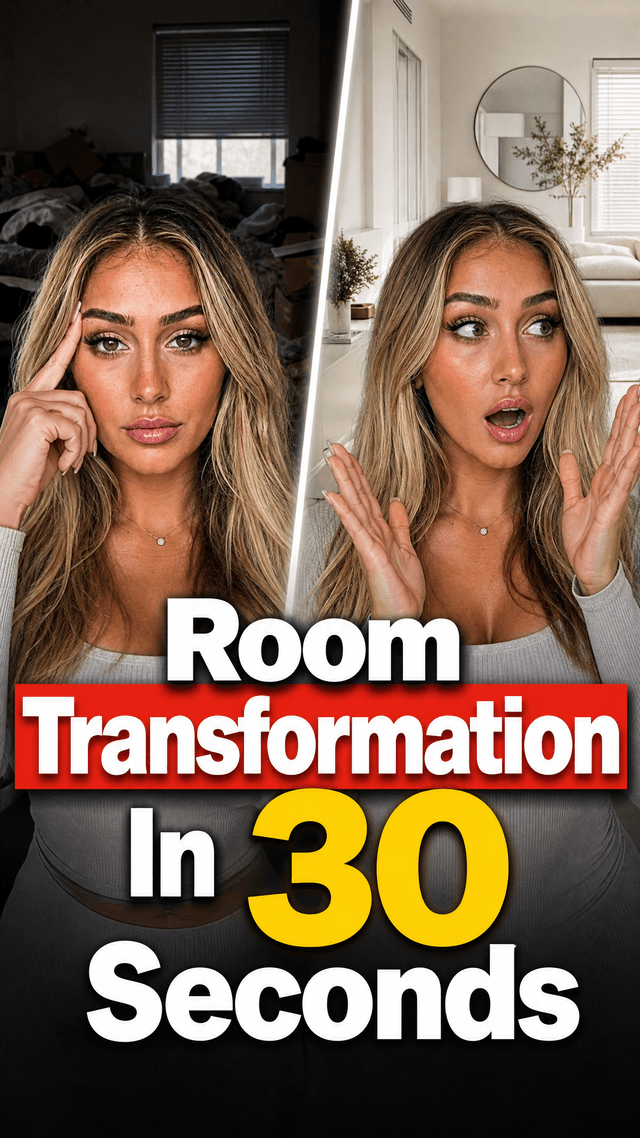
Dein Thumbnail hat nur eine Chance, zum Klick zu bewegen, bevor das Video startet.
Sieht das Thumbnail verwirrend aus, klicken sie auf ein anderes Video.
Jede Feedback-Runde kann einen weiteren Tag kosten.
Andere KI-Tools sorgen oft für denselben künstlichen Look. VisualKit wurde entwickelt, um das zu vermeiden.
Echte Thumbnails, erstellt mit VisualKit.





















Short walkthroughs from our channel on making thumbnails people click.
Getting AI thumbnails past the fake look.
Ein Shorts-Frame sollte einen Moment ohne winzige Details zeigen. YouTube kann ihn unterschiedlich zuschneiden. Halte das Hauptmotiv deshalb nahe der Mitte. Nutze für deinen nächsten Short einen KI-Thumbnail-Maker.
Zeig die Person, das Objekt, das Gericht, den Bildschirm oder das Ergebnis groß genug, damit man es ohne Heranzoomen versteht.
Nutze ein Hauptmotiv und ein Detail dazu. Lass Deko und Beschriftungen weg, die von der Idee ablenken.
Nutze nur ein paar große Wörter, wenn sie etwas aussagen. Wiederhole nicht den Titel und erkläre nicht den ganzen Short.
Zeig mit Größe, Kontrast oder Bildausschnitt, wo man zuerst hinschauen soll. Verlass dich nicht auf winzige Pfeile oder Symbole.
Plane einen Moment im 9:16-Format und halte das Hauptmotiv von den überladenen Bereichen der App fern. Prüfe es dann im aktuellen Ablauf der YouTube-App.
Nutze deine Farben, Schrift oder Bildausschnitte wieder, damit Shorts und lange Videos wie Beiträge vom selben Kanal aussehen.
Mehr Thumbnail-Ideen
Entdecke Ideen für Shorts, Podcasts, Vlogs und normale YouTube-Thumbnails.
Wähle ein monatliches Credit-Paket, das zu deinem Veröffentlichungsplan passt.
Für Creators, die jeden Monat regelmäßig posten.
Enthalten:
Für Creators, die mehrmals pro Woche posten.
Alles aus Starter und dazu:
Für Creator und Teams mit hohem Veröffentlichungsvolumen.
Alles aus Starter und dazu:
Für Shorts lädst du Thumbnails nicht wie bei langen Videos hoch. Wenn die Funktion verfügbar ist, wählst du in der YouTube-App ein Bild aus und prüfst es, bevor du dein Video veröffentlichst.
Nimm ein großes Motiv, einen einfachen Hintergrund und nur wenig Text. Auch klein auf dem Handy sollte das ausgewählte Bild die Hauptidee zeigen.
Plane den Moment im 9:16-Format. YouTube kann das Bild an verschiedenen Stellen zuschneiden. Halte das Motiv deshalb nah an der Mitte und prüfe die Preview.
Nutze nur ein paar große Wörter oder verzichte auf Text, wenn das Bild die Idee allein erklärt. Kleine Labels und lange Sätze sind auf dem Handy schwer zu lesen.
VisualKit erstellt 9:16-Bilder für YouTube Shorts. Nutze sie, um deinen ausgewählten Frame zu planen, deinen Short zu bewerben oder einen Social-Media-Post zu gestalten. Prüfe den Frame in der YouTube App, bevor du ihn veröffentlichst.
Starte mit einer Idee für deinen Short. Vergleiche zwei Versionen und ändere dann Motiv, Text, Farbe oder Hintergrund für den Handybildschirm.
| Aufgabe | Was VisualKit macht | Du startest mit | Das kannst du ändern | Ergebnis |
|---|---|---|---|---|
| Bildformat | Erstellt mehrere YouTube-Thumbnail-Vorschläge aus deiner Videoidee | Einem Titel, Thema oder einer kurzen Beschreibung | Motiv, Text, Hintergrund und Look | Einem YouTube-Thumbnail mit 1280 × 720 Pixeln |
| Eigene Fotos verwenden | Erstellt das Thumbnail mit Fotos oder Bildern, die du hochlädst | Dein Gesicht, dein Produkt, ein Screenshot oder ein anderes Bild | Ausschnitt, Platzierung, Hintergrund, Gesichtsausdruck und Text | Ein Thumbnail mit deinen Bildern |
| Nutze eine Vorlage | Orientiert sich am Look eines anderen Thumbnails | Eine YouTube-URL oder ein Referenzbild | Layout, Licht, Farbe, Kontrast und Text | Ein neues Thumbnail für dein Video |
| Thumbnail bearbeiten | Ändert dein ausgewähltes Thumbnail nach deiner einfachen Beschreibung | Eine Beschreibung wie „Mach mein Gesicht größer“ oder „Entferne den Text“ | Text, Gesichtsgröße, Hintergrund, Objekte, Farben und Ausschnitt | Eine überarbeitete Version |
Bildformat
Erstellt mehrere YouTube-Thumbnail-Vorschläge aus deiner Videoidee
Einem Titel, Thema oder einer kurzen BeschreibungEinem YouTube-Thumbnail mit 1280 × 720 Pixeln
Das kannst du ändern: Motiv, Text, Hintergrund und Look
Eigene Fotos verwenden
Erstellt das Thumbnail mit Fotos oder Bildern, die du hochlädst
Dein Gesicht, dein Produkt, ein Screenshot oder ein anderes BildEin Thumbnail mit deinen Bildern
Das kannst du ändern: Ausschnitt, Platzierung, Hintergrund, Gesichtsausdruck und Text
Nutze eine Vorlage
Orientiert sich am Look eines anderen Thumbnails
Eine YouTube-URL oder ein ReferenzbildEin neues Thumbnail für dein Video
Das kannst du ändern: Layout, Licht, Farbe, Kontrast und Text
Thumbnail bearbeiten
Ändert dein ausgewähltes Thumbnail nach deiner einfachen Beschreibung
Eine Beschreibung wie „Mach mein Gesicht größer“ oder „Entferne den Text“Eine überarbeitete Version
Das kannst du ändern: Text, Gesichtsgröße, Hintergrund, Objekte, Farben und Ausschnitt
