
Schritt 1
Starte mit dem Briefing des Kunden
Füge die Videoidee und freigegebene Bilder hinzu. Erstelle die ersten Varianten, sobald das Briefing fertig ist.
Speichere einen Style für jeden Kundenkanal und nutze ihn für jedes Video wieder. Erstelle den ersten Entwurf im Team und bearbeite Änderungswünsche an einem Ort.
Starte mit dem Briefing des Kunden, wähle den gespeicherten Style und nimm Änderungen nach dem Feedback vor.
Füge die Videoidee und freigegebene Bilder hinzu. Erstelle die ersten Varianten, sobald das Briefing fertig ist.
Wähle den Style für diesen Kanal. Nutze den Look auch für das nächste Video, während andere Kunden ihren eigenen behalten.
Dein Thumbnail
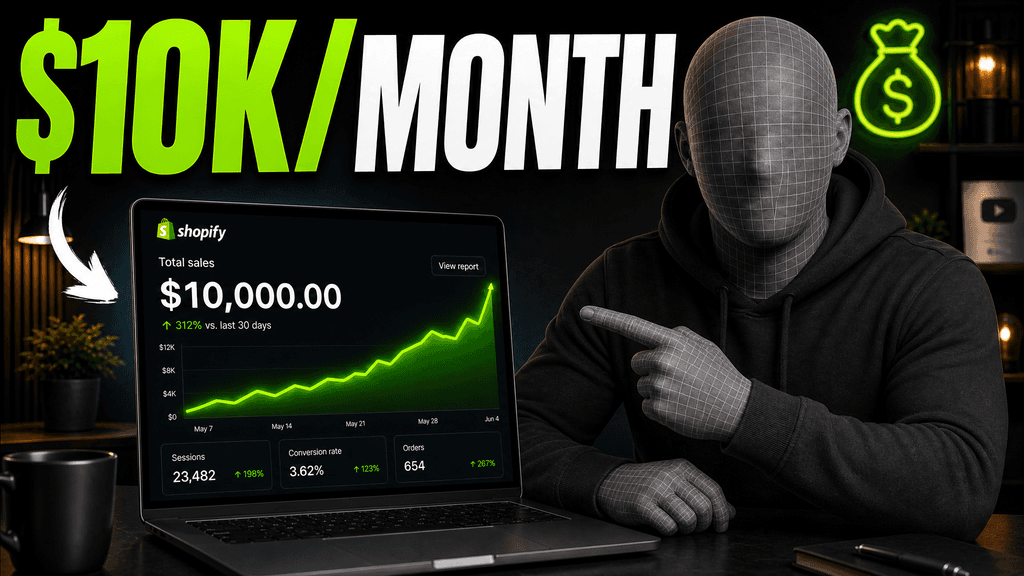
Klickpotenzial wird geprüft …
Nach einer Änderung
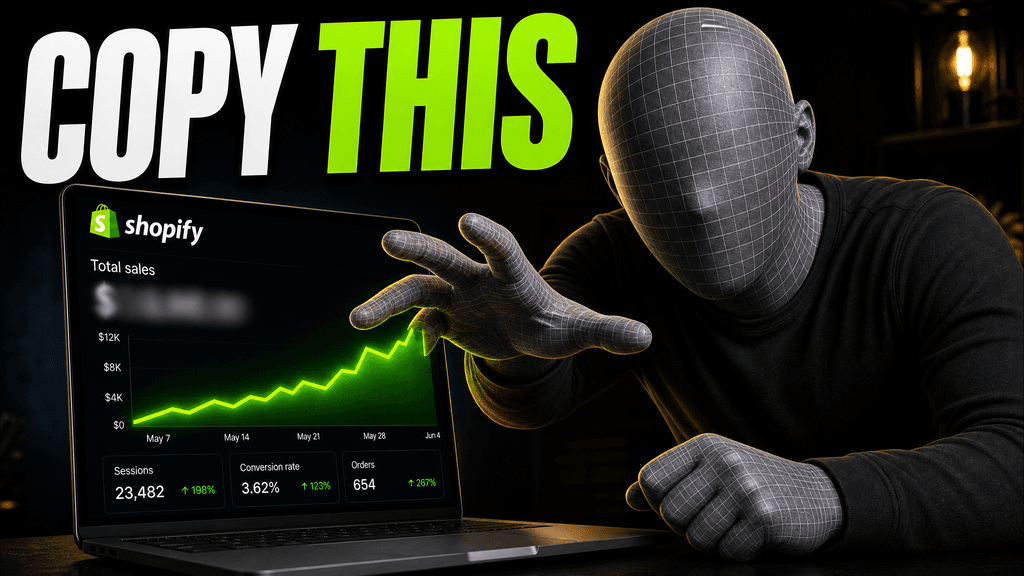
Deine Idee, mit mehr Biss.
Ein guter Startpunkt für dein nächstes Video.
Bitte VisualKit um einen neuen Bildausschnitt, ein größeres Produkt oder kürzeren Text. Speichere die Änderung beim Thumbnail statt in einer weiteren E-Mail-Kette.
Einfach bearbeiten


Dein Prompt
Mach das Produkt größer und entferne den kleinen Text
Eine Anweisung. Ein durchdachteres Thumbnail.
Lade dein Thumbnail herunter und füge es deinem YouTube-Video hinzu.
Nachrichten, Produkte, Reisen und Creator-Kanäle – jeder Auftrag ist anders.
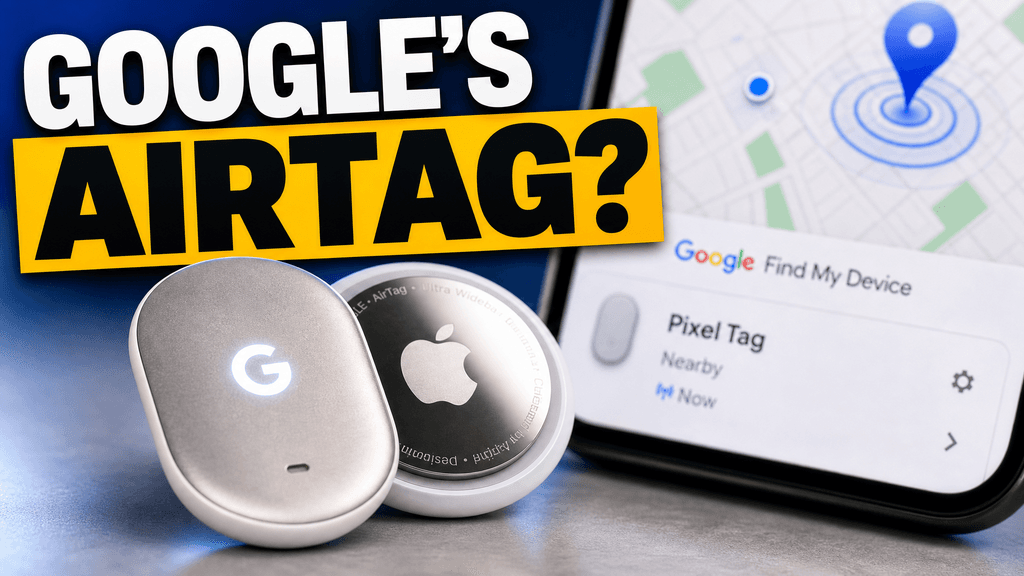
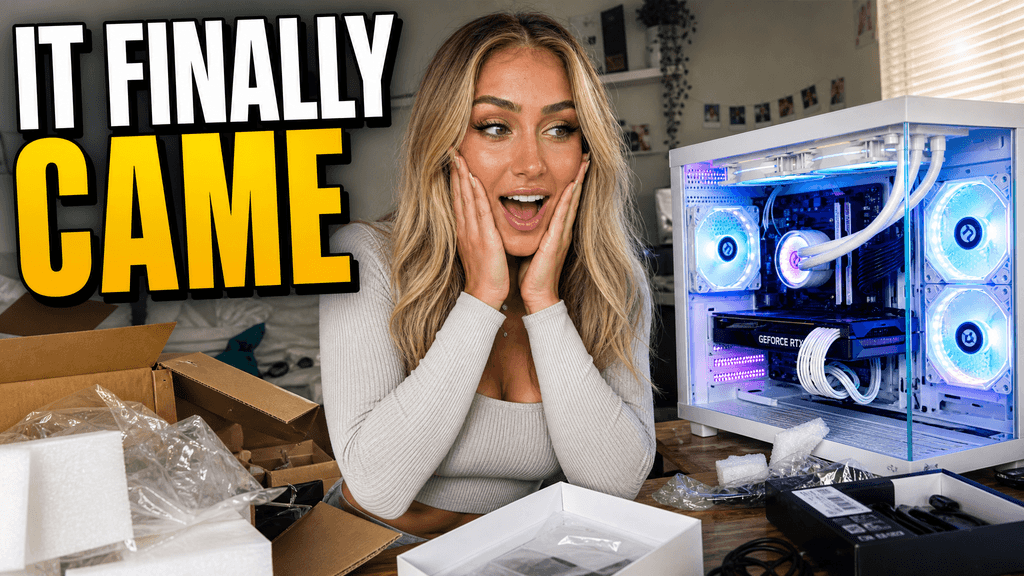

Nutze den gespeicherten Style des jeweiligen Kanals, erstelle den ersten Entwurf selbst und setze Kundenfeedback in VisualKit um.
Nutze ihn für neue Videos wieder, damit der Look jedes Kunden einzigartig bleibt.
Mach aus jeder Notiz eine direkte Änderung in VisualKit. Sieh dir die neue Version dort an.
Erstelle mehrere Ideen aus dem Briefing. Wähle dann eine zum Überarbeiten aus oder schick sie für individuelle Arbeit an eine Designkraft.
Starte mit der Videoidee und dem gespeicherten Style. Nimm die nächste Änderung gleich am selben Ort vor.
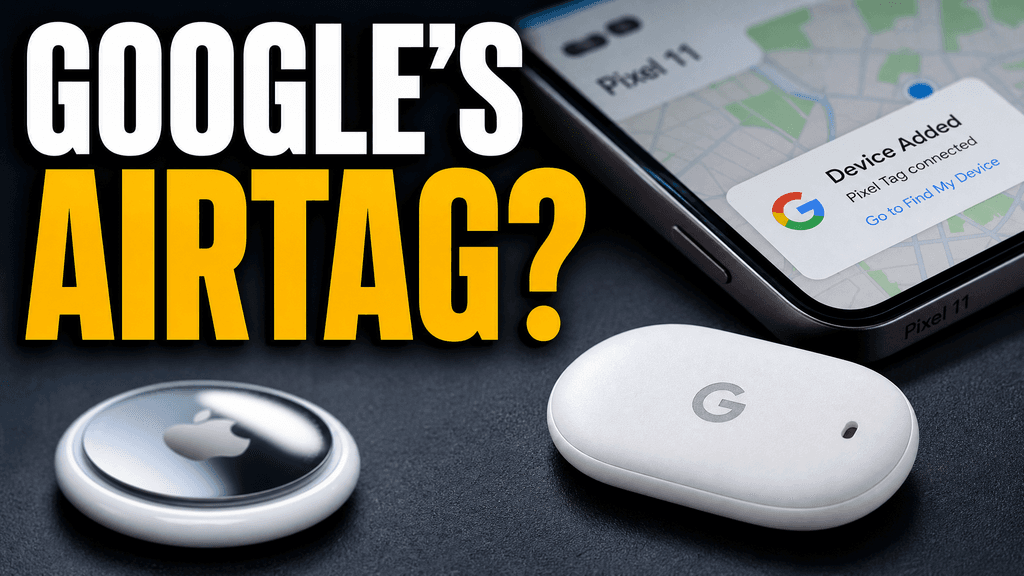
Echte Thumbnails, erstellt mit VisualKit.





















Short walkthroughs from our channel on making thumbnails people click.
Getting AI thumbnails past the fake look.
Halte den Style jedes Kanals getrennt, erstelle den ersten Entwurf selbst und setze Feedback in VisualKit um. Vergleiche für dein nächstes Kundenbriefing Thumbnail-Optionen mit einem KI-Thumbnail-Maker.
Halte den freigegebenen Look jedes Kunden getrennt. Wähle den Style aus, wenn du das nächste Video-Thumbnail erstellst.
Nutze denselben Style für die Videos dieses Kunden wieder, auch wenn Thema, Produkt oder Titel wechseln.
Erstelle den ersten Entwurf, sobald das Briefing fertig ist. Heb dir Designkräfte für Arbeiten auf, die individuelle Grafiken brauchen.
Ultra kostet 80 $ im Monat und enthält 4.000 Credits. Bei 10 Credits pro normalem Bild sind das bis zu 400 Bilder – etwa 0,20 $ pro Bild, wenn du alle Credits für die Generierung nutzt. Änderungen kosten ebenfalls Credits. Preise von freien Designkräften liegen oft bei 25–150 $ pro Thumbnail.
Beispiele für Kanäle
Sieh dir Thumbnails für Nachrichten, Podcasts, Produkte und Reisen an, bevor du einen neuen Style erstellst.
Wähle die monatlichen Credits passend zu deinen Kundenaufträgen. Eine normale Erstellung kostet 10 Credits pro Bild. Änderungen kosten ebenfalls Credits.
Für weniger Arbeit mit Kunden pro Monat.
Enthalten:
Für regelmäßig neue Thumbnails auf mehreren Kundenkanälen.
Alles aus Starter, plus:
Für viele Thumbnails auf zahlreichen Kundenkanälen.
Alles aus Starter, plus:
Ja. Speichere für jeden Kundenkanal einen eigenen Style. Wähle ihn aus, wenn du ein Thumbnail für das nächste Video erstellst.
Nutze den gespeicherten Style des Kunden für jedes neue Video. Das Thema kann sich ändern, während der Kanal seinen freigegebenen Look behält.
Starte den ersten Entwurf, sobald das Briefing fertig ist. So musst du nicht warten, bis ein Designer Zeit hat. Dein Team prüft weiterhin die Optionen. Wenn ein Projekt eigene Grafiken braucht, kannst du einen Designer hinzuziehen.
Ja. Füge die Notiz des Kunden in VisualKit als Änderungswunsch hinzu. Prüfe dann die neue Version am selben Ort. So musst du nicht jede kleine Änderung per E-Mail weitergeben.
VisualKit ist ein YouTube Thumbnail Maker für Agenturen mit mehreren Kundenkanälen. Speichere für jeden Kanal einen Style, erstelle Entwürfe für neue Briefings und setze Kundennotizen an einem Ort um.
Eine normale Generierung kostet 10 Credits pro Bild. Auch für Änderungen brauchst du Credits. Vergleiche die Credits in deinem Plan mit der Zahl der Videos und Korrekturrunden, die du pro Monat erwartest.
| Aufgabe | Was VisualKit macht | Du startest mit | Das kannst du ändern | Ergebnis |
|---|---|---|---|---|
| Ein Kundenbriefing starten | Erstellt mehrere Thumbnail-Varianten aus der Videoidee | Titel, Thema und freigegebene Bilder | Motiv, Text, Bildausschnitt, Hintergrund und Look | Varianten zur Ansicht mit dem Kunden |
| Kundenbilder nutzen | Erstellt ein Thumbnail mit deinen hochgeladenen Bildern | Ein Produkt, ein Foto des Erstellers oder ein Screenshot | Bildausschnitt, Platzierung, Hintergrund und Text | Ein Thumbnail mit den Bildern des Kunden |
| Einen gespeicherten Style wiederverwenden | Nutzt den für diesen Kundenkanal gespeicherten Style | Der freigegebene Style des Kanals | Thema, Text und Ausschnitt des neuen Videos | Ein neues Thumbnail im vertrauten Look |
| Kundenfeedback umsetzen | Ändert das Bild auf eine einfache Anweisung hin | Eine Notiz wie „Mach das Produkt größer“ | Text, Motiv, Hintergrund, Objekte und Ausschnitt | Eine aktualisierte Version zur Prüfung |
Ein Kundenbriefing starten
Erstellt mehrere Thumbnail-Varianten aus der Videoidee
Titel, Thema und freigegebene BilderVarianten zur Ansicht mit dem Kunden
Das kannst du ändern: Motiv, Text, Bildausschnitt, Hintergrund und Look
Kundenbilder nutzen
Erstellt ein Thumbnail mit deinen hochgeladenen Bildern
Ein Produkt, ein Foto des Erstellers oder ein ScreenshotEin Thumbnail mit den Bildern des Kunden
Das kannst du ändern: Bildausschnitt, Platzierung, Hintergrund und Text
Einen gespeicherten Style wiederverwenden
Nutzt den für diesen Kundenkanal gespeicherten Style
Der freigegebene Style des KanalsEin neues Thumbnail im vertrauten Look
Das kannst du ändern: Thema, Text und Ausschnitt des neuen Videos
Kundenfeedback umsetzen
Ändert das Bild auf eine einfache Anweisung hin
Eine Notiz wie „Mach das Produkt größer“Eine aktualisierte Version zur Prüfung
Das kannst du ändern: Text, Motiv, Hintergrund, Objekte und Ausschnitt
