
Schritt 1
Beginne mit deinem Video
Beschreibe den Aufhänger und worauf die Zuschauer achten sollen. Erhalte mehrere Thumbnail-Ideen für ein Video.
Erstelle verschiedene Optionen, bevor du einen Test startest. VisualKit erstellt die Thumbnails; YouTube Studio führt den Test aus.
Erstelle mit VisualKit verschiedene Optionen. Starte Test & Compare in YouTube Studio und schau dir das Ergebnis an.
Beschreibe den Aufhänger und worauf die Zuschauer achten sollen. Erhalte mehrere Thumbnail-Ideen für ein Video.
Probiere eine Reaktion mit Gesicht, eine Nahaufnahme des Produkts oder ein klares Ergebnis. Kleine Farbänderungen sagen vielleicht dasselbe aus.
Dein Thumbnail
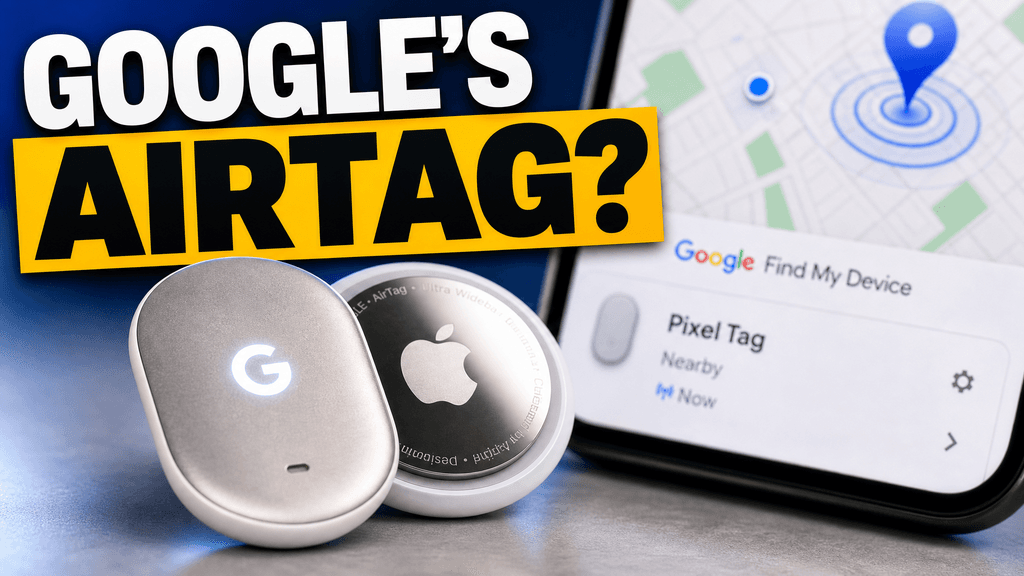
Klickpotenzial wird geprüft …
Nach einer Änderung
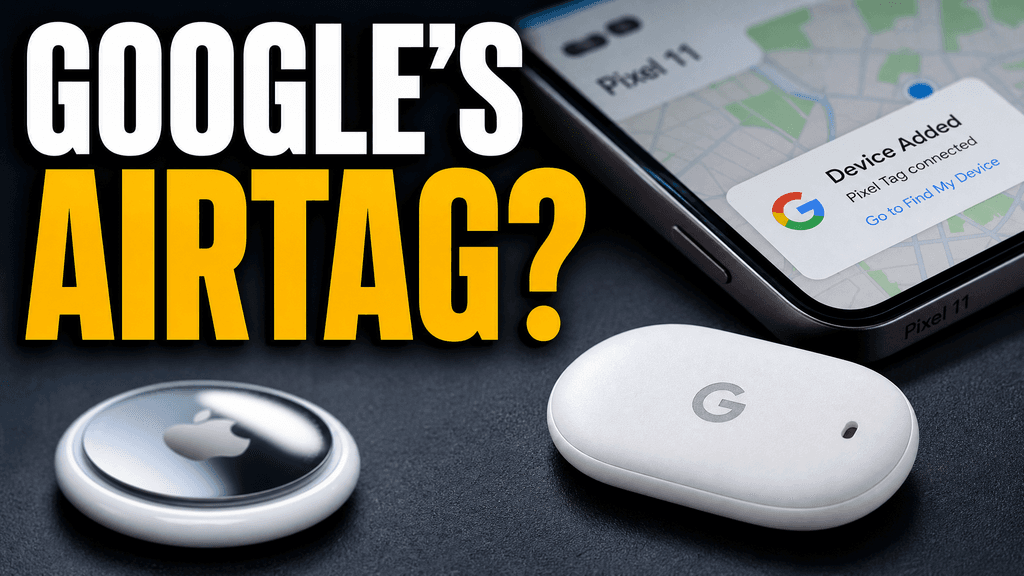
Deine Idee, mit mehr Biss.
Ein guter Startpunkt für dein nächstes Video.
Achte darauf, dass jedes Bild zum Video passt. Starte dann den Test und schau dir das Ergebnis in YouTube Studio an.
Einfach bearbeiten


Dein Prompt
Zeig eine andere Idee mit einer Nahaufnahme des Produkts
Eine Anweisung. Ein durchdachteres Thumbnail.
Lade dein Thumbnail herunter und füge es zu deinem YouTube-Video hinzu.
Gib jeder Option einen anderen Einstieg. Änderst du nur die Farbe, sehen deine Versionen vielleicht alle gleich aus.
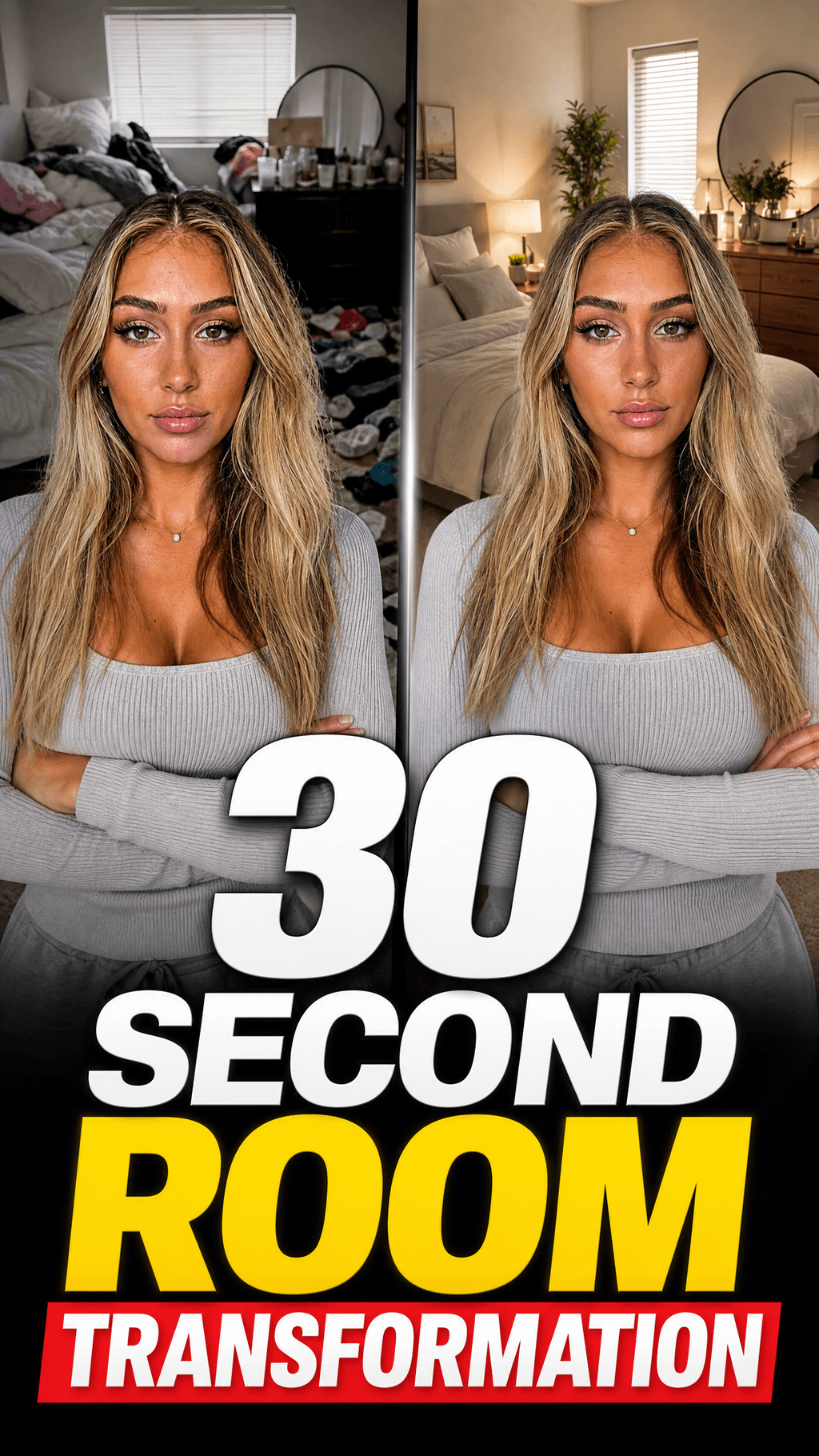
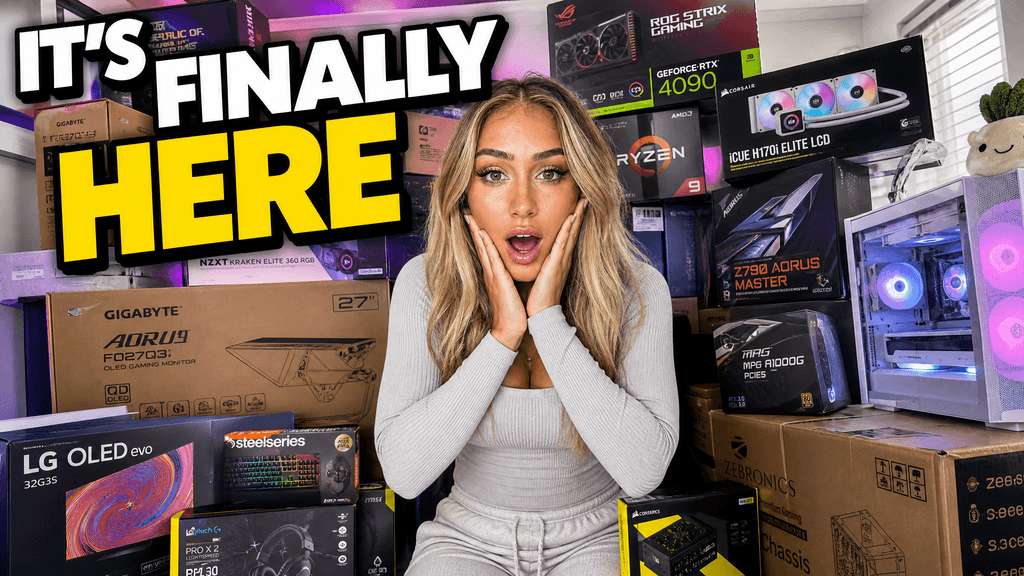
Dein Thumbnail hat nur eine Chance, den Klick zu holen, bevor das Video startet.
Wenn das Thumbnail verwirrend wirkt, klicken sie auf ein anderes Video.
Jede Feedbackrunde kann dich einen weiteren Tag kosten.
Andere KI-Tools erzeugen immer denselben künstlichen Look. VisualKit wurde so entwickelt, dass das nicht passiert.
Echte Thumbnails, erstellt mit VisualKit.





















Short walkthroughs from our channel on making thumbnails people click.
Getting AI thumbnails past the fake look.
VisualKit hilft dir bei den Thumbnail-Optionen. Den Test und das Ergebnis gibt es in YouTube Studio. Vergleiche für deinen nächsten A/B-Test Thumbnail-Optionen mit einem KI-Thumbnail-Maker.
Vergleiche eine Reaktion, eine Nahaufnahme des Produkts oder ein sichtbares Ergebnis. Jede Option sollte Zuschauern einen anderen Grund geben, das Video anzusehen.
Füge zwei oder drei deutlich unterschiedliche Optionen hinzu. Eine Reaktion mit Gesicht, eine Nahaufnahme des Produkts und ein sichtbares Ergebnis verraten dir mehr als drei Farbvarianten.
Prüfe Titel und Thumbnail zusammen. Ändere sonst nichts am Test, damit der Vergleich nützlich bleibt.
Ein stärkerer Aufhänger muss trotzdem zum Video passen. Prüfe Namen, Zahlen und Aussagen vor der Veröffentlichung.
YouTube sagt, ein Ergebnis kann nach ein paar Tagen oder erst nach bis zu zwei Wochen vorliegen. Was anfangs vorn liegt, kann sich ändern, wenn weitere Einblendungen dazukommen.
VisualKit erstellt und bearbeitet Thumbnails. YouTube führt „Test & Compare“ durch und zeigt den Anteil der Wiedergabezeit – nicht nur die Klicks.
Wenn YouTube keinen klaren Unterschied erkennt, wähl die Option, die am besten zum Video passt. Probier beim nächsten Mal deutlich andere Ideen aus.
Thumbnails erstellen und prüfen
Erstelle verschiedene Optionen, prüfe sie in Feed-Größe und lies das Ergebnis in YouTube Studio.
Wähle ein monatliches Credit-Kontingent, das zu deinem Veröffentlichungsplan passt.
Für alle, die jeden Monat regelmäßig Videos veröffentlichen.
Enthalten:
Für alle, die mehrmals pro Woche Videos veröffentlichen.
Alles aus Starter, plus:
Für alle, die besonders viele Videos veröffentlichen, und für Teams.
Alles aus Starter, plus:
Nein. Mit VisualKit kannst du verschiedene Thumbnails erstellen und bearbeiten. Starte Test & Compare in YouTube Studio und lies das Ergebnis dort ab.
Probier verschiedene Einstiege oder Motive aus, zum Beispiel eine Reaktion mit Gesicht und eine Nahaufnahme des Produkts. Änderst du nur die Hintergrundfarbe, sind die Ideen vielleicht zu ähnlich.
Mit Test & Compare vergleichst du verschiedene Thumbnail-Optionen. Lass den Titel während des Tests gleich. So kannst du das Ergebnis besser einschätzen.
Wenn dein Kanal dafür freigeschaltet ist, öffne ein geeignetes Video in YouTube Studio am Computer. Wähl im Thumbnail-Bereich Test & Compare aus und füge bis zu drei Optionen hinzu. Shorts sind nicht dabei.
Laut YouTube kann es ein paar Tage oder bis zu zwei Wochen dauern, bis ein Ergebnis vorliegt. Lass den Test laufen, wenn du das Ergebnis abwarten willst, statt dich nach einem ersten Trend zu entscheiden.
Wähl die Option, die am besten zum Video und zu deinem Kanal passt. Probier beim nächsten Test Ideen aus, die sich deutlicher unterscheiden.
VisualKit hilft dir, Thumbnail-Optionen zu erstellen und zu überarbeiten. Den Test mit „Test & Compare“ führst du in YouTube Studio durch. Dort bewertet YouTube die Optionen nach dem Anteil der Wiedergabezeit – nicht nur nach Klicks.
Erstelle zwei oder drei wirklich unterschiedliche 16:9-Optionen. Lass den Titel gleich, starte den Test in YouTube Studio und warte mit der Entscheidung, bis genug Daten zusammengekommen sind.
| Aufgabe | Das macht VisualKit | Das gibst du ein | Das kannst du ändern | Ergebnis |
|---|---|---|---|---|
| Optionen erstellen | Erstellt mehrere Thumbnail-Ideen aus einer Videobeschreibung | Thema und Aufhänger des Videos sowie passende Bilder | Motiv, Bildausschnitt, Text, Farbe und Hintergrund | Zwei oder drei Optionen zum Vergleichen |
| Verschiedene Ideen vergleichen | Hilft dir, Optionen mit unterschiedlichen Aufhängern zu erstellen | Eine Reaktion, eine Nahaufnahme des Produkts, ein Ergebnis oder eine andere Idee | Das Hauptmotiv und der Grund, warum man das Video ansehen sollte | Ein Test, der aussagekräftige Unterschiede vergleicht |
| Test starten | Bereitet Bilder für deinen Test in YouTube Studio vor | 16:9-Optionen, bereit zum Hochladen | Die Optionen vor der Veröffentlichung | YouTube teilt die Einblendungen auf |
| Ergebnis ansehen | Hält die Entscheidung getrennt vom Erstellen der Bilder | YouTubes Ergebnis zum Anteil der Wiedergabezeit | Das nächste Konzept, das du testest | Eine Entscheidung auf Basis des Tests und des Videos |
Optionen erstellen
Erstellt mehrere Thumbnail-Ideen aus einer Videobeschreibung
Thema und Aufhänger des Videos sowie passende BilderZwei oder drei Optionen zum Vergleichen
Das kannst du ändern: Motiv, Bildausschnitt, Text, Farbe und Hintergrund
Verschiedene Ideen vergleichen
Hilft dir, Optionen mit unterschiedlichen Aufhängern zu erstellen
Eine Reaktion, eine Nahaufnahme des Produkts, ein Ergebnis oder eine andere IdeeEin Test, der aussagekräftige Unterschiede vergleicht
Das kannst du ändern: Das Hauptmotiv und der Grund, warum man das Video ansehen sollte
Test starten
Bereitet Bilder für deinen Test in YouTube Studio vor
16:9-Optionen, bereit zum HochladenYouTube teilt die Einblendungen auf
Das kannst du ändern: Die Optionen vor der Veröffentlichung
Ergebnis ansehen
Hält die Entscheidung getrennt vom Erstellen der Bilder
YouTubes Ergebnis zum Anteil der WiedergabezeitEine Entscheidung auf Basis des Tests und des Videos
Das kannst du ändern: Das nächste Konzept, das du testest
