
Schritt 1
Sag, was live passiert
Der Host, der Gast, das Spiel oder die Neuigkeit. Du bekommst mehrere Vorschläge zur Auswahl.
Erstelle Thumbnails für kommende Streams, Live-Interviews, Gaming-Sessions, Produktstarts, regelmäßige Shows und besondere Events. Zeig, wer oder was live dabei ist. Mach dann schon vor dem Stream klar, worum es geht.
Sag VisualKit, was live passiert, und such dir deinen Favoriten aus.
Der Host, der Gast, das Spiel oder die Neuigkeit. Du bekommst mehrere Vorschläge zur Auswahl.
Jedes Thumbnail bekommt eine Bewertung von 0 bis 100. Mit einem Klick verbesserst du die schwächste Stelle.
Dein Thumbnail
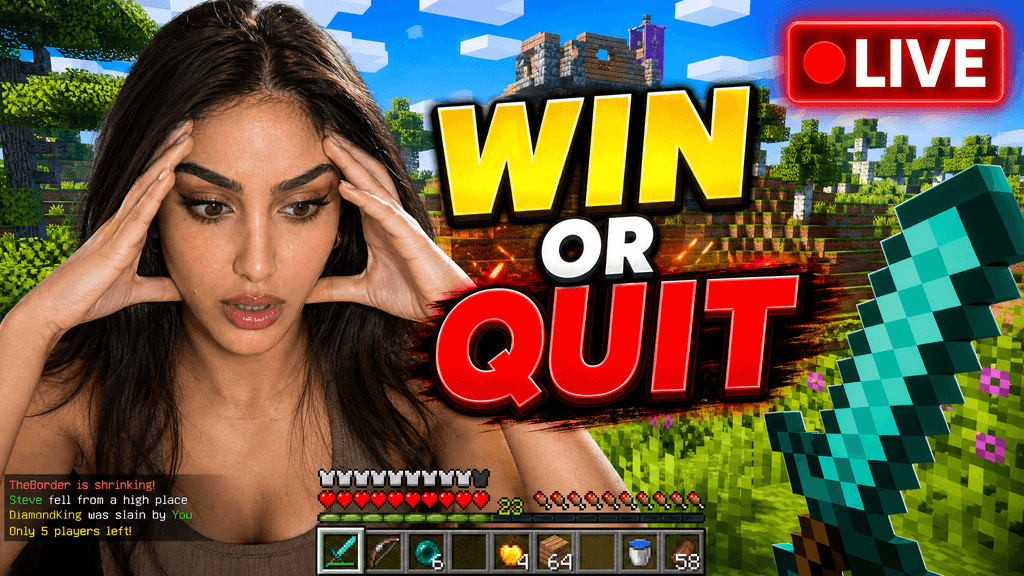
Klickpotenzial wird geprüft …
Nach einer Änderung

Deine Idee, mit mehr Biss.
Ein guter Startpunkt für dein nächstes Video.
Bitte um einen größeren Host oder kürzeren Text. Zeig ehrlich, worum es bei dem Event geht.
Einfach bearbeiten


Dein Prompt
Gast und Live-Thema besser sichtbar machen
Eine Anweisung. Ein durchdachteres Thumbnail.
Lade dein Thumbnail herunter und füge es zu deinem YouTube-Video hinzu.
Entdecke Livestream-Thumbnail-Ideen für Interviews mit Gästen, aktuelle Diskussionen, Gaming-Streams, Launches und regelmäßige Livestreams.
Dein Thumbnail hat nur eine Chance, den Klick zu holen, bevor das Video startet.
Wenn das Thumbnail verwirrend wirkt, klicken sie auf ein anderes Video.
Jede Feedback-Runde kann dich einen weiteren Tag kosten.
Andere KI-Tools erzeugen immer denselben künstlichen Look. VisualKit hilft dir, das zu vermeiden.
Echte Thumbnails, erstellt mit VisualKit.





















Short walkthroughs from our channel on making thumbnails people click.
Getting AI thumbnails past the fake look.
Ein einmaliger Launch und eine wöchentliche Show brauchen unterschiedliche Thumbnails. Zeig zuerst das Thema. Füge Zeitpunkt, Personen und das Show-Logo nur hinzu, wenn es hilft. Vergleiche die Optionen für dein nächstes Livestream-Thumbnail mit einem Thumbnail Maker mit KI.
Platziere den Host neben einem klaren Motiv oder einer Frage. Das Thema muss groß genug sein, um es ohne den Videotitel zu verstehen.
Zeig den Gast deutlich und mach klar, warum das Gespräch wichtig ist. Überlade das Bild nicht mit allen Hosts und Mikrofonen.
Stell das Spiel, den Modus, die Challenge oder das Ranglisten-Ziel in den Mittelpunkt. Zeig Creator und Spielgeschehen getrennt genug, damit alles auf dem Handy gut zu erkennen ist.
Nenne den Event-Namen und ein wichtiges Detail. Füge Datum oder Uhrzeit nur hinzu, wenn das Thumbnail auch nach Änderungen am Zeitplan noch nützlich ist.
Stell das Produkt oder die Ankündigung in den Mittelpunkt. Erfinde keine Funktionen, Preise, Logos oder Launch-Details.
Behalte Show-Logo, Schrift und Aufbau bei. Ändere Gast, Thema oder Aufhänger der Folge, damit jeder Stream anders wirkt.
Mehr Thumbnail-Ideen
Entdecke Ideen für Gaming, Dokus, Vlogs und normale YouTube-Videos.
Wähle ein monatliches Credit-Guthaben passend zu deinem Veröffentlichungsplan.
Für alle, die jeden Monat regelmäßig Videos veröffentlichen.
Enthalten:
Für alle, die mehrmals pro Woche Videos veröffentlichen.
Alles aus Starter und dazu:
Für alle, die besonders viele Videos veröffentlichen, und für Teams.
Alles aus Starter und dazu:
Beschreibe das Event, den Host, den Gast, das Spiel, Produkt oder Thema. Vergleiche ein paar Varianten, wähle die beste aus und bearbeite sie, bevor du sie exportierst.
Es zeigt auf einen Blick, was passiert und wer oder was dabei ist. Zeig das Hauptmotiv groß, nutze kurzen Text und füge Datum oder Uhrzeit nur hinzu, wenn es hilft.
Behalte ein wiedererkennbares Layout, einen Schriftstil oder ein Logo der Show bei. Ändere aber den Gast, das Thema oder den Aufhänger der Folge. So bleibt die Reihe einheitlich, ohne dass jeder Stream gleich aussieht.
Ja. Bei einem Interview stehen Gast und Thema im Mittelpunkt. Beim Gaming das Spiel, der Modus, die Challenge oder das Ziel. Prüfe das Thumbnail auf dem Handy.
VisualKit ist ein YouTube Thumbnail Maker mit KI. Erstelle ein neues Bild, nutze eine Referenz, prüfe ein Thumbnail oder lass es ändern. Lade dein Thumbnail direkt im Browser mit 1280×720 herunter.
Starte mit deinem Videotitel oder deiner Idee. Vergleiche die Optionen und ändere dann den Text, die Farben oder die Bilder.
| Aufgabe | Was VisualKit macht | Dein Startpunkt | Das kannst du ändern | Ergebnis |
|---|---|---|---|---|
| Ein Thumbnail erstellen | Erstellt mehrere YouTube-Thumbnail-Vorschläge aus deiner Videoidee | Ein Titel, Thema oder eine kurze Beschreibung | Motiv, Text, Hintergrund und Look | Ein YouTube-Thumbnail mit 1280×720 Pixeln |
| Eigene Fotos verwenden | Gestaltet das Thumbnail mit den Fotos oder Bildern, die du hochlädst | Dein Gesicht, Produkt, Screenshot oder ein anderes Bild | Zuschnitt, Platzierung, Hintergrund, Gesichtsausdruck und Text | Ein Thumbnail mit deinen Bildern |
| Eine Referenz verwenden | Nutzt ein anderes Thumbnail als Vorlage für den Look | Eine YouTube-URL oder ein Referenzbild | Aufbau, Licht, Farben, Kontrast und Text | Ein neues Thumbnail für dein Video |
| Thumbnail bearbeiten | Ändert dein ausgewähltes Thumbnail nach einer einfachen Beschreibung | Eine Bitte wie „Mach mein Gesicht größer“ oder „Entferne den Text“ | Text, Gesichtsgröße, Hintergrund, Objekte, Farben und Bildausschnitt | Eine überarbeitete Version |
Ein Thumbnail erstellen
Erstellt mehrere YouTube-Thumbnail-Vorschläge aus deiner Videoidee
Ein Titel, Thema oder eine kurze BeschreibungEin YouTube-Thumbnail mit 1280×720 Pixeln
Das kannst du ändern: Motiv, Text, Hintergrund und Look
Eigene Fotos verwenden
Gestaltet das Thumbnail mit den Fotos oder Bildern, die du hochlädst
Dein Gesicht, Produkt, Screenshot oder ein anderes BildEin Thumbnail mit deinen Bildern
Das kannst du ändern: Zuschnitt, Platzierung, Hintergrund, Gesichtsausdruck und Text
Eine Referenz verwenden
Nutzt ein anderes Thumbnail als Vorlage für den Look
Eine YouTube-URL oder ein ReferenzbildEin neues Thumbnail für dein Video
Das kannst du ändern: Aufbau, Licht, Farben, Kontrast und Text
Thumbnail bearbeiten
Ändert dein ausgewähltes Thumbnail nach einer einfachen Beschreibung
Eine Bitte wie „Mach mein Gesicht größer“ oder „Entferne den Text“Eine überarbeitete Version
Das kannst du ändern: Text, Gesichtsgröße, Hintergrund, Objekte, Farben und Bildausschnitt
