
Schritt 1
Nenne das Produkt
Sag, ob es um einen ersten Eindruck, eine Vorstellung oder einen Vergleich geht. Du bekommst mehrere Varianten zur Auswahl.
Erstelle Thumbnails für Technik-Unboxings, erste Eindrücke, Produktvorstellungen, Vergleiche, Neuheiten und Sammlerstücke. Zeig das Produkt ganz groß im Bild. Zeig dann die Reaktion, das Auspacken oder die Frage, um die es im Video geht.
Erzähl VisualKit vom Produkt und wähle deinen Favoriten.
Sag, ob es um einen ersten Eindruck, eine Vorstellung oder einen Vergleich geht. Du bekommst mehrere Varianten zur Auswahl.
Jedes Thumbnail bekommt eine Bewertung von 0 bis 100. Mit einem Klick behebst du die Schwachstelle.
Dein Thumbnail
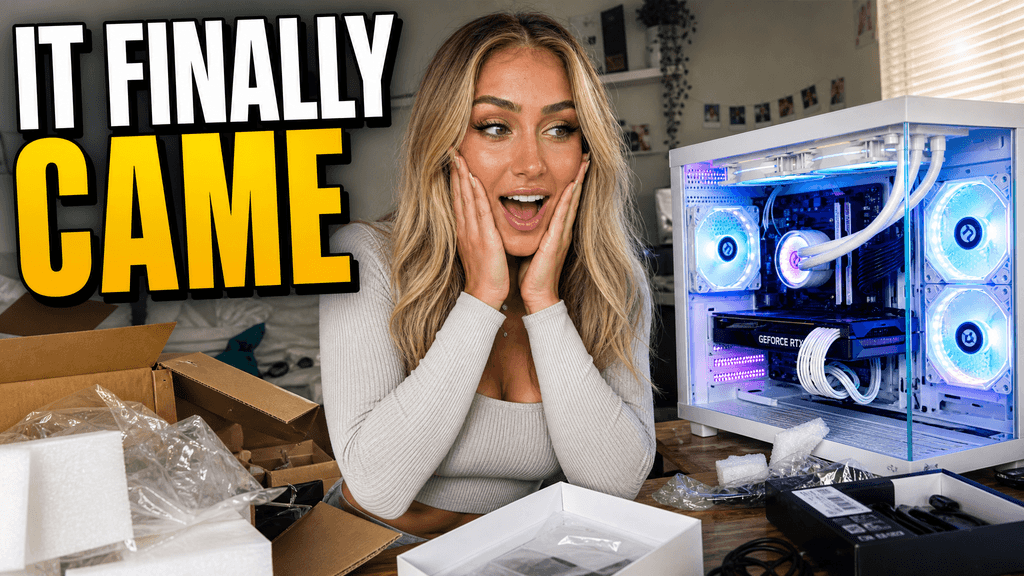
Klickpotenzial wird geprüft …
Nach einer Änderung
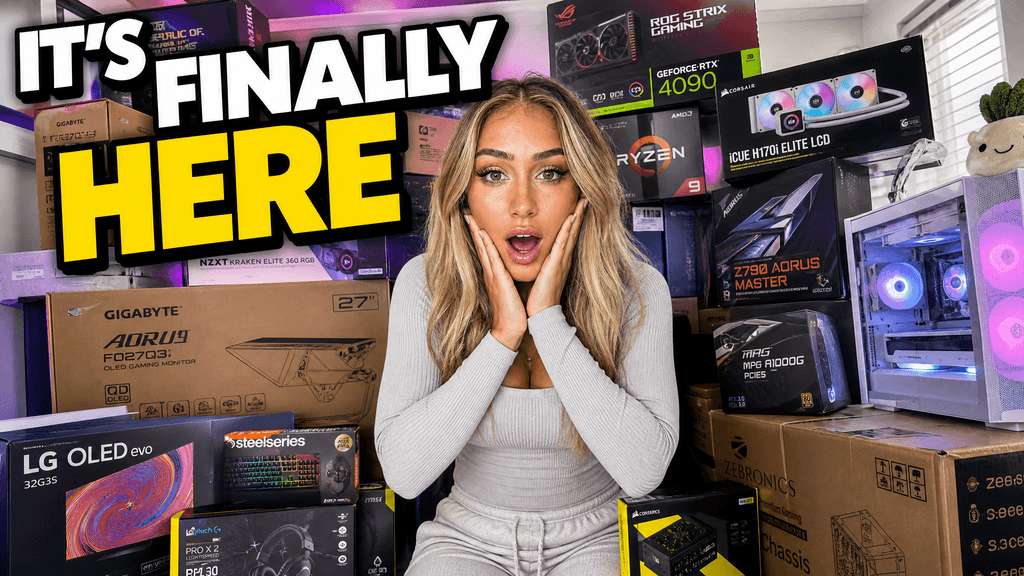
Deine Idee, mit mehr Biss.
Ein guter Startpunkt für dein nächstes Video.
Bitte um weniger Objekte oder kürzeren Text. Achte darauf, dass die Verpackung stimmt.
Einfach bearbeiten


Dein Prompt
Mach das Produkt größer und entferne überflüssige Objekte
Eine Anweisung. Ein durchdachteres Thumbnail.
Lade dein Thumbnail herunter und füge es zu deinem YouTube-Video hinzu.
Entdecke Ideen für Unboxing-Thumbnails mit Produkt, Reaktion, Verpackung, Auspackmoment, Vergleich oder erstem Eindruck im Mittelpunkt.
Dein Thumbnail hat nur eine Chance, den Klick zu holen, bevor das Video startet.
Wenn das Thumbnail verwirrend wirkt, klicken sie auf ein anderes Video.
Jede Feedback-Runde kann dich einen weiteren Tag kosten.
Andere KI-Tools sorgen für denselben künstlichen Look. VisualKit ist dafür gemacht, das zu vermeiden.
Echte Thumbnails, erstellt mit VisualKit.





















Short walkthroughs from our channel on making thumbnails people click.
Getting AI thumbnails past the fake look.
Das Produkt sollte im Thumbnail im Mittelpunkt stehen. Nutze die Reaktion, die Box, das Zubehör oder den Vergleich nur, wenn sie zeigen, was dieses Unboxing besonders macht. Für dein nächstes Unboxing-Video kannst du Thumbnail-Optionen mit einem YouTube Thumbnail Maker.
Zeig das Produkt und die Person groß. Nutze einen klaren Gesichtsausdruck, der zum echten ersten Eindruck passt – statt gespieltem Staunen.
Lass Platz, nutze starke Kontraste und wenig oder keinen Text, wenn das Produktdesign der Hauptgrund fürs Video ist.
Zeig genug von der Box oder Silhouette, damit klar ist, worum es geht. Versteck das Produkt nicht so sehr, dass das Thema des Videos unklar wird.
Nutze gezieltes Licht, klare Flächen und naturgetreue Materialien. Erfinde keine Luxusmarken, Preise oder Produkteigenschaften.
Zeig die Form des Geräts, den Bildschirm oder ein wichtiges Designdetail. Entferne Kabel und Zubehör, die das Bild voll wirken lassen.
Nutze ein ausgewogenes Layout nebeneinander, wenn du zwei Produkte vergleichst. Achte auf klare Größen und Beschriftungen und erfinde keine technischen Daten.
Mehr Thumbnail-Ideen
Entdecke Ideen für Beauty-, Ästhetik- und Vlog-Videos sowie normale YouTube-Videos.
Wähle ein monatliches Credit-Guthaben, das zu deinem Veröffentlichungsplan passt.
Für alle, die jeden Monat regelmäßig Videos posten.
Enthalten:
Für alle, die mehrmals pro Woche Videos veröffentlichen.
Alles aus Starter und dazu:
Für alle, die viele Videos erstellen, und für Teams.
Alles aus Starter und dazu:
Beschreibe das Produkt und den Blickwinkel. Lade ein eigenes Foto hoch, wenn Details wichtig sind. Vergleiche ein paar Varianten und bearbeite die beste.
Zeig das Produkt groß. Ergänze eine Reaktion, die Verpackung oder den Moment des Auspackens. Entferne kleines Zubehör, das das Bild voll macht.
Zeig das Produkt, wenn sein Design im Mittelpunkt steht. Zeig die Verpackung, wenn sie, das Geheimnis oder eine limitierte Auflage Teil der Geschichte ist. Du kannst beides zeigen, solange man alles gut erkennt.
Ja. Bei Technik sollte das Gerät mit seinem auffälligsten Designmerkmal im Mittelpunkt stehen. Für einen Vergleich eignet sich ein ausgewogenes Bild mit zwei Seiten. Prüfe alle Namen und Details.
VisualKit ist ein YouTube Thumbnail Maker mit KI. Erstelle ein neues Bild, nutze eine Referenz, prüfe ein Thumbnail oder lass es ändern. Lade dein Thumbnail direkt im Browser mit 1280×720 herunter.
Starte mit deinem Videotitel oder deiner Idee. Vergleiche die Optionen und ändere dann den Text, die Farben oder die Bilder.
| Aufgabe | Das macht VisualKit | Du startest mit | Das kannst du ändern | Ergebnis |
|---|---|---|---|---|
| Thumbnail erstellen | Erstellt mehrere YouTube-Thumbnail-Varianten aus deiner Videoidee | Einem Titel, Thema oder einer kurzen Beschreibung | Motiv, Text, Hintergrund und Stil | Ein YouTube-Thumbnail im Format 1280 × 720 |
| Eigene Fotos verwenden | Erstellt das Thumbnail mit den Fotos oder Bildern, die du hochlädst | Deinem Gesicht, Produkt, Screenshot oder einem anderen Bild | Zuschnitt, Platzierung, Hintergrund, Gesichtsausdruck und Text | Ein Thumbnail mit deinen Bildern |
| Verwende eine Referenz | Nutzt ein anderes Thumbnail als Vorlage für den Look | Eine YouTube-URL oder ein Referenzbild | Layout, Licht, Farbe, Kontrast und Text | Ein neues Thumbnail für dein Video |
| Thumbnail bearbeiten | Ändert dein gewähltes Thumbnail nach einer einfachen Beschreibung | Eine Bitte wie „Mach mein Gesicht größer“ oder „Entferne den Text“ | Text, Gesichtsgröße, Hintergrund, Objekte, Farben und Bildausschnitt | Eine überarbeitete Version |
Thumbnail erstellen
Erstellt mehrere YouTube-Thumbnail-Varianten aus deiner Videoidee
Einem Titel, Thema oder einer kurzen BeschreibungEin YouTube-Thumbnail im Format 1280 × 720
Das kannst du ändern: Motiv, Text, Hintergrund und Stil
Eigene Fotos verwenden
Erstellt das Thumbnail mit den Fotos oder Bildern, die du hochlädst
Deinem Gesicht, Produkt, Screenshot oder einem anderen BildEin Thumbnail mit deinen Bildern
Das kannst du ändern: Zuschnitt, Platzierung, Hintergrund, Gesichtsausdruck und Text
Verwende eine Referenz
Nutzt ein anderes Thumbnail als Vorlage für den Look
Eine YouTube-URL oder ein ReferenzbildEin neues Thumbnail für dein Video
Das kannst du ändern: Layout, Licht, Farbe, Kontrast und Text
Thumbnail bearbeiten
Ändert dein gewähltes Thumbnail nach einer einfachen Beschreibung
Eine Bitte wie „Mach mein Gesicht größer“ oder „Entferne den Text“Eine überarbeitete Version
Das kannst du ändern: Text, Gesichtsgröße, Hintergrund, Objekte, Farben und Bildausschnitt
