
Schritt 1
Sag, was sich geändert hat
Die Person, das Unternehmen oder das Ereignis im Mittelpunkt. Du bekommst mehrere Varianten zur Auswahl.
Ein News-Thumbnail bringt eine Eilmeldung oder ein aktuelles Thema in einem klaren YouTube-Bild auf den Punkt. VisualKit hilft dir bei News zu Politik, Wirtschaft, Technik, Sport, Kommentaren, Analysen, Interviews, Recherchen und neuen Entwicklungen. Zeig, wer oder was sich geändert hat, warum es wichtig ist und worauf man achten sollte – ohne Beweise zu erfinden oder Fakten zu übertreiben.
Sag VisualKit, was sich geändert hat, und wähle die Variante, die dir gefällt.
Die Person, das Unternehmen oder das Ereignis im Mittelpunkt. Du bekommst mehrere Varianten zur Auswahl.
Jedes Thumbnail bekommt eine Bewertung von 100. Mit einem Klick verbesserst du die schwache Stelle.
Dein Thumbnail

Klickpotenzial wird geprüft …
Nach einer Änderung

Deine Idee, mit mehr Biss.
Ein guter Startpunkt für dein nächstes Video.
Bitte um ein größeres Motiv oder weniger Text. Prüfe dann jedes Detail.
Einfach bearbeiten


Dein Prompt
Mach das Thema größer und entferne den zusätzlichen Schlagzeilentext
Eine Anweisung. Ein durchdachteres Thumbnail.
Lade dein Thumbnail herunter und füge es zu deinem YouTube-Video hinzu.
Ein Beispiel zeigt eine Produktänderung. Das andere nutzt eine große Zahl für eine erfundene Unternehmensgeschichte.
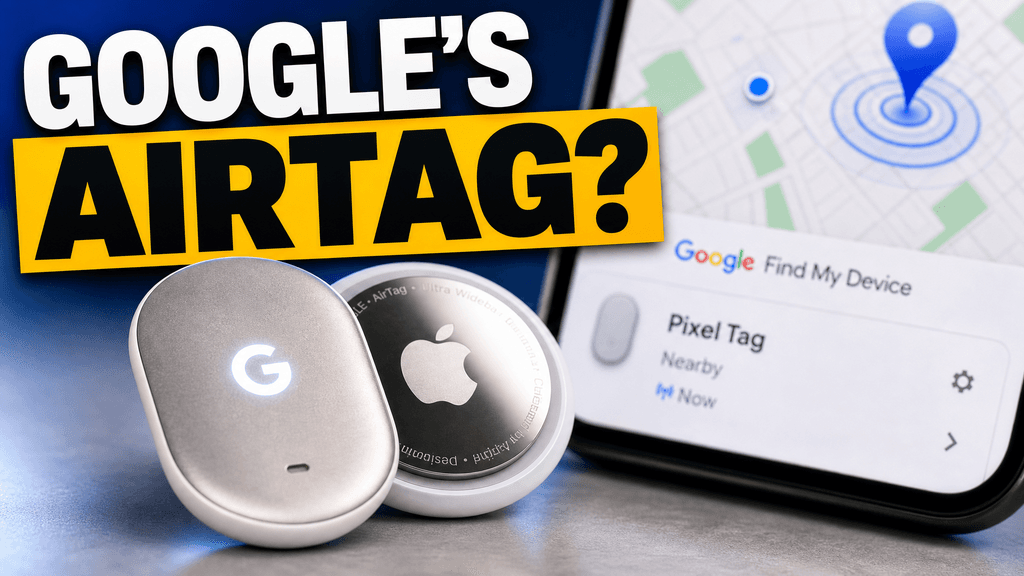
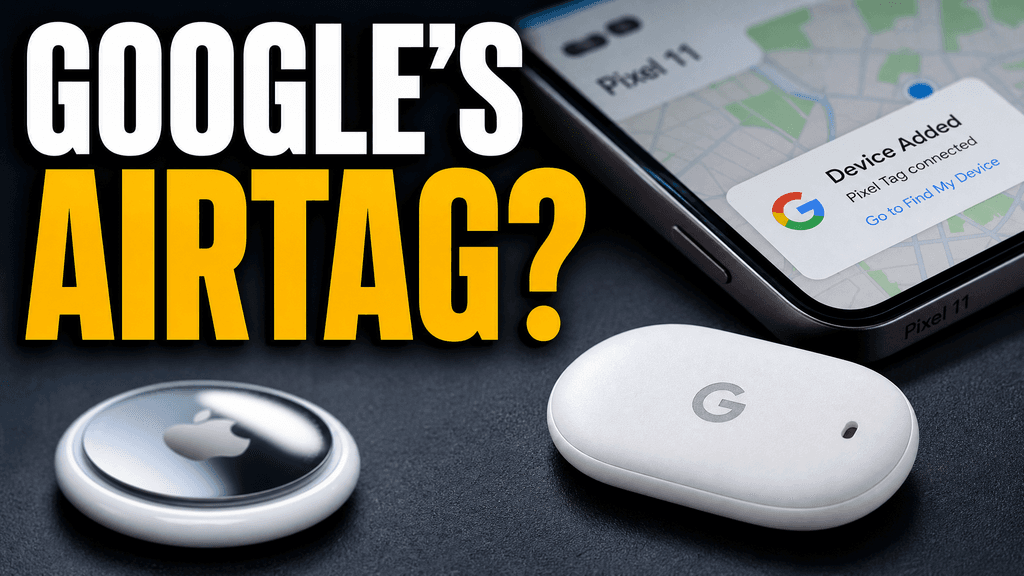
Dein Thumbnail hat nur eine Chance, den Klick zu holen, bevor das Video startet.
Wenn das Thumbnail verwirrend wirkt, klicken sie auf ein anderes Video.
Jede Feedback-Runde kann einen weiteren Tag kosten.
Andere KI-Tools liefern immer denselben künstlichen Look. VisualKit ist so gemacht, dass das nicht passiert.
Echte Thumbnails, erstellt mit VisualKit.





















Short walkthroughs from our channel on making thumbnails people click.
Getting AI thumbnails past the fake look.
Zeig die Person, das Unternehmen, das Ereignis, den Ort oder die Folgen. Nutze Dringlichkeit nur, wenn die Story wirklich dringend ist. Erstelle für dein nächstes News-Video mehrere Thumbnail-Vorschläge mit einem YouTube Thumbnail Maker mit KI.
Ein News-Thumbnail zeigt ein aktuelles Ereignis, einen Kommentar, ein Interview, eine Recherche oder eine Analyse. Es zeigt, um wen oder was es geht und was sich geändert hat.
Zeig ein bekanntes Motiv und eine klare Story. Nutze wenig Text, den richtigen Kontext und echte Folgen. Lass Bild und Videotitel unterschiedliche Aufgaben übernehmen.
Zeig, wer beteiligt ist, was sich geändert hat, warum es wichtig ist und was neu ist. Nutze den Hinweis EILMELDUNG nur, wenn er wirklich Kontext liefert – nicht als Deko bei jedem Upload.
Stell eine Person oder Story und eine klare Reaktion oder Folge in den Mittelpunkt. Nutze eine echte Schlagzeile, einen Screenshot oder ein Dokument nur, wenn es zum Video passt und du es veröffentlichen darfst.
Bekannte Persönlichkeiten, Flaggen, Karten, Einrichtungen, Orte, Dokumente und Fotos vom Ereignis können den Kontext zeigen. Bleib neutral und prüfe, ob jedes Bild zur Story passt.
Unternehmen, Produkte, Führungskräfte, Zahlen, Diagramme, App-Bildschirme, Geräte und Firmensitze können Ursache und Wirkung zeigen. Erfinde keine Preise, Verluste, Diagramme oder Produktdetails.
Weitere Thumbnail-Tools
Erstelle ein Thumbnail, prüfe es, vergleiche Varianten oder lies praktische Thumbnail-Tipps.
Wähle ein monatliches Credit-Kontingent passend zu deinem Veröffentlichungsplan.
Für Creator, die jeden Monat regelmäßig posten.
Enthalten:
Für Creator, die mehrmals pro Woche veröffentlichen.
Alles aus Starter, plus:
Für Creator und Teams mit hohem Bedarf.
Alles aus Starter, plus:
Ein News-Thumbnail zeigt ein aktuelles Ereignis, einen Kommentar, ein Interview, eine Recherche oder eine Analyse. Es muss das Thema und die Veränderung zeigen, ohne Fakten zu verdrehen.
Beschreibe die bestätigte Geschichte, das Thema, die Veränderung und was auf dem Spiel steht. Füge Bilder hinzu, die du verwenden darfst, vergleiche einige Varianten und prüfe dann jeden Namen, jede Zahl, jedes Zitat, jeden Screenshot und jedes Bild.
Zeige die Person, das Unternehmen, das Produkt, den Ort oder das Ereignis. Ergänze eine kurze Aussage zur Veränderung oder zum Ergebnis, wenn das Bild mehr Kontext braucht. Verwende BREAKING nur, wenn es hilfreiche Infos liefert.
Nutze einen kurzen Satz oder eine Zahl, die den Videotitel ergänzt. Quetsche keine lange Schlagzeile auf das Bild und wiederhole nicht den ganzen Titel Wort für Wort.
VisualKit ist ein YouTube Thumbnail Maker mit KI. Erstelle ein neues Bild, nutze eine Referenz, prüfe ein Thumbnail oder lass es ändern. Lade dein Thumbnail direkt im Browser mit 1280×720 herunter.
Starte mit deinem Videotitel oder deiner Idee. Vergleiche die Optionen und ändere dann den Text, die Farben oder die Bilder.
| Aufgabe | Was VisualKit macht | Du startest mit | Das kannst du ändern | Ergebnis |
|---|---|---|---|---|
| Ein Thumbnail erstellen | Erstellt mehrere YouTube-Thumbnail-Varianten aus deiner Videoidee | Einem Titel, Thema oder einer kurzen Beschreibung | Motiv, Text, Hintergrund und Look | Ein YouTube-Thumbnail mit 1280 × 720 Pixeln |
| Eigene Fotos verwenden | Erstellt das Thumbnail mit den Fotos oder Bildern, die du hochlädst | Deinem Gesicht, Produkt, Screenshot oder einem anderen Bild | Zuschnitt, Platzierung, Hintergrund, Gesichtsausdruck und Text | Ein Thumbnail mit deinen Bildern |
| Vorlage nutzen | Nutzt ein anderes Thumbnail als Orientierung | Eine YouTube-URL oder ein Referenzbild | Layout, Licht, Farbe, Kontrast und Text | Ein neues Thumbnail für dein Video |
| Thumbnail bearbeiten | Ändert dein gewähltes Thumbnail nach einer einfachen Beschreibung | Eine Anfrage wie „Mach mein Gesicht größer“ oder „Entferne den Text“ | Text, Gesichtsgröße, Hintergrund, Objekte, Farben und Zuschnitt | Eine überarbeitete Version |
Ein Thumbnail erstellen
Erstellt mehrere YouTube-Thumbnail-Varianten aus deiner Videoidee
Einem Titel, Thema oder einer kurzen BeschreibungEin YouTube-Thumbnail mit 1280 × 720 Pixeln
Das kannst du ändern: Motiv, Text, Hintergrund und Look
Eigene Fotos verwenden
Erstellt das Thumbnail mit den Fotos oder Bildern, die du hochlädst
Deinem Gesicht, Produkt, Screenshot oder einem anderen BildEin Thumbnail mit deinen Bildern
Das kannst du ändern: Zuschnitt, Platzierung, Hintergrund, Gesichtsausdruck und Text
Vorlage nutzen
Nutzt ein anderes Thumbnail als Orientierung
Eine YouTube-URL oder ein ReferenzbildEin neues Thumbnail für dein Video
Das kannst du ändern: Layout, Licht, Farbe, Kontrast und Text
Thumbnail bearbeiten
Ändert dein gewähltes Thumbnail nach einer einfachen Beschreibung
Eine Anfrage wie „Mach mein Gesicht größer“ oder „Entferne den Text“Eine überarbeitete Version
Das kannst du ändern: Text, Gesichtsgröße, Hintergrund, Objekte, Farben und Zuschnitt
