
Schritt 1
Entdecke verschiedene Layouts
Beschreibe dein Video und erhalte Ideen mit verschiedenen Motiven, Bildausschnitten und Hooks.
Entdecke starke Layouts und passe dann Gesicht, Text, Bildausschnitt, Hintergrund und letzte Details an.
Erstelle mehrere Optionen, wähle die beste aus und bearbeite die Details selbst.
Beschreibe dein Video und erhalte Ideen mit verschiedenen Motiven, Bildausschnitten und Hooks.
Füge ein Thumbnail hinzu, das dir gefällt. Nutze sein Layout, Licht oder seinen Kontrast als Vorlage für eine neue Idee.
Dein Thumbnail

Klickpotenzial wird geprüft …
Nach einer Änderung

Deine Idee, mit mehr Biss.
Ein guter Startpunkt für dein nächstes Video.
Bitte um weniger Text, einen engeren Bildausschnitt oder mehr Platz um das Motiv.
Einfach bearbeiten


Dein Prompt
Weniger Text und einen engeren Ausschnitt vom Gesicht
Eine Anweisung. Ein durchdachteres Thumbnail.
Lade dein Thumbnail herunter und füge es zu deinem YouTube-Video hinzu.
Nutze jedes Beispiel als Ausgangspunkt und ändere dann Layout und Details passend zu deinem Prompt.


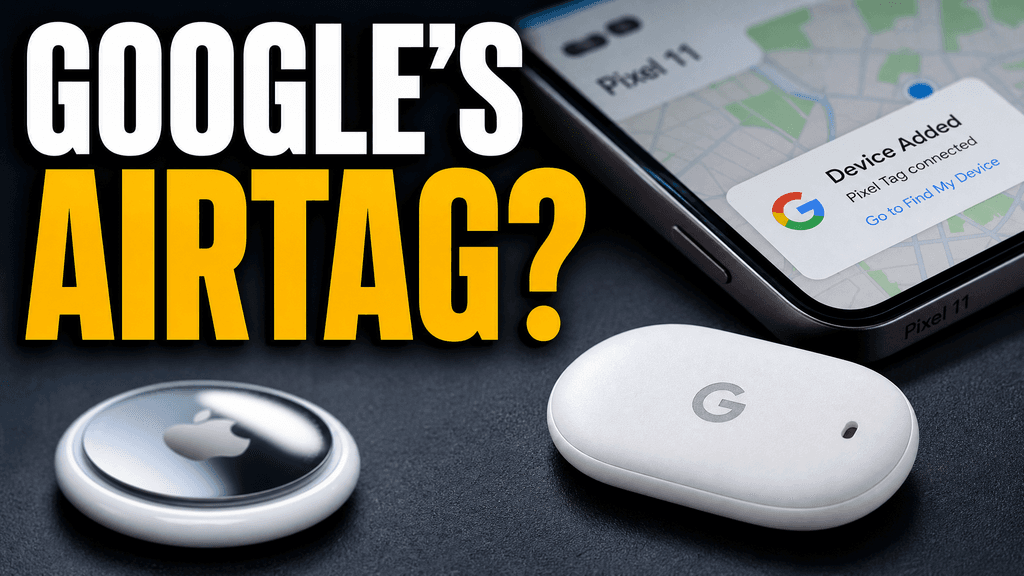
Dein Thumbnail hat nur eine Chance, den Klick zu holen, bevor das Video startet.
Wenn das Thumbnail verwirrend wirkt, klicken sie auf ein anderes Video.
Jede Feedbackrunde kann einen weiteren Tag kosten.
Andere KI-Tools erzeugen immer denselben künstlichen Look. VisualKit wurde entwickelt, um das zu vermeiden.
Echte Thumbnails, erstellt mit VisualKit.





















Short walkthroughs from our channel on making thumbnails people click.
Getting AI thumbnails past the fake look.
VisualKit gibt dir Material an die Hand. Du entscheidest, was zum Klicken einlädt. Für deinen nächsten Designauftrag kannst du Thumbnail-Varianten mit einem KI Thumbnail Maker vergleichen.
Starte mit mehreren Layouts, statt eine schwache Idee zu lange weiterzuverfolgen.
Sieh, bei welcher Version Motiv und Videoidee am leichtesten zu erkennen sind.
Zeig VisualKit den Bildausschnitt, die Beleuchtung oder den Textmix, den du ausprobieren möchtest.
Behalte, was schon gut ist, und passe Text, Größe, Farbe oder Hintergrund an.
Weitere Thumbnail-Beispiele
Sieh dir Beispiele und Tipps für gängige Kanäle an.
Wähle ein monatliches Credit-Kontingent, das zu deinem Veröffentlichungsplan passt.
Für Creator, die jeden Monat regelmäßig Videos posten.
Enthält:
Für Creator, die mehrmals pro Woche Videos veröffentlichen.
Alles aus Starter und dazu:
Für Creator und Teams mit hohem Bedarf.
Alles aus Starter und dazu:
Nein. VisualKit hilft dir, Ideen auszuprobieren und Änderungen umzusetzen. Ein Designer entscheidet weiterhin, welche Idee zum Video und Kanal passt.
Ja. Füge ein Referenzbild oder einen YouTube-Link hinzu und nutze dann die passenden Elemente für deinen neuen Prompt.
Ja. Bitte darum, Text, Ausschnitt, Gesicht, Objekt, Farbe oder Hintergrund zu ändern und den Rest beizubehalten.
Ja. Exportiere das Bild in 1280×720 und nutze es als fertiges Thumbnail oder als Grundlage für weitere Änderungen.
VisualKit ist ein YouTube Thumbnail Maker mit KI. Erstelle ein neues Bild, nutze eine Referenz, prüfe ein Thumbnail oder lass es ändern. Lade dein Thumbnail direkt im Browser mit 1280×720 herunter.
Starte mit deinem Videotitel oder deiner Idee. Vergleiche die Optionen und ändere dann den Text, die Farben oder die Bilder.
| Aufgabe | Das macht VisualKit | Dein Startpunkt | Das kannst du ändern | Ergebnis |
|---|---|---|---|---|
| Ein Thumbnail erstellen | Erstellt mehrere YouTube-Thumbnail-Optionen aus deiner Videoidee | Ein Titel, Thema oder eine kurze Beschreibung | Motiv, Text, Hintergrund und Look | Ein YouTube-Thumbnail mit 1280 × 720 Pixeln |
| Eigene Fotos nutzen | Erstellt das Thumbnail mit deinen hochgeladenen Fotos oder Bildern | Dein Gesicht, Produkt, Screenshot oder ein anderes Bild | Bildausschnitt, Platzierung, Hintergrund, Gesichtsausdruck und Text | Ein Thumbnail mit deinen Bildern |
| Eine Referenz nutzen | Nutzt ein anderes Thumbnail als Vorlage für den Look | Eine YouTube-URL oder ein Referenzbild | Layout, Licht, Farbe, Kontrast und Text | Ein neues Thumbnail für dein Video |
| Thumbnail bearbeiten | Ändert dein gewähltes Thumbnail nach einer Anfrage in normaler Sprache | Eine Anfrage wie „Mach mein Gesicht größer“ oder „Entferne den Text“ | Text, Gesichtsgröße, Hintergrund, Objekte, Farben und Bildausschnitt | Eine überarbeitete Version |
Ein Thumbnail erstellen
Erstellt mehrere YouTube-Thumbnail-Optionen aus deiner Videoidee
Ein Titel, Thema oder eine kurze BeschreibungEin YouTube-Thumbnail mit 1280 × 720 Pixeln
Das kannst du ändern: Motiv, Text, Hintergrund und Look
Eigene Fotos nutzen
Erstellt das Thumbnail mit deinen hochgeladenen Fotos oder Bildern
Dein Gesicht, Produkt, Screenshot oder ein anderes BildEin Thumbnail mit deinen Bildern
Das kannst du ändern: Bildausschnitt, Platzierung, Hintergrund, Gesichtsausdruck und Text
Eine Referenz nutzen
Nutzt ein anderes Thumbnail als Vorlage für den Look
Eine YouTube-URL oder ein ReferenzbildEin neues Thumbnail für dein Video
Das kannst du ändern: Layout, Licht, Farbe, Kontrast und Text
Thumbnail bearbeiten
Ändert dein gewähltes Thumbnail nach einer Anfrage in normaler Sprache
Eine Anfrage wie „Mach mein Gesicht größer“ oder „Entferne den Text“Eine überarbeitete Version
Das kannst du ändern: Text, Gesichtsgröße, Hintergrund, Objekte, Farben und Bildausschnitt
